将Publishing Manager的数据导入至Desktop Editor
Publishing Manager 版本3.0的一些设置可以转至Desktop设置并保留。
|
注意
|
|
不支持将使用以下版本的应用程序创建的 iW 文档导入到 Desktop Editor 中:
Publishing ManagerV3.0以前的版本
所有版本的 Publishing Manager Professional Edition
所有版本的 Prepress Manager
可以在Desktop Editor中编辑iW文档 (*.iwd),但是打开这些文档时不保留其设置。
Publishing Manager v2.0 或更早版本中执行的段设置(变量打印设置和批注绘图)
可以在同一台计算机中使用 Publishing Manager 和 Desktop,但没有将二者链接起来的功能。
无法将正在使用的iW文档导入到 Desktop Editor。
由于 iW 文档的用户组信息在转换/导入过程中丢失,因此在 Desktop Editor 中开始编辑对象时不存在用户组。
|
保留的设置列表
用Desktop Editor打开Publishing Manager数据时保留的设置与将Publishing Manager数据导入Desktop Editor时保留的设置不同。
B: 整个文档C:章节 P: 页面
是:可以保留 不:不可以保留
|
Publishing Manager 设置
|
设置范围
|
打开时转换
|
导入时转换
|
备注
|
|
|
原稿页面数据
|
B
|
是
|
是
|
||
|
文档
|
文档名称
|
B
|
是
|
否
|
|
|
章节结构
|
C
|
是
|
否
|
||
|
章节名称
|
C
|
是
|
否
|
||
|
所选打印机
|
-
|
是
|
否
|
||
|
页面设置
|
输出尺寸
|
B/C
|
参照备注栏。
|
否
|
如果在 Desktop Editor 中设置了自定义纸张大小,却没有相同的输出纸张大小,则会选择接近的纸张大小。
|
|
放大/缩小原稿以符合输出尺寸
|
B/C
|
否
|
否
|
||
|
输出纸张方向
|
B/C
|
是
|
否
|
||
|
页面布局
|
B/C
|
是
|
否
|
||
|
页面顺序
|
B/C
|
是
|
否
|
||
|
边界
|
B/C
|
否
|
否
|
||
|
放大/缩小原稿以符合页边距
|
B/C
|
否
|
否
|
||
|
对齐原稿
|
B/C/P
|
否
|
否
|
||
|
打印页面的页边距
|
B
|
否
|
否
|
||
|
纸张方向
|
P
|
参照备注栏。
|
否
|
如果输出纸张大小设为[与原稿相同],且文档页面旋转角度不为 0,设置将反映在Desktop Editor中的[旋转原稿页面]中。
|
|
|
使用相同的缩放打印原稿
|
P
|
否
|
否
|
||
|
使用设置页边距将原稿放大/缩小到标准打印区域
|
P
|
否
|
否
|
||
|
自定义
|
P
|
否
|
否
|
||
|
完成方式
|
打印样式
|
B
|
是
|
否
|
|
|
装订方向
|
B
|
是
|
否
|
||
|
装订线
|
B
|
是
|
否
|
||
|
调整原稿
|
B
|
是
|
否
|
||
|
装订
|
B
|
是
|
否
|
||
|
装订位置
|
B
|
是
|
否
|
||
|
打孔
|
B
|
是
|
否
|
||
|
Z 形折叠
|
B
|
参照备注栏。
|
否
|
如果[Desktop Editor]中指定的打印机支持 Z 形折叠,则无法保留设置。
|
|
|
打印下一章节
|
B
|
是
|
否
|
||
|
鞍式装订
|
B
|
是
|
否
|
||
|
纸张裁剪
|
B
|
否
|
否
|
||
|
指定手册装订线
|
B
|
否
|
否
|
||
|
将原稿移动到装订位置
|
B
|
是
|
否
|
||
|
使用蠕变(位移)校正
|
B
|
否
|
否
|
||
|
校正宽度设置
|
B
|
否
|
否
|
||
|
缩小原稿以符合设置手册装订线内的打印区域
|
B
|
否
|
否
|
||
|
根据装订线设置移动原稿
|
B
|
否
|
否
|
||
|
手册打印方法
|
B
|
是
|
否
|
||
|
使用单面打印进行打印
|
C
|
是
|
否
|
||
|
启用装订
|
C
|
是
|
否
|
||
|
编辑
|
在每个原始页面上打印水印
|
B/C/P
|
否
|
否
|
|
|
在每个打印页面上打印水印
|
B/C
|
是
|
否
|
||
|
查看和打印批注
|
B
|
否
|
否
|
||
|
使用设备的保密水印功能
|
B
|
是
|
否
|
||
|
纸张来源
|
纸张来源
|
B/C
|
参照备注栏。
|
否
|
设置了[打印机优先级]时,在Desktop Editor中更改为[自动 (供纸器)]。
|
|
质量
|
色彩模式
|
B
|
参照备注栏。
|
否
|
设置了[打印机优先级]时,在Desktop Editor中更改为[自动(彩色/黑白)]并保留。
|
|
色彩模式
|
C/P
|
参照备注栏。
|
否
|
如果整个文档的色彩模式选为[自动(彩色/黑白)],则禁用。
|
|
|
文档结构
|
目录
|
-
|
参照备注栏。
|
参照备注栏。
|
Publishing Manager目录页面将作为文档页面保留。
其不会转换为Desktop Editor目录页面。
|
|
分割页面
|
-
|
是
|
是
|
||
|
旋转原稿
|
-
|
是
|
是
|
||
|
页眉/页脚
|
在整个文档中插入通用页眉
|
B
|
是
|
否
|
|
|
按章节插入页眉
|
B
|
是
|
否
|
||
|
指定固定短语
|
B
|
参照备注栏。
|
否
|
数据、文件名和文档名将作为文本保留。其他项作为宏保留。
|
|
|
页码的详细设置
|
B
|
参照备注栏。
|
否
|
格式之外的设置不保留。
|
|
|
字体设置
|
B
|
参照备注栏。
|
否
|
设置中保留水平字体。
无法使用的字体名称将以垂直字体显示。
|
|
|
更改选定页面的页眉/页脚设置(原稿页面)
|
C/P
|
否
|
否
|
||
|
更改选定页面的页眉/页脚设置(已打印页面)
|
C/P
|
否
|
否
|
||
|
封面/封底/插页设置
|
-
|
是
|
否
|
||
|
标签纸
|
字体设置
|
-
|
参照备注栏。
|
否
|
设置中保留水平字体。
无法使用的字体名称将以垂直字体显示。
|
|
工具
|
页码
|
-
|
否
|
否
|
|
|
插入批注
|
-
|
参照备注栏。
|
参照备注栏。
|
有关转换批注的详细信息,请参阅下列内容。
|
|
|
直接编辑原稿
|
-
|
是
|
是
|
||
|
设置变量打印
|
-
|
参照备注栏。
|
否
|
有关设置变量字段的信息,请参阅下列内容。
|
|
确认无法从Publishing Manager保留的设置
用Desktop Editor打开Publishing Manager数据时,会显示无法保留的设置列表。
1.
将iW文档(*.iwd)拖放到桌面上创建的[iW Desktop Editor]快捷方式图标中。
Desktop Editor 启动并显示[iW Document File 转换] 对话框。
2.
确认信息,并单击 [复制到剪贴板]。
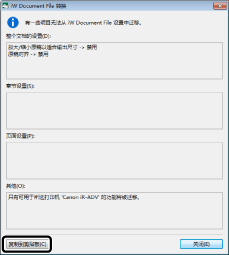
[iW Document File 转换] 对话框的内容将复制到剪贴板。
|
注意
|
|
将 [iW Document File 转换] 对话框的内容复制粘贴到文本文件是重新指定打印设置的便捷方法。
将Publishing Manager的数据导入至Desktop Editor时,不显示[iW Document File 转换]对话框。
|
3.
单击 [关闭]。