启动和退出邮件合并打印设置模式
本部分介绍如何启动和退出Desktop Editor的邮件合并打印设置模式。
启动
本部分介绍如何启动邮件合并打印设置模式。
|
重点
|
|
在打开存储有连接到数据库的信息的IWB文档时,启动邮件合并打印设置模式会自动连接到数据库并更新邮件合并数据。
如果到数据库的连接中断,则在重新建立连接之前不会显示数据。
|
|
注意
|
|
使用一个邮件合并打印设置模式屏幕只能编辑一个文档。
有关Desktop Editor屏幕转换的信息,请参阅下列内容。
|
1.
单击功能区上的 (邮件合并打印设置)。
(邮件合并打印设置)。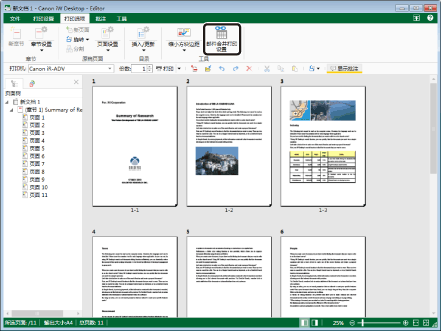
将显示 [指定数据库] 对话框。
如果已注册数据库,邮件合并打印设置模式启动且功能区上显示[邮件合并打印]选项卡。
|
注意
|
|
该操作也可用工具栏上的工具按钮执行。如果Desktop Editor工具栏上不显示工具按钮,请参阅以下内容使其显示。
邮件合并打印设置模式运行时,功能区上不显示[邮件合并打印]之外的选项卡。
|
2.
选择[指定数据库文件],然后单击[确定]。
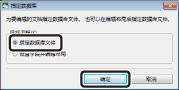
邮件合并打印设置模式启动,且功能区上显示[邮件合并打印]选项卡。
将显示 [数据库连接/设置] 对话框。
|
注意
|
|
若仅创建布局并稍后导入数据库,选择[设置字段并编辑布局],然后单击[确定]。邮件合并打印设置模式启动且功能区上显示[邮件合并打印]选项卡。
|
3.
单击 [数据库路径] 中的 [浏览]。
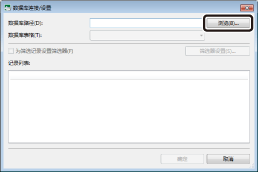
将显示 [选择文件] 对话框。
4.
选择文件,并单击 [打开]。
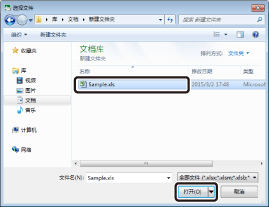
将再次显示 [数据库连接/设置] 对话框。
[数据库连接/设置] 对话框中将显示要使用的记录。
|
注意
|
|
可用作 [数据库路径] 的文件如下所示:
txt(*.txt)
csv(*.csv)
Excel(*.xls/*.xlsx/*.xlsb/*.xlsm)
在将包含多个工作表的 Excel 文件设置为连接目标时,您可以选择其中一个工作表作为 [数据库表格] 中的数据库。
|
5.
必要时,筛选记录。
有关筛选设置的信息,请参阅下列内容。
6.
单击 [确定]。
|
注意
|
|
连接至数据库时,已连接数据库文件的名称显示在状态栏上。
|
退出
本部分介绍如何退出邮件合并打印设置模式。
1.
单击功能区上的 (退出设置)。
(退出设置)。
[邮件合并打印]选项卡关闭,且邮件合并打印设置模式结束。
|
注意
|
|
若要在文档中保存邮件合并打印设置,将文档保存为IWB格式(*.iwb)。有关详细信息,请参阅以下内容。
|