简单插入收藏夹批注
通过在收藏夹中注册批注,可以在插入相同批注时不必每次都重复相同设置。
在收藏夹中注册
本部分介绍如何在收藏夹中注册批注。
|
注意
|
|
下列批注无法在收藏夹中注册。
文本突出显示
下划线
删除线
文本注释
未知批注
下列数字图章无法在收藏夹中注册。
|
1.
单击功能区上的  (选择对象)。
(选择对象)。或者单击详情窗口上的  (选择对象)。
(选择对象)。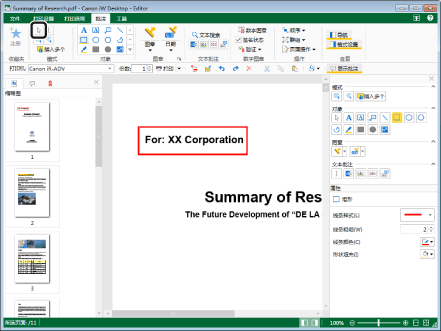
|
注意
|
|
如果未显示详情窗口,请参阅下列内容。
该操作也可用工具栏上的工具按钮执行。如果Desktop Editor工具栏上不显示工具按钮,请参阅以下内容使其显示。
|
2.
在工作窗口中选择希望在收藏夹中注册的批注。
3.
单击功能区上的  (注册)。
(注册)。
(注册)。或者右键单击,然后选择 [注册为收藏]。
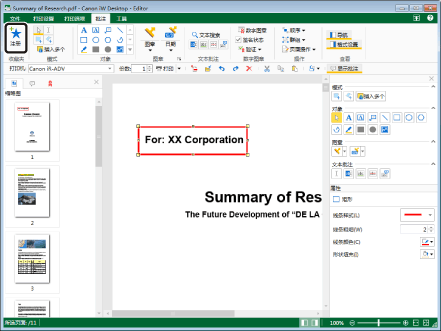
选定的批注注册到功能区和详情窗口的收藏夹列表中。
|
注意
|
|
也可从单击功能区收藏夹列表中的
 所显示的下拉列表中选择[注册为收藏]来将批注注册到收藏夹。 所显示的下拉列表中选择[注册为收藏]来将批注注册到收藏夹。该操作也可用工具栏上的工具按钮执行。如果Desktop Editor工具栏上不显示工具按钮,请参阅以下内容使其显示。
还将保存将批注注册到收藏夹时设置的批注位置信息。
已注册批注的精简版本将注册为功能区和详情窗口收藏夹列表中的按钮。
您还可以在“收藏夹”中注册分组的批注。
|
插入在“收藏夹”中注册的批注
本部分介绍如何在文档中插入收藏夹中注册的批注。
1.
在功能区的收藏夹列表中,单击收藏夹按钮以插入。
或者,在详情窗口的收藏夹列表中,单击收藏夹按钮以插入。
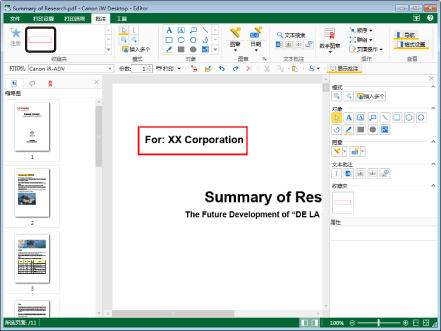
插入在“收藏夹”中注册的批注。
|
注意
|
|
如果未显示详情窗口,请参阅下列内容。
该操作也可用工具栏上的工具按钮执行。如果Desktop Editor工具栏上不显示工具按钮,请参阅以下内容使其显示。
当用收藏夹按钮插入时,批注会插入到其注册时的相同位置,因此无法指定批注的插入位置。如需调整批注的插入位置,可在插入后进行。
如果在“收藏夹”中选定并注册了多个批注,则插入时将对这些注册的批注进行分组。有关分组批注的详细信息,请参阅下列内容。
|
从“收藏夹”中删除
本部分介绍如何从收藏夹删除批注。
1.
在功能区的收藏夹列表中,右键单击收藏夹按钮以删除并选择[删除]。
或者,在详情窗口的收藏夹列表中,右键单击收藏夹按钮以删除并选择[删除]。
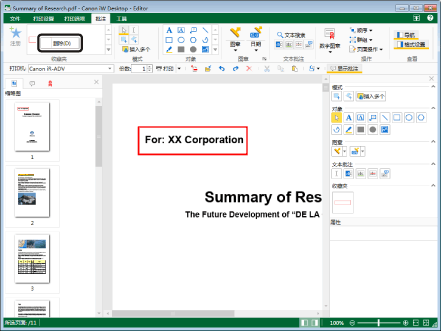
将显示确认消息。
|
注意
|
|
如果未显示详情窗口,请参阅下列内容。
该操作也可用工具栏上的工具按钮执行。如果Desktop Editor工具栏上不显示工具按钮,请参阅以下内容使其显示。
|
2.
单击 [是]。
选定的收藏夹按钮会从功能区和详情窗口的收藏夹列表中删除。