搜索文本/批注
可使用Desktop Editor搜索文档及批注中的文本。
用搜索对话框搜索
本部分介绍如何用搜索对话框搜索文档和批注中的文本。
|
注意
|
|
搜索到以下批注中的字符串:
文本
文本框
文本注释
备注
文本图章
日期图章
最大搜索字符串长度为256个字符。组合字符将记为2个或2个以上的字符。
单字节/双字节字符视为相同。
不可只搜索空格。
如果用空格分隔搜索的字符串,则无法执行“与”搜索。
|
1.
单击功能区上的  (文本搜索)。
(文本搜索)。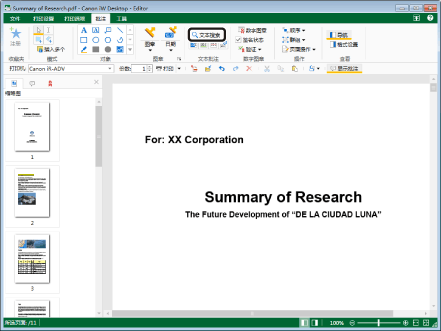
将显示 [搜索] 对话框。
2.
输入要搜索的字符串。
或者,从单击 时显示的下拉列表中选择要搜索的字符串。
时显示的下拉列表中选择要搜索的字符串。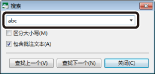
|
注意
|
|
下拉列表显示过去搜索过的最多10个字符串。
|
3.
根据需要配置搜索选项。
选择[区分大小写]复选框可执行区分大小写搜索。
选择[包含批注文本]复选框可在搜索时包含批注文本。
|
注意
|
|
当批注隐藏时,即使选择了[包含批注文本]复选框,也无法搜索批注。有关如何显示/隐藏批注的信息,请参阅下列内容。
|
4.
单击 [查找下一个] 或 [查找上一个]。
或者按下键盘上的 [Enter] 键。
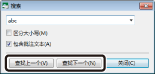
会显示包含您所搜索字符串的页面。
会突出显示与搜索相符合的字符串。
|
注意
|
|
如果在[包含批注文本]复选框选中的情况下进行搜索,会选择那些包含了您所搜索的字符串的批注。
|
5.
单击[关闭]取消搜索。
或单击 。
。
。从导航窗口的[批注列表]中搜索
本部分介绍如何使用导航窗口中的[批注列表]选项卡来搜索批注中的文本。
|
注意
|
|
如果导航窗口未显示,请参阅下列步骤使其显示。
当批注隐藏时,无法从导航窗口的[批注列表]选项卡搜索批注。有关如何显示/搜索批注的信息,请参阅下列内容。
搜索目标从导航窗口[批注列表]选项卡显示的下列批注的文本、用户名、修改日期和页码中选取。
文本
文本框
注释
文本注释
文本图章
日期图章
无法按批注类型搜索。
搜索不区分大小写。空格也将被视为单个字符。
单字节/双字节字符视为相同。
|
1.
选择导航窗口上的[批注列表]选项卡。
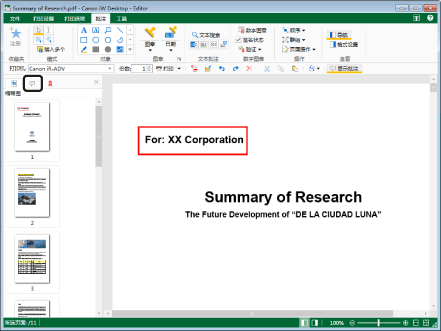
[批注列表]选项卡显示在导航窗口上。
|
注意
|
|
在批注模式的导航窗口上会默认显示[缩略图]选项卡。
[批注列表] 选项卡按页面顺序显示有关附加批注的信息。同一页面上的批注则首先显示最靠近页面左上角的批注(从左上角到右上角,然后从左下角到右下角)。在工作窗口上,移动批注时也会更新批注的顺序。
如果页面已旋转,则同一页面上的批注会彼此紧挨着首先显示在页面左上角。
当从 [批注列表] 选项卡中选择批注时,将在工作窗口中选择这些批注。但是,如果您选择的批注不在当前所显示的页面上,则工作窗口会切换到选定批注所在的页面。
|
2.
在导航窗口的 [批注列表]选项卡的搜索框中输入要搜索的字符串。
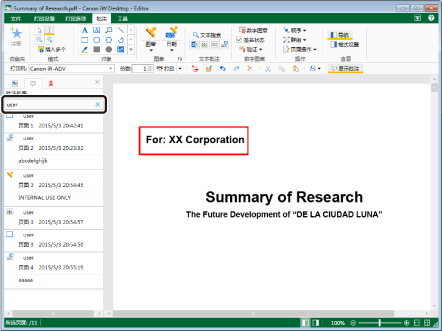
将在列表中显示包含您所搜索字符串的批注。
|
注意
|
|
通过单击搜索框中的
 ,可以清除搜索文本,并在列表中显示所有添加到文档的批注。 ,可以清除搜索文本,并在列表中显示所有添加到文档的批注。 |