Quick Printing Tool的功能
Quick Printing Tool在Windows的桌面上进行操作。
Quick Printing Tool 屏幕布局
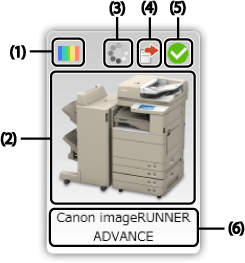
当您启动Quick Printing Tool时,将在Windows的桌面屏幕上显示类似以下内容的图标。您可以根据设备和作业的状态进行设置以显示状态图标。
|
(1)色彩模式图标
|
显示设备的彩色/黑白支持的图标。可以隐藏。
|
|
(2)设备图标
|
设备图标。当创建Quick Printing Tool时,将显示标准图标。您可以将图标的图像更改为您喜欢的任何图像。
|
|
(3)转换为 PDF 图标
|
将文档转换为 PDF 时会显示此图标。
|
|
(4)作业状态图标
|
显示作业状态的图标。仅监视时才显示。
|
|
(5)设备状态图标
|
显示设备状态的图标。仅监视时才显示。
|
|
(6)设备名称
|
显示设备名称。可以更改。也可以隐藏。
|
|
注意
|
|
与Printer Monitor不同的是,Quick Printing Tool仅在将鼠标指针放在其上时执行设备状态监视。如果超过30秒的监视期限,则会隐藏设备状态图标。
|
Quick Printing Tool提供的菜单
右键单击 Quick Printing Tool 时显示的菜单项如下:
|
[显示打印日志列表]
|
显示 [日志列表] 窗口的 [已打印] 页。
|
|
[显示已发送传真日志列表]
|
显示 [日志列表] 窗口的 [已发送传真] 页。
|
|
[显示已接收传真日志列表]
|
显示 [日志列表] 窗口的 [已接收传真] 页。
|
|
[iR-ADV Desktop Quick Printing Tool 设置]
|
显示 [imageRUNNER ADVANCE Desktop Quick Printing Tool 设置] 对话框。
|
|
[iR-ADV Desktop Quick Printing Tool 菜单设置]
|
显示 [iR-ADV Desktop Quick Printing Tool 菜单设置] 对话框。
|
|
[显示设置]
|
允许用户配置 Quick Printing Tool 的显示设置。
|
|
[总在前面显示]
|
始终保持 Quick Printing Tool 显示在前。
|
|
[显示名称]
|
显示 Quick Printing Tool 的名称。
|
|
[显示远程 UI]
|
显示远程 UI。
|
|
[使用 iR-ADV Desktop Quick Printing Tool]
|
显示 [使用 imageRUNNER ADVANCE Desktop Quick Printing Tool] 窗口。
|
|
[Check License]
|
显示 [Check License] 窗口。
|
|
[退出]
|
关闭 Quick Printing Tool。
|
|
注意
|
|
仅当尚未完成Desktop验证时才显示[Check License],并且会通知您试用期的剩余天数。有关许可验证方法的信息,请参阅软件许可注册指南。
|
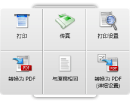
当将文档拖放到 Quick Printing Tool 时显示的弹出菜单项如下:
|
[打印]
|
显示 [打印] 对话框。
|
|
[传真]
|
显示 [传真发送设置] 对话框。
|
|
[打印设置]
|
启动 Desktop Editor 并显示打印预览。
|
|
[转换为 PDF]
|
将原始文档转换为 PDF。
|
|
[打印设置模板]
|
使用 [打印设置模板列表] 在 [iR-ADV Desktop Quick Printing Tool 菜单设置] 对话框中设置的模板开始打印。
|
|
[转换为 PDF(详细设置)]
|
使用 [PDF 文档的详细设置] 对话框指定的设置将文档转换为 PDF。
|
Quick Printing Tool 的主要功能
Quick Printing Tool 的主要功能如下所示:
监视注册的打印机
监视打印作业/传真发送作业
监视打印作业/传真接收作业
打印/发送传真
在 Desktop Editor 中显示打印预览
将文档转换为 PDF 文件
|
监视注册的打印机/传真的状态
|
当将鼠标指针放在Quick Printing Tool上时,它会监视设备的状态并将其显示为一个图标。这样您便可以确认外部设备的状态。
|
|
监视打印作业/传真发送作业
|
Quick Printing Tool在[日志列表]窗口中显示打印/传真传输作业日志。可通过任务栏或确认消息通知打印作业/传真传输作业的结果。
|
|
监视打印作业/传真接收作业
|
Quick Printing Tool在[日志列表]窗口中显示通过外部设备接收的传真作业日志。可以通过确认消息或音频通知传真接收结果。
|
|
打印/发送传真
|
将文档/文件夹拖放到Quick Printing Tool可打印/发送传真。打印时,还可以使用在Desktop Editor中注册的打印模板。
|
|
在 Desktop Editor 中显示打印预览
|
将文档/文件夹拖放到Quick Printing Tool可启动 Desktop Editor并显示打印预览。
|
|
将文档转换为 PDF 文件
|
将文档拖放到Quick Printing Tool可将其转换为PDF文档。
|