네트워크 드라이브 등록
이 섹션에서는 네트워크 드라이브에 폴더를 등록하는 방법에 대해 설명합니다.
이 예에서 고급 박스의 폴더가 네트워크 드라이브에 등록됩니다.
네트워크 드라이브 연결을 이용해 네트워크 드라이브에 등록(Windows 7/Windows 8/Windows 8.1 대상)
1.
[시작] 메뉴에서 [컴퓨터]을 오른쪽 클릭 후[네트워크 드라이브 연결]를 선택합니다.
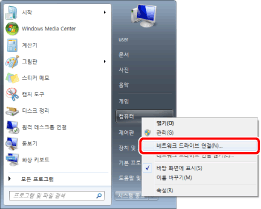
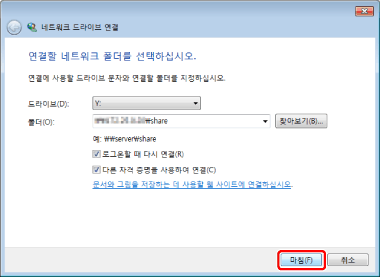
[네트워크 드라이브 연결] 대화 상자가 표시됩니다.
|
참고
|
|
Windows 8/Windows 8.1의 경우 [데스크톱] 화면에서 [컴퓨터](Windows 8.1용 [내 PC])를 오른쪽 클릭 후 [네트워크 드라이브 연결]를 선택합니다.
|
2.
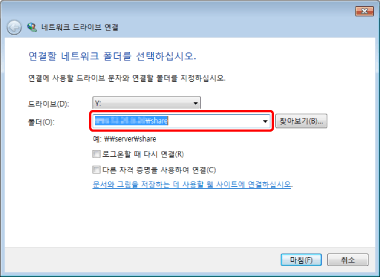
[폴더]에 고급 박스의 폴더를 지정합니다.
|
참고
|
|
[찾아보기]를 클릭하여 고급 박스의 폴더를 지정할 수도 있습니다.
고급 박스에서 액세스 권한이 있는 폴더를 지정합니다.
|
3.
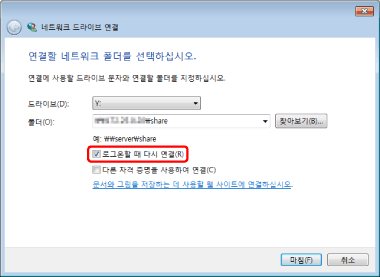
[로그온할 때 다시 연결] 확인란을 선택합니다.
4.
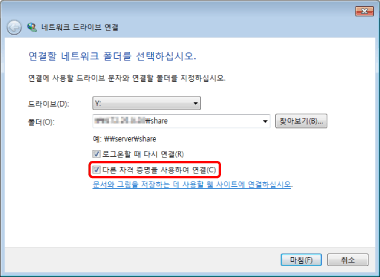
다른 사용자로 연결하려면 [다른 자격 증명을 사용하여 연결] 확인란을 선택합니다.
5.
[마침]을 클릭합니다.
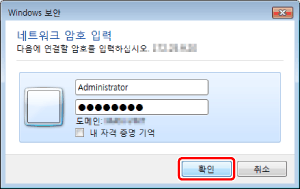
[Windows 보안] 대화 상자가 표시됩니다.
6.
고급 박스에 액세스하는 사용자의 사용자 이름 및 암호를 입력하고 [확인]을 클릭합니다.
|
참고
|
|
사용자 이름 및 암호를 모를 경우 시스템 관리자에게 문의하십시오.
[내 자격 증명 기억] 확인란을 선택하여 사용자 이름 및 암호를 저장할 수 있습니다.
|
마법사를 이용해 네트워크 드라이브 등록(Windows Vista 대상)
1.
Windows 탐색기에서 [컴퓨터]을 오른쪽 클릭 후 [네트워크 위치 추가]를 선택합니다.
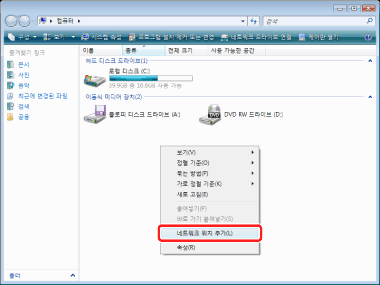
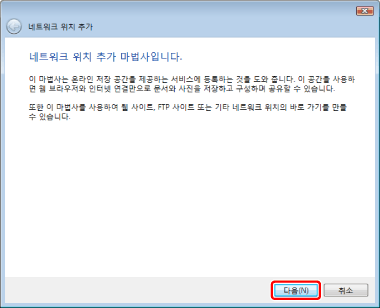
[네트워크 위치 추가] 대화 상자가 표시됩니다.
2.
[다음]을 클릭합니다.
3.
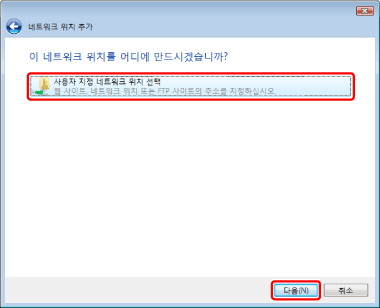
[사용자 지정 네트워크 위치 선택]을 선택하고 [다음]을 클릭합니다.
4.
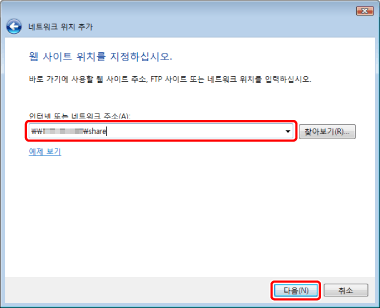
[인터넷 또는 네트워크 주소]에 고급 박스의 폴더를 지정하고 [다음]을 클릭합니다.
|
참고
|
|
[찾아보기]를 클릭하여 고급 박스의 폴더를 지정할 수도 있습니다.
고급 박스에서 액세스 권한이 있는 폴더를 지정합니다.
|
5.
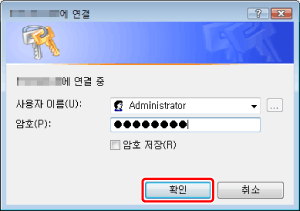
고급 박스에 액세스하는 사용자의 사용자 이름 및 암호를 입력하고 [확인]을 클릭합니다.
|
참고
|
|
사용자 이름 및 암호를 모를 경우 시스템 관리자에게 문의하십시오.
[암호 저장] 확인란을 선택하여 사용자 이름 및 암호를 저장할 수 있습니다.
|
6.
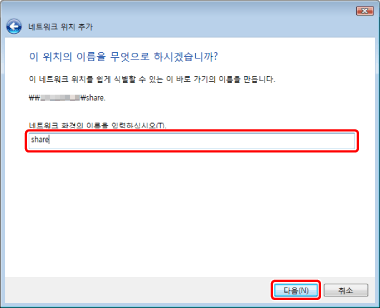
[네트워크 환경의 이름을 입력하십시오.]에 연결할 때 참조할 폴더 이름을 입력한 후 [다음]을 클릭합니다.
7.
[마침]을 클릭합니다.