서식 파일 관리
등록된 서식 파일에 다음 관리를 수행할 수 있습니다.
서식 파일 가져오기
내보낸 Canon Desktop Document Template파일을 가져와서 서식 파일을 등록할 수 있습니다. 가져오기 및 내보내기 기능을 사용하면 고정된 문서의 인쇄 설정을 공유할 수도 있습니다.
1.
세부사항 창의 [서식 파일] 탭을 오른쪽 클릭합니다.
또는 아래 단계 중 하나를 따릅니다.
리본 메뉴의 서식 파일 목록에서  을 클릭합니다
을 클릭합니다리본 메뉴의 서식 파일 목록에서 서식 파일 아이콘을 오른쪽 클릭합니다
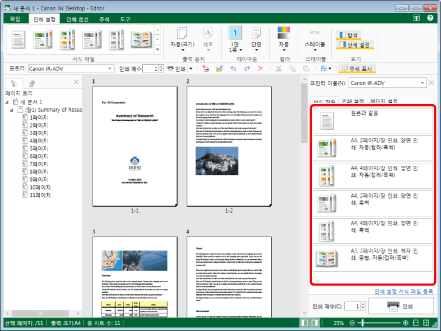
인쇄 설정 서식 파일 메뉴가 표시됩니다.
|
참고
|
|
세부사항 창이 표시되지 않으면 다음을 참조하십시오.
|
2.
[인쇄 설정 서식 파일 관리]를 선택합니다.
또는 아래 단계 중 하나를 따릅니다.
리본 메뉴에서  (서식 파일 관리)를 클릭합니다.
(서식 파일 관리)를 클릭합니다.[파일] 메뉴 > [설정/관리] > [인쇄 설정 서식 파일 관리]를 선택합니다.
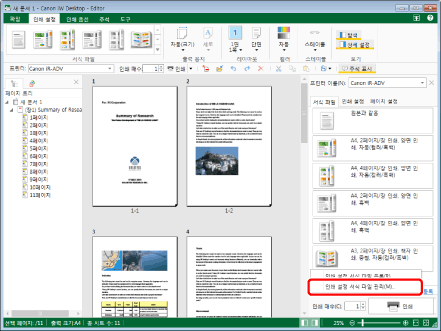
[인쇄 설정 서식 파일 관리] 대화 상자가 표시됩니다.
|
참고
|
|
명령이 Desktop Editor의 리본 메뉴에 표시되지 않는 경우, 아래의 방법에 따라 표시할 수 있습니다.
또한 이 작업은 도구 모음의 도구 버튼들을 이용해 수행할 수도 있습니다. Desktop Editor의 도구 모음에 도구 버튼들이 표시되지 않는다면 아래의 방법에 따라 표시할 수 있습니다.
|
3.
[가져오기]을 클릭합니다.
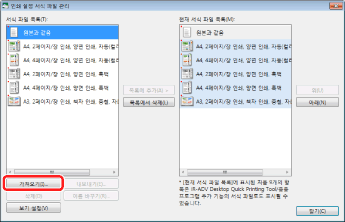
[열기] 대화 상자가 표시됩니다.
4.
Canon Desktop Document Template 파일(*.iwbt)을 선택하고 [열기]를 클릭합니다.
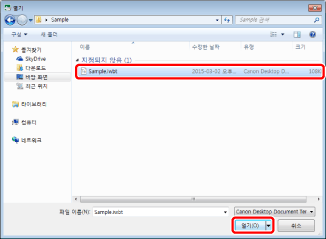
서식 파일을 가져와 [인쇄 설정 서식 파일 관리] 대화 상자의 [서식 파일 목록]와 [현재 서식 파일 목록]에 추가합니다.
서식 파일 내보내기
사용자가 등록한 서식 파일을 Windows의 Canon Desktop Document Template에 서식 파일로 등록할 수 있습니다. 가져오기 및 내보내기 기능을 사용하면 고정된 문서의 인쇄 설정을 공유할 수도 있습니다.
|
참고
|
|
설치하는 동안 등록된 서식 파일은 내보낼 수 없습니다.
|
1.
세부사항 창의 [서식 파일] 탭을 오른쪽 클릭합니다.
또는 아래 단계 중 하나를 따릅니다.
리본 메뉴의 서식 파일 목록에서 을 클릭합니다
을 클릭합니다리본 메뉴의 서식 파일 목록에서 서식 파일 아이콘을 오른쪽 클릭합니다
인쇄 설정 서식 파일 메뉴가 표시됩니다.
|
참고
|
|
세부사항 창이 표시되지 않으면 다음을 참조하십시오.
|
2.
[인쇄 설정 서식 파일 관리]를 선택합니다.
또는 아래 단계 중 하나를 따릅니다.
리본 메뉴에서 (서식 파일 관리)를 클릭합니다.
(서식 파일 관리)를 클릭합니다.[파일] 메뉴 > [설정/관리] > [인쇄 설정 서식 파일 관리]를 선택합니다.
[인쇄 설정 서식 파일 관리] 대화 상자가 표시됩니다.
|
참고
|
|
명령이 Desktop Editor의 리본 메뉴에 표시되지 않는 경우, 아래의 방법에 따라 표시할 수 있습니다.
또한 이 작업은 도구 모음의 도구 버튼들을 이용해 수행할 수도 있습니다. Desktop Editor의 도구 모음에 도구 버튼들이 표시되지 않는다면 아래의 방법에 따라 표시할 수 있습니다.
|
3.
[서식 파일 목록]에서 내보낼 서식 파일을 선택하고 [내보내기]를 클릭합니다.
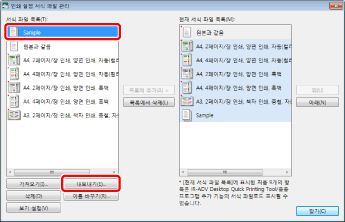
[다른 이름으로 저장] 대화 상자가 표시됩니다.
4.
파일 이름을 지정하고 [저장]을 클릭합니다.
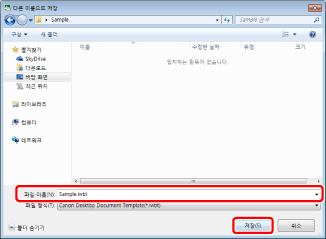
Canon Desktop Document Template 파일을 내보냅니다.
서식 파일 삭제
사용자가 등록한 서식 파일을 삭제할 수 있습니다.
|
참고
|
|
설치하는 동안 등록된 서식 파일은 삭제할 수 없습니다.
|
1.
세부사항 창의 [서식 파일] 탭을 오른쪽 클릭합니다.
또는 아래 단계 중 하나를 따릅니다.
리본 메뉴의 서식 파일 목록에서 을 클릭합니다
을 클릭합니다리본 메뉴의 서식 파일 목록에서 서식 파일 아이콘을 오른쪽 클릭합니다
인쇄 설정 서식 파일 메뉴가 표시됩니다.
|
참고
|
|
세부사항 창이 표시되지 않으면 다음을 참조하십시오.
|
2.
[인쇄 설정 서식 파일 관리]를 선택합니다.
또는 아래 단계 중 하나를 따릅니다.
리본 메뉴에서 (서식 파일 관리)를 클릭합니다.
(서식 파일 관리)를 클릭합니다.[파일] 메뉴 > [설정/관리] > [인쇄 설정 서식 파일 관리]를 선택합니다.
[인쇄 설정 서식 파일 관리] 대화 상자가 표시됩니다.
|
참고
|
|
명령이 Desktop Editor의 리본 메뉴에 표시되지 않는 경우, 아래의 방법에 따라 표시할 수 있습니다.
또한 이 작업은 도구 모음의 도구 버튼들을 이용해 수행할 수도 있습니다. Desktop Editor의 도구 모음에 도구 버튼들이 표시되지 않는다면 아래의 방법에 따라 표시할 수 있습니다.
|
3.
[서식 파일 목록]에서 삭제할 서식 파일을 선택하고 [삭제]를 클릭합니다.
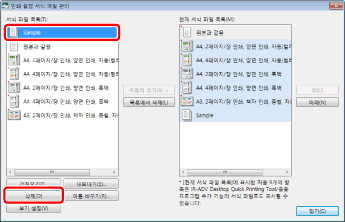
확인 메시지가 표시됩니다.
4.
[예]을 클릭합니다.
선택한 서식 파일이 삭제됩니다.
서식 파일 이름 바꾸기
사용자가 등록한 서식 파일의 이름을 바꿀 수 있습니다.
|
참고
|
|
설치하는 동안 등록된 서식 파일의 이름을 변경할 수 없습니다.
|
1.
세부사항 창의 [서식 파일] 탭을 오른쪽 클릭합니다.
또는 아래 단계 중 하나를 따릅니다.
리본 메뉴의 서식 파일 목록에서 을 클릭합니다
을 클릭합니다리본 메뉴의 서식 파일 목록에서 서식 파일 아이콘을 오른쪽 클릭합니다
인쇄 설정 서식 파일 메뉴가 표시됩니다.
|
참고
|
|
세부사항 창이 표시되지 않으면 다음을 참조하십시오.
|
2.
[인쇄 설정 서식 파일 관리]를 선택합니다.
또는 아래 단계 중 하나를 따릅니다.
리본 메뉴에서 (서식 파일 관리)를 클릭합니다.
(서식 파일 관리)를 클릭합니다.[파일] 메뉴 > [설정/관리] > [인쇄 설정 서식 파일 관리]를 선택합니다.
[인쇄 설정 서식 파일 관리] 대화 상자가 표시됩니다.
|
참고
|
|
명령이 Desktop Editor의 리본 메뉴에 표시되지 않는 경우, 아래의 방법에 따라 표시할 수 있습니다.
또한 이 작업은 도구 모음의 도구 버튼들을 이용해 수행할 수도 있습니다. Desktop Editor의 도구 모음에 도구 버튼들이 표시되지 않는다면 아래의 방법에 따라 표시할 수 있습니다.
|
3.
[서식 파일 목록]에서 이름을 바꿀 서식 파일을 선택하고 [이름 바꾸기]를 클릭합니다.
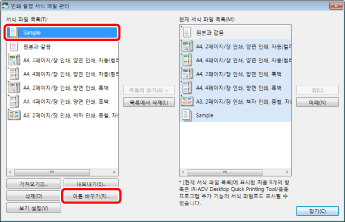
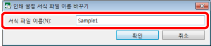
[인쇄 설정 서식 파일 이름 바꾸기] 대화 상자가 표시됩니다.
4.
[서식 파일 이름]에 이름을 입력합니다.
|
참고
|
|
서식 파일 이름은 100자 이내로 입력해야 합니다.
|
5.
[확인]을 클릭합니다.
선택한 서식 파일의 이름이 변경됩니다.
서식 파일 설정 확인
서식 파일 설정을 확인할 수 있습니다.
1.
세부사항 창의 [서식 파일] 탭을 오른쪽 클릭합니다.
또는 아래 단계 중 하나를 따릅니다.
리본 메뉴의 서식 파일 목록에서 을 클릭합니다
을 클릭합니다리본 메뉴의 서식 파일 목록에서 서식 파일 아이콘을 오른쪽 클릭합니다
인쇄 설정 서식 파일 메뉴가 표시됩니다.
|
참고
|
|
세부사항 창이 표시되지 않으면 다음을 참조하십시오.
|
2.
[인쇄 설정 서식 파일 관리]를 선택합니다.
또는 아래 단계 중 하나를 따릅니다.
리본 메뉴에서 (서식 파일 관리)를 클릭합니다.
(서식 파일 관리)를 클릭합니다.[파일] 메뉴 > [설정/관리] > [인쇄 설정 서식 파일 관리]를 선택합니다.
[인쇄 설정 서식 파일 관리] 대화 상자가 표시됩니다.
|
참고
|
|
명령이 Desktop Editor의 리본 메뉴에 표시되지 않는 경우, 아래의 방법에 따라 표시할 수 있습니다.
또한 이 작업은 도구 모음의 도구 버튼들을 이용해 수행할 수도 있습니다. Desktop Editor의 도구 모음에 도구 버튼들이 표시되지 않는다면 아래의 방법에 따라 표시할 수 있습니다.
|
3.
[서식 파일 목록]에서 설정을 확인할 서식 파일을 선택하고 [보기 설정]을 클릭합니다.
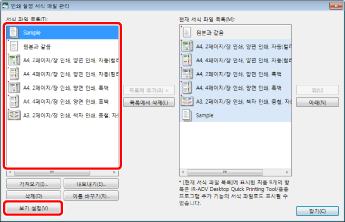
[보기 설정] 대화 상자가 표시되어 선택한 서식 파일의 설정을 확인할 수 있습니다.
서식 파일 목록에 표시된 서식 파일 변경
서식 파일 목록에 표시되는 서식 파일을 변경할 수 있습니다.
[인쇄 설정 서식 파일 관리]의 [현재 서식 파일 목록]에 표시되는 상위 9개 서식 파일은 Quick Printing Tool에 지정된 인쇄 서식 파일입니다.
서식 파일 목록에 추가
서식 파일 목록에 표시할 서식 파일을 추가할 수 있습니다.
1.
세부사항 창의 [서식 파일] 탭을 오른쪽 클릭합니다.
또는 아래 단계 중 하나를 따릅니다.
리본 메뉴의 서식 파일 목록에서 을 클릭합니다
을 클릭합니다리본 메뉴의 서식 파일 목록에서 서식 파일 아이콘을 오른쪽 클릭합니다
인쇄 설정 서식 파일 메뉴가 표시됩니다.
|
참고
|
|
세부사항 창이 표시되지 않으면 다음을 참조하십시오.
|
2.
[인쇄 설정 서식 파일 관리]를 선택합니다.
또는 아래 단계 중 하나를 따릅니다.
리본 메뉴에서 (서식 파일 관리)를 클릭합니다.
(서식 파일 관리)를 클릭합니다.[파일] 메뉴 > [설정/관리] > [인쇄 설정 서식 파일 관리]를 선택합니다.
[인쇄 설정 서식 파일 관리] 대화 상자가 표시됩니다.
|
참고
|
|
명령이 Desktop Editor의 리본 메뉴에 표시되지 않는 경우, 아래의 방법에 따라 표시할 수 있습니다.
또한 이 작업은 도구 모음의 도구 버튼들을 이용해 수행할 수도 있습니다. Desktop Editor의 도구 모음에 도구 버튼들이 표시되지 않는다면 아래의 방법에 따라 표시할 수 있습니다.
|
3.
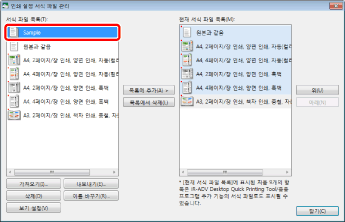
[서식 파일 목록]에서 리본 메뉴의 서식 파일 목록에 표시할 서식 파일을 선택합니다.
4.
[목록에 추가]을 클릭합니다.
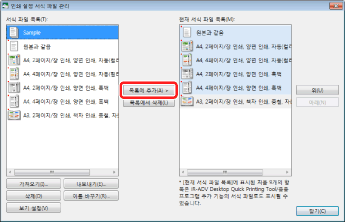
서식 파일이 [현재 서식 파일 목록]에 추가됩니다.
5.
[닫기]을 클릭합니다.
서식 파일이 리본 메뉴의 서식 파일 목록에 반영됩니다.
서식 파일 목록에서 서식 파일 삭제
서식 파일을 삭제하여 서식 파일 목록에 더 이상 표시하지 않을 수 있습니다.
1.
세부사항 창의 [서식 파일] 탭을 오른쪽 클릭합니다.
또는 아래 단계 중 하나를 따릅니다.
리본 메뉴의 서식 파일 목록에서 을 클릭합니다
을 클릭합니다리본 메뉴의 서식 파일 목록에서 서식 파일 아이콘을 오른쪽 클릭합니다
인쇄 설정 서식 파일 메뉴가 표시됩니다.
|
참고
|
|
세부사항 창이 표시되지 않으면 다음을 참조하십시오.
|
2.
[인쇄 설정 서식 파일 관리]를 선택합니다.
또는 아래 단계 중 하나를 따릅니다.
리본 메뉴에서 (서식 파일 관리)를 클릭합니다.
(서식 파일 관리)를 클릭합니다.[파일] 메뉴 > [설정/관리] > [인쇄 설정 서식 파일 관리]를 선택합니다.
[인쇄 설정 서식 파일 관리] 대화 상자가 표시됩니다.
|
참고
|
|
명령이 Desktop Editor의 리본 메뉴에 표시되지 않는 경우, 아래의 방법에 따라 표시할 수 있습니다.
또한 이 작업은 도구 모음의 도구 버튼들을 이용해 수행할 수도 있습니다. Desktop Editor의 도구 모음에 도구 버튼들이 표시되지 않는다면 아래의 방법에 따라 표시할 수 있습니다.
|
3.
[현재 서식 파일 목록]에서 삭제할 서식 파일을 선택합니다.
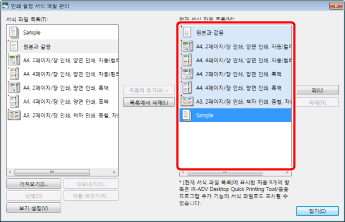
4.
[목록에서 삭제]을 클릭합니다.
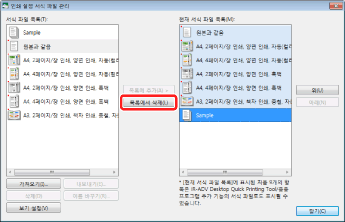
[현재 서식 파일 목록]에서 서식 파일이 삭제됩니다.
5.
[닫기]을 클릭합니다.
서식 파일이 리본 메뉴의 서식 파일 목록에 반영됩니다.
|
참고
|
|
다음 작업으로 서식 파일을 삭제하여 서식 파일 목록에 더 이상 표시하지 않을 수도 있습니다.
세부사항 창의 [서식 파일] 탭에서 삭제할 서식 파일의 버튼을 오른쪽 클릭하고 [목록에서 삭제]를 선택합니다.
리본 메뉴의 서식 파일 목록에서 삭제할 서식 파일 아이콘을 오른쪽 클릭하고 [목록에서 삭제]를 선택합니다.
|
서식 파일 표시 순서 변경
서식 파일 목록에 표시되는 등록된 서식 파일의 순서를 변경할 수 있습니다.
1.
세부사항 창의 [서식 파일] 탭을 오른쪽 클릭합니다.
또는 아래 단계 중 하나를 따릅니다.
리본 메뉴의 서식 파일 목록에서 을 클릭합니다
을 클릭합니다리본 메뉴의 서식 파일 목록에서 서식 파일 아이콘을 오른쪽 클릭합니다
인쇄 설정 서식 파일 메뉴가 표시됩니다.
|
참고
|
|
세부사항 창이 표시되지 않으면 다음을 참조하십시오.
|
2.
[인쇄 설정 서식 파일 관리]를 선택합니다.
또는 아래 단계 중 하나를 따릅니다.
리본 메뉴에서 (서식 파일 관리)를 클릭합니다.
(서식 파일 관리)를 클릭합니다.[파일] 메뉴 > [설정/관리] > [인쇄 설정 서식 파일 관리]를 선택합니다.
[인쇄 설정 서식 파일 관리] 대화 상자가 표시됩니다.
|
참고
|
|
명령이 Desktop Editor의 리본 메뉴에 표시되지 않는 경우, 아래의 방법에 따라 표시할 수 있습니다.
또한 이 작업은 도구 모음의 도구 버튼들을 이용해 수행할 수도 있습니다. Desktop Editor의 도구 모음에 도구 버튼들이 표시되지 않는다면 아래의 방법에 따라 표시할 수 있습니다.
|
3.
[현재 서식 파일 목록]에서 위치를 변경할 서식 파일을 선택합니다.
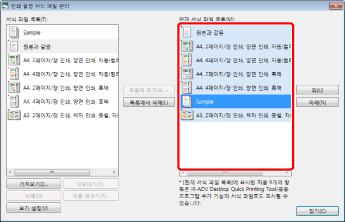
4.
[위] 또는 [아래]를 클릭하여 서식 파일의 위치를 변경합니다.
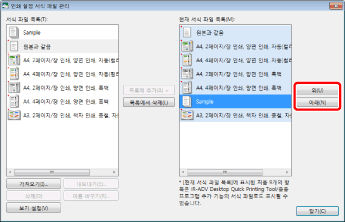
5.
[닫기]을 클릭합니다.
서식 파일이 변경한 순서대로 서식 파일 목록에 표시됩니다.
|
참고
|
|
또한 서식 파일의 버튼을 끌어서 놓아 세부사항 창의 [서식 파일] 탭에서 표시 순서를 변경할 수 있습니다.
|