다각형 삽입
Desktop Editor를 이용해 문서에 다각형을 주석으로 삽입할 수 있습니다.
1.
리본 메뉴에서  (다각형)를 클릭합니다.
(다각형)를 클릭합니다.또는 세부사항 창에서  (다각형)을 클릭합니다.
(다각형)을 클릭합니다.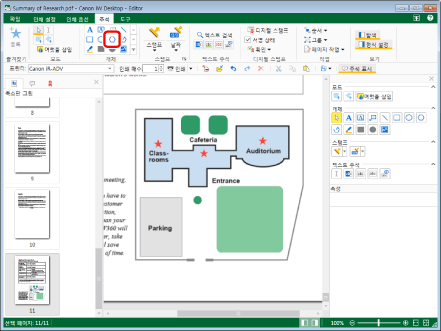
다각형의 속성이 세부사항 창에 표시됩니다.
|
참고
|
|
세부사항 창이 표시되지 않으면 다음을 참조하십시오.
또한 이 작업은 도구 모음의 도구 버튼들을 이용해 수행할 수도 있습니다. Desktop Editor의 도구 모음에 도구 버튼들이 표시되지 않는다면 아래의 방법에 따라 표시할 수 있습니다.
다각형을 여러 번 삽입하려면 세부사항 창에서
(다각형)를 두 번 클릭합니다. 이 버튼을 두 번 클릭하면 선택하는 동안 다각형이 잠기며 여러 번 삽입할 수 있습니다.버튼 선택을 취소하려면 다음 작업 중 하나를 수행합니다.
세부사항 창에서 선택한 버튼을 다시 클릭합니다
세부사항 창에서 다른 버튼을 클릭합니다
리본 메뉴에서 명령을 클릭합니다
키보드에서 [Esc] 키를 누릅니다.
리본 메뉴에서
 (여럿을 삽입)을 클릭하여 주석을 계속 삽입할 수 있습니다. 자세한 내용은 다음을 참조하십시오. (여럿을 삽입)을 클릭하여 주석을 계속 삽입할 수 있습니다. 자세한 내용은 다음을 참조하십시오. |
2.
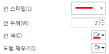
다각형의 속성을 구성합니다.
|
[선 스타일]
|
 를 클릭하면 표시되는 목록에서 사용할 선 스타일을 선택합니다. 를 클릭하면 표시되는 목록에서 사용할 선 스타일을 선택합니다. |
|
[선 두께]
|
선 두께를 설정합니다. 0.25포인트 ~ 12.00포인트 사이에서 선 두께를 지정할 수 있습니다.
 을 사용하여 0.25포인트 단위로 선 두께를 지정할 수 있습니다. 직접 입력하는 경우 최대 두 번째 소수점까지 입력할 수 있습니다. 을 사용하여 0.25포인트 단위로 선 두께를 지정할 수 있습니다. 직접 입력하는 경우 최대 두 번째 소수점까지 입력할 수 있습니다. |
|
[선 색]
|
 를 클릭하면 표시되는 목록에서 사용할 선 색을 선택합니다. 목록에 없는 색을 사용하려면 [다른 색]을 선택합니다. 를 클릭하면 표시되는 목록에서 사용할 선 색을 선택합니다. 목록에 없는 색을 사용하려면 [다른 색]을 선택합니다. |
|
[도형 채우기]
|
 를 클릭하면 표시되는 목록에서 채우기에 사용할 색을 선택합니다. 목록에 없는 색을 사용하려면 [다른 색]을 선택합니다. 를 클릭하면 표시되는 목록에서 채우기에 사용할 색을 선택합니다. 목록에 없는 색을 사용하려면 [다른 색]을 선택합니다. |
|
참고
|
|
[선 스타일]에서 [선 없음]를 선택하면 그린 선이 밝은 파란색 실선으로 표시됩니다.
[선 스타일]에서 [구름(작게)] 또는 [구름(크게)]를 선택하면 꼭지점을 이동할 때 주석의 테두리가 실선으로 표시됩니다.
[선 색] 또는 [도형 채우기]에서 [다른 색]를 선택하면 [컬러] 대화 상자가 표시되어 [선 색] 또는 [도형 채우기]에 표시되지 않은 색을 설정할 수 있습니다.
또한 다음의 명령으로 주석의 속성을 설정할 수도 있습니다.
 (선 스타일) (선 스타일) (선 두께) (선 두께) (선 색) (선 색) (채우기) (채우기)명령이 Desktop Editor의 리본 메뉴에 표시되지 않는 경우, 아래의 방법에 따라 표시할 수 있습니다.
또한 이 작업은 도구 모음의 도구 버튼들을 이용해 수행할 수도 있습니다. Desktop Editor의 도구 모음에 도구 버튼들이 표시되지 않는다면 아래의 방법에 따라 표시할 수 있습니다.
|
3.
마우스 포인터를 작업 창으로 이동합니다.
마우스 포인터 모양이  로 바뀝니다.
로 바뀝니다.|
참고
|
|
삽입을 취소하고 마우스 포인터를 원래 모양으로 되돌리려면 다음 작업 중 하나를 수행합니다.
리본 메뉴에서
 (개체 선택)를 클릭합니다. (개체 선택)를 클릭합니다.리본 메뉴에서 선택한 명령을 다시 클릭합니다
세부사항 창에서
 (개체 선택)을 클릭합니다. (개체 선택)을 클릭합니다.세부사항 창에서 선택한 버튼을 다시 클릭합니다
키보드에서 [Esc] 키를 누릅니다.
|
4.
작업 창을 클릭합니다.
클릭한 위치가 첫 번째 꼭지점이 됩니다.
5.
꼭지점을 만들 위치를 클릭합니다.
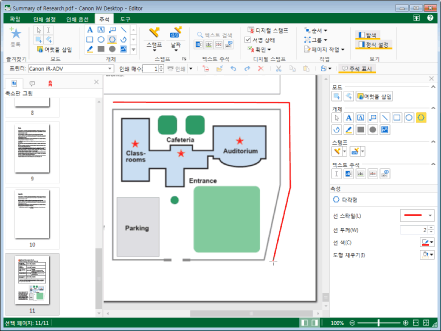
마우스를 클릭할 때마다 꼭지점들이 직선으로 합쳐집니다.
|
참고
|
|
키보드에서 [BACKSPACE] 키를 눌러 방금 만든 꼭지점을 취소할 수 있습니다.
키보드의 [Shift] 키를 누른 상태로 마우스 포인터를 클릭하면 수평 꼭지점들, 수직 꼭지점들, 45도 꼭지점들을 만들 수 있습니다.
키보드에서 [Esc] 키를 눌러 지정한 모든 꼭지점들을 삭제할 수 있습니다.
|
6.
3개 이상의 꼭지점들을 만들고 만든 첫 번째 꼭지점 근처를 클릭합니다.
또는 아래 단계 중 하나를 따릅니다.
3개 이상의 꼭지점들을 만들고 키보드의 [Enter] 키를 누릅니다
2개 이상의 꼭지점들을 만들고 마지막 꼭지점을 만들 때 마우스를 두 번 클릭합니다.
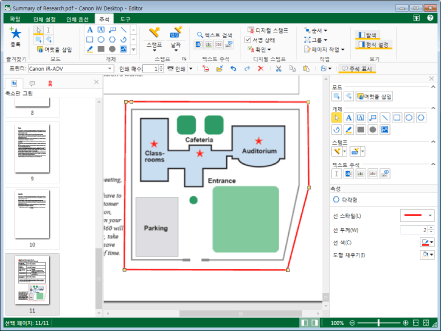
다각형이 만들어집니다.
|
참고
|
|
그리기 중 작업 창 외의 영역을 클릭하는 등 추가 꼭지점들이 지정되지 않도록 하는 작업을 수행하는 경우, 다음이 발생합니다.
3개 이상의 꼭지점들을 지정한 경우, 다각형이 고정됩니다.
2개 이하의 꼭지점들을 지정한 경우, 지정한 꼭지점이 삭제됩니다.
꼭지점의 핸들을 끌어 꼭지점을 이동할 수 있습니다. 자세한 내용은 다음을 참조하십시오.
|
7.
삽입한 다각형의 바깥쪽 작업 창을 클릭하여 다각형 선택을 취소합니다.