주석 크기 변경
선택한 주석의 크기와 다른 설정을 변경할 수 있습니다.
선과 설명 간격 유지선의 길이/방향 변경
이 섹션에서는 선과 설명 간격 유지선의 길이와 방향을 변경하는 방법에 대해 설명합니다.
1.
리본 메뉴에서  (개체 선택)를 클릭합니다.
(개체 선택)를 클릭합니다.또는 아래 단계 중 하나를 따릅니다.
리본 메뉴에서  (텍스트 선택)를 클릭합니다.
(텍스트 선택)를 클릭합니다.세부사항 창에서  (개체 선택)을 클릭합니다.
(개체 선택)을 클릭합니다.세부사항 창에서  (텍스트 선택)을 클릭합니다.
(텍스트 선택)을 클릭합니다.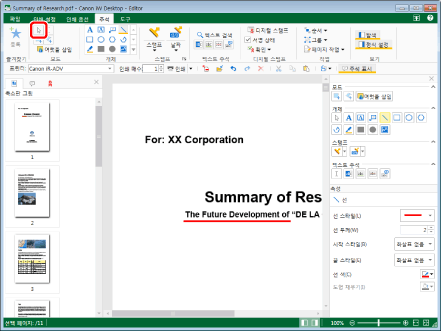
|
참고
|
|
세부사항 창이 표시되지 않으면 다음을 참조하십시오.
또한 이 작업은 도구 모음의 도구 버튼들을 이용해 수행할 수도 있습니다. Desktop Editor의 도구 모음에 도구 버튼들이 표시되지 않는다면 아래의 방법에 따라 표시할 수 있습니다.
|
2.
작업 창에서 변경할 선 또는 설명으로 마우스 포인터를 이동하고, 마우스 포인터 모양이  로 변경되면 클릭합니다.
로 변경되면 클릭합니다.또는 마우스 포인터 선택 직사각형을 끌어 변경할 선 또는 설명을 둘러쌉니다.
|
참고
|
|
키보드의 [Tab] 키를 연속으로 누르면 선 또는 설명을 선택할 수 있습니다.
|
3.
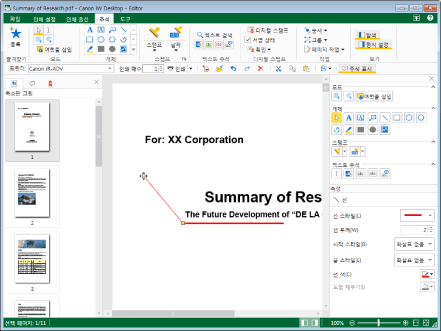
선 또는 설명 간격 유지선에 표시된 핸들( 또는
또는  ) 중 하나로 마우스 포인터를 이동합니다.
또는 ) 중 하나로 마우스 포인터를 이동합니다.마우스 포인터 모양이  로 바뀝니다.
로 바뀝니다.4.
핸들을 끌어 선 또는 설명 간격 유지선의 길이를 변경합니다.
|
참고
|
|
선의 경우, 키보드에서 [Shift] 키를 누른 상태로 마우스 포인터를 끌면 방향을 변경하지 않고 선 길이를 변경할 수 있습니다.
길이 및 방향 변경 프로세스를 취소하려면 끌기 작업 중에 키보드에서 [Esc] 키를 누릅니다.
|
5.
변경한 선 또는 설명 간격 유지선 바깥쪽 작업 창 영역을 클릭하여 선 또는 설명 간격 유지선을 선택 취소합니다.
다각형의 꼭지점 또는 다각형 선을 이동하여 크기 변경
이 섹션에서는 다각형의 꼭지점 또는 다각형 선을 이동하여 크기를 변경하는 방법에 대해 설명합니다.
1.
리본 메뉴에서 (개체 선택)를 클릭합니다.
(개체 선택)를 클릭합니다.또는 아래 단계 중 하나를 따릅니다.
리본 메뉴에서 (텍스트 선택)를 클릭합니다.
(텍스트 선택)를 클릭합니다.세부사항 창에서 (개체 선택)을 클릭합니다.
(개체 선택)을 클릭합니다.세부사항 창에서 (텍스트 선택)을 클릭합니다.
(텍스트 선택)을 클릭합니다.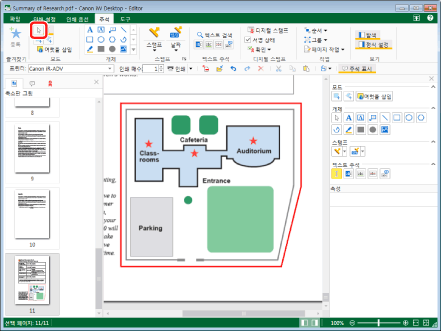
|
참고
|
|
세부사항 창이 표시되지 않으면 다음을 참조하십시오.
또한 이 작업은 도구 모음의 도구 버튼들을 이용해 수행할 수도 있습니다. Desktop Editor의 도구 모음에 도구 버튼들이 표시되지 않는다면 아래의 방법에 따라 표시할 수 있습니다.
|
2.
작업 창에서 꼭지점을 이동할 다각형 또는 다각형 선으로 마우스 포인터를 이동하고, 마우스 포인터 모양이 로 변경되면 클릭합니다.
로 변경되면 클릭합니다.또는 마우스 포인터 선택 직사각형을 끌어와 꼭지점을 이동할 다각형 또는 다각형 선을 둘러쌉니다.
|
참고
|
|
키보드의 [Tab] 키를 연속으로 누르면 원하는 다각형 또는 다각형 선을 선택할 수 있습니다.
|
3.
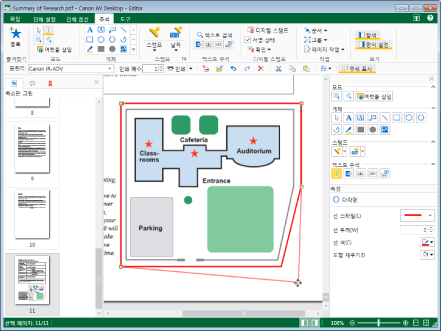
다각형 또는 다각형 선에 표시된 핸들( 또는 ) 중 하나로 마우스 포인터를 이동합니다.
또는 ) 중 하나로 마우스 포인터를 이동합니다.마우스 포인터 모양이 로 바뀝니다.
로 바뀝니다.4.
꼭지점을 이동할 위치로 핸들을 끕니다.
|
참고
|
|
꼭지점 이동 작업을 취소하려면 끌기 작업 중 키보드에서 [Esc] 키를 누릅니다.
다각형의 선 종류로 [구름(작게)] 또는 [구름(크게)]를 선택하면 꼭지점을 이동할 때 주석의 테두리가 실선으로 표시됩니다.
|
5.
꼭지점을 이동할 다각형 또는 다각형 선 바깥쪽 작업 창 영역을 클릭하여 다각형 또는 다각형 선을 선택 취소합니다.
주석 크기 변경
이 섹션은 주석의 크기 변경 방법에 대해 설명합니다.
1.
리본 메뉴에서 (개체 선택)를 클릭합니다.
(개체 선택)를 클릭합니다.또는 아래 단계 중 하나를 따릅니다.
리본 메뉴에서 (텍스트 선택)를 클릭합니다.
(텍스트 선택)를 클릭합니다.세부사항 창에서 (개체 선택)을 클릭합니다.
(개체 선택)을 클릭합니다.세부사항 창에서 (텍스트 선택)을 클릭합니다.
(텍스트 선택)을 클릭합니다.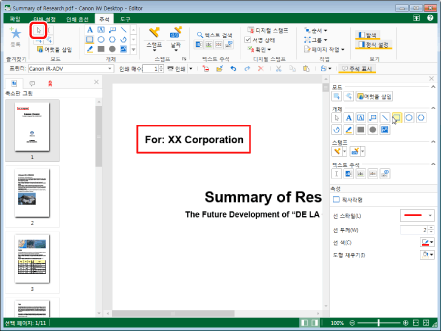
|
참고
|
|
세부사항 창이 표시되지 않으면 다음을 참조하십시오.
또한 이 작업은 도구 모음의 도구 버튼들을 이용해 수행할 수도 있습니다. Desktop Editor의 도구 모음에 도구 버튼들이 표시되지 않는다면 아래의 방법에 따라 표시할 수 있습니다.
|
2.
작업 창에서 크기를 변경할 주석으로 마우스 포인터를 이동하고, 마우스 포인터 모양이 로 변경되면 필드를 클릭합니다.
로 변경되면 필드를 클릭합니다.마우스 포인터 선택 직사각형을 끌어 크기를 변경할 주석을 둘러쌉니다.
|
참고
|
|
키보드의 [Tab] 키를 연속으로 누르면 원하는 주석을 선택할 수 있습니다.
|
3.
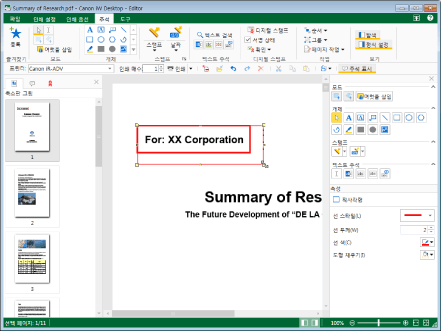
마우스 포인터를 표시된 핸들()로 이동합니다.
)로 이동합니다.마우스 포인터 모양이  ,
,  ,
,  , 또는
, 또는  로 바뀝니다.
, , , 또는 로 바뀝니다.4.
핸들을 끌어 주석의 크기를 변경합니다.
|
참고
|
|
핸들을 끌어 다음 작업을 수행하면 가로 세로 비율을 유지하면서 주석 크기를 확대/축소할 수 있습니다.
이미지와 이미지 스탬프 외의 주석: 키보드 [Shift] 키를 누른 상태로 모서리 핸들 중 하나를 끕니다.
이미지 또는 이미지 스탬프: 모서리 핸들 중 하나를 끕니다.
크기가 변경된 텍스트의 가로 크기가 텍스트 상자에 입력된 정보보다 더 클 경우 다음이 발생합니다.
가로 크기: 입력된 내용에 맞게 축소됨
세로 크기: 변경 후 세로 크기에 맞게 자동 줄 바꿈이 입력된 후 줄 수에 맞게 확대/축소됨
크기 변경 프로세스를 취소하려면 끌기 작업 중에 키보드에서 [Esc] 키를 누릅니다.
|
5.
크기를 변경한 주석의 바깥쪽 작업 창을 클릭하여 주석 선택을 취소합니다.
|
참고
|
|
다음 작업을 수행하면 주석의 일부가 페이지 영역 밖으로 나옵니다.
페이지를 나눌 때 주석 표시도 나뉘는 경우
페이지 영역보다 큰 주석을 붙여 넣는 경우
페이지 영역 밖으로 나온 주석 영역은 표시되지 않습니다. 이러한 주석의 크기를 변경할 때 숨겨진 부분이 페이지 영역에 표시될 수 있습니다.
|