삽입 가능한 스탬프 목록 확인
Desktop Editor에 등록된 텍스트/스탬프 목록을 표시할 수 있습니다. 또한 등록된 텍스트/이미지 스탬프 표시/숨기기 간에 전환할 수 있습니다.
스탬프 숨기기
이 섹션에서는 스탬프 목록에서 선택한 텍스트/이미지 스탬프를 숨기는 방법에 대해 설명합니다.
1.
리본 메뉴에서  (스탬프 목록)를 클릭합니다.
(스탬프 목록)를 클릭합니다.또는 아래 단계 중 하나를 따릅니다.
 (스탬프)의
  을 클릭하고 [스탬프 목록]을 선택합니다.
리본 메뉴에서  (스탬프 목록)를 클릭합니다.
(스탬프 목록)를 클릭합니다.[파일] 메뉴 > [설정/관리] > [스탬프 목록]를 선택합니다.

[스탬프 목록] 대화 상자가 표시됩니다.
|
참고
|
|
명령이 Desktop Editor의 리본 메뉴에 표시되지 않는 경우, 아래의 방법에 따라 표시할 수 있습니다.
또한 이 작업은 도구 모음의 도구 버튼들을 이용해 수행할 수도 있습니다. Desktop Editor의 도구 모음에 도구 버튼들이 표시되지 않는다면 아래의 방법에 따라 표시할 수 있습니다.
|
2.
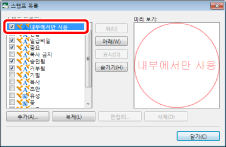
[스탬프 목록]에서 숨길 스탬프를 선택합니다.
3.
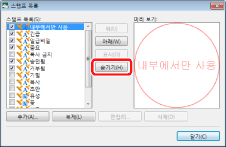
[숨기기]을 클릭합니다.
또는 스탬프 이름 옆의 확인란을 선택 취소합니다.
4.
[닫기]을 클릭합니다.
선택한 스탬프가 리본 메뉴의 (스탬프) 풀다운 목록과 세부사항 창의  (스탬프) 풀다운 목록에 더 이상 표시되지 않습니다.
(스탬프) 풀다운 목록과 세부사항 창의 (스탬프) 풀다운 목록에 더 이상 표시되지 않습니다.|
참고
|
|
등록된 모든 텍스트/이미지 스탬프가 숨겨진 경우, 리본 메뉴에서
(스탬프)를 그리고 세부사항 창에서 (스탬프)를 더 이상 클릭할 수 없습니다. |
숨겨진 스탬프 다시 표시
이 섹션에서는 스탬프 목록에서 숨긴 텍스트/이미지 스탬프를 다시 표시하는 방법에 대해 설명합니다.
1.
리본 메뉴에서 (스탬프 목록)를 클릭합니다.
(스탬프 목록)를 클릭합니다.또는 아래 단계 중 하나를 따릅니다.
(스탬프)의 을 클릭하고 [스탬프 목록]을 선택합니다.리본 메뉴에서 (스탬프 목록)를 클릭합니다.
(스탬프 목록)를 클릭합니다.[파일] 메뉴 > [설정/관리] > [스탬프 목록]를 선택합니다.
[스탬프 목록] 대화 상자가 표시됩니다.
|
참고
|
|
명령이 Desktop Editor의 리본 메뉴에 표시되지 않는 경우, 아래의 방법에 따라 표시할 수 있습니다.
또한 이 작업은 도구 모음의 도구 버튼들을 이용해 수행할 수도 있습니다. Desktop Editor의 도구 모음에 도구 버튼들이 표시되지 않는다면 아래의 방법에 따라 표시할 수 있습니다.
|
2.
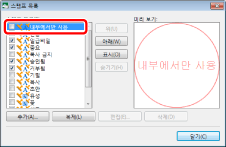
[스탬프 목록]에서 다시 표시할 스탬프를 선택합니다.
3.
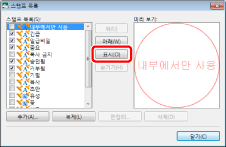
[표시]을 클릭합니다.
또는 스탬프 이름 옆의 확인란을 선택합니다.
4.
[닫기]을 클릭합니다.
선택한 스탬프가 리본 메뉴의 (스탬프) 풀다운 목록과 세부사항 창의 (스탬프) 풀다운 목록에 표시됩니다.
(스탬프) 풀다운 목록과 세부사항 창의 (스탬프) 풀다운 목록에 표시됩니다.