주석 복사
Desktop Editor로 삽입한 스탬프, 텍스트 및 그림 등의 주석을 복사하거나 잘라낼 수 있고, 다른 위치에 붙여넣을 수 있습니다.
|
참고
|
|
여러 Desktop Editor 화면 사이에서 주석을 복사, 잘라내기, 붙여넣기 할 수 있습니다.
|
이 섹션은 텍스트 내용, 텍스트 상자, 설명, 텍스트 참고 복사 방법에 대해 설명합니다.
1.
리본 메뉴에서  (개체 선택)를 클릭합니다.
(개체 선택)를 클릭합니다.또는 아래 단계 중 하나를 따릅니다.
리본 메뉴에서  (텍스트 선택)를 클릭합니다.
(텍스트 선택)를 클릭합니다.세부사항 창에서  (개체 선택)을 클릭합니다.
(개체 선택)을 클릭합니다.세부사항 창에서  (텍스트 선택)을 클릭합니다.
(텍스트 선택)을 클릭합니다.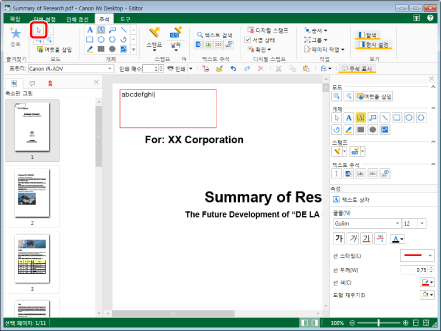
|
참고
|
|
세부사항 창이 표시되지 않으면 다음을 참조하십시오.
또한 이 작업은 도구 모음의 도구 버튼들을 이용해 수행할 수도 있습니다. Desktop Editor의 도구 모음에 도구 버튼들이 표시되지 않는다면 아래의 방법에 따라 표시할 수 있습니다.
|
2.
작업 창에서 대상 텍스트, 텍스트 상자 또는 설명을 클릭합니다.
또는 마우스 포인터 선택 직사각형을 끌어 내용을 복사할 텍스트, 텍스트 상자, 또는 설명을 둘러쌉니다.
텍스트 참고의 경우, 다음 작업 중 하나를 수행합니다.
텍스트 참고를 클릭하거나 마우스 포인터 선택 직사각형을 끌어 텍스트 참고를 둘러 싸고 리본 메뉴의  (참고 표시)를 클릭합니다.
(참고 표시)를 클릭합니다.오른쪽 클릭 후 [참고 표시]를 선택합니다.
텍스트 참고를 두 번 클릭합니다.
|
참고
|
|
명령이 Desktop Editor의 리본 메뉴에 표시되지 않는 경우, 아래의 방법에 따라 표시할 수 있습니다.
또한 이 작업은 도구 모음의 도구 버튼들을 이용해 수행할 수도 있습니다. Desktop Editor의 도구 모음에 도구 버튼들이 표시되지 않는다면 아래의 방법에 따라 표시할 수 있습니다.
|
3.
선택한 텍스트, 텍스트 상자, 설명 또는 텍스트 참고로 마우스 포인터를 이동하고 클릭합니다.
마우스 포인터 모양이  로 바뀝니다.
로 바뀝니다.4.
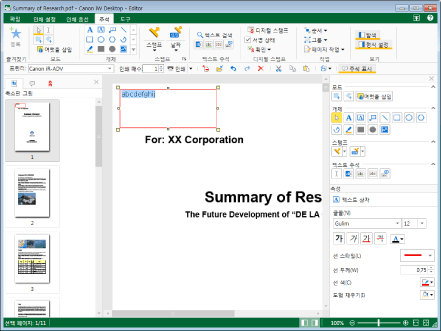
마우스 포인터를 끌어 복사할 텍스트를 선택합니다.
또는 키보드에서 [Shift] 키를 누른 상태로 화살표 키를 누릅니다.
5.
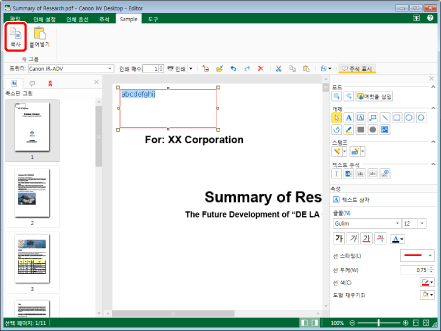
리본 메뉴에서  (복사)를 클릭합니다.
(복사)를 클릭합니다.또는 오른쪽 클릭 후 [복사]를 선택합니다.
|
참고
|
|
명령이 Desktop Editor의 리본 메뉴에 표시되지 않는 경우, 아래의 방법에 따라 표시할 수 있습니다.
또한 이 작업은 도구 모음의 도구 버튼들을 이용해 수행할 수도 있습니다. Desktop Editor의 도구 모음에 도구 버튼들이 표시되지 않는다면 아래의 방법에 따라 표시할 수 있습니다.
|
6.
필요에 따라 복사한 내용을 붙여 넣습니다.
붙여넣기 작업에 대한 자세한 내용은 다음을 참조하십시오.
텍스트, 텍스트 상자, 설명 또는 텍스트 참고 내용 잘라내기
이 섹션은 텍스트 내용, 텍스트 상자, 설명, 텍스트 참고 잘라내기 방법에 대해 설명합니다.
1.
리본 메뉴에서 (개체 선택)를 클릭합니다.
(개체 선택)를 클릭합니다.또는 아래 단계 중 하나를 따릅니다.
리본 메뉴에서 (텍스트 선택)를 클릭합니다.
(텍스트 선택)를 클릭합니다.세부사항 창에서 (개체 선택)을 클릭합니다.
(개체 선택)을 클릭합니다.세부사항 창에서 (텍스트 선택)을 클릭합니다.
(텍스트 선택)을 클릭합니다.|
참고
|
|
세부사항 창이 표시되지 않으면 다음을 참조하십시오.
또한 이 작업은 도구 모음의 도구 버튼들을 이용해 수행할 수도 있습니다. Desktop Editor의 도구 모음에 도구 버튼들이 표시되지 않는다면 아래의 방법에 따라 표시할 수 있습니다.
|
2.
작업 창에서 대상 텍스트, 텍스트 상자 또는 설명을 클릭합니다.
또는 마우스 포인터 선택 직사각형을 끌어 내용을 잘라낼 텍스트, 텍스트 상자, 또는 설명을 둘러쌉니다.
텍스트 참고의 경우, 다음 작업 중 하나를 수행합니다.
텍스트 참고를 클릭하거나 마우스 포인터 선택 직사각형을 끌어 텍스트 참고를 둘러 싸고 리본 메뉴의 (참고 표시)를 클릭합니다.
(참고 표시)를 클릭합니다.오른쪽 클릭 후 [참고 표시]를 선택합니다.
텍스트 참고를 두 번 클릭합니다.
|
참고
|
|
명령이 Desktop Editor의 리본 메뉴에 표시되지 않는 경우, 아래의 방법에 따라 표시할 수 있습니다.
또한 이 작업은 도구 모음의 도구 버튼들을 이용해 수행할 수도 있습니다. Desktop Editor의 도구 모음에 도구 버튼들이 표시되지 않는다면 아래의 방법에 따라 표시할 수 있습니다.
|
3.
선택한 텍스트, 텍스트 상자, 설명 또는 텍스트 참고로 마우스 포인터를 이동하고 클릭합니다.
마우스 포인터 모양이 로 바뀝니다.
로 바뀝니다.4.
마우스 포인터를 끌어 잘라낼 텍스트를 선택합니다.
또는 키보드에서 [Shift] 키를 누른 상태로 화살표 키를 누릅니다.
5.
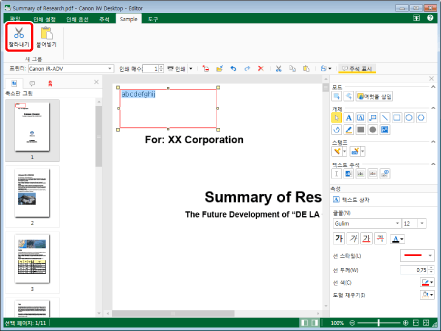
리본 메뉴에서  (잘라내기)를 클릭합니다.
(잘라내기)를 클릭합니다.또는 오른쪽 클릭 후 [잘라내기]를 선택합니다.
|
참고
|
|
명령이 Desktop Editor의 리본 메뉴에 표시되지 않는 경우, 아래의 방법에 따라 표시할 수 있습니다.
또한 이 작업은 도구 모음의 도구 버튼들을 이용해 수행할 수도 있습니다. Desktop Editor의 도구 모음에 도구 버튼들이 표시되지 않는다면 아래의 방법에 따라 표시할 수 있습니다.
|
6.
필요에 따라 잘라낸 내용을 붙여 넣습니다.
붙여넣기 작업에 대한 자세한 내용은 다음을 참조하십시오.
주석 복사
이 섹션에서는 주석을 복사하는 방법에 대해 설명합니다.
1.
리본 메뉴에서 (개체 선택)를 클릭합니다.
(개체 선택)를 클릭합니다.또는 아래 단계 중 하나를 따릅니다.
리본 메뉴에서 (텍스트 선택)를 클릭합니다.
(텍스트 선택)를 클릭합니다.세부사항 창에서 (개체 선택)을 클릭합니다.
(개체 선택)을 클릭합니다.세부사항 창에서 (텍스트 선택)을 클릭합니다.
(텍스트 선택)을 클릭합니다.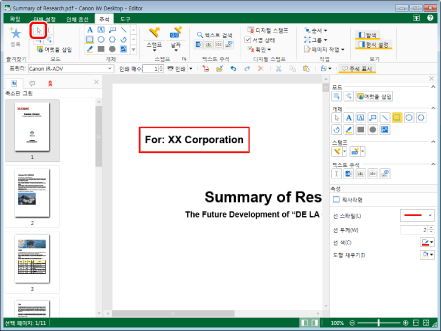
|
참고
|
|
세부사항 창이 표시되지 않으면 다음을 참조하십시오.
또한 이 작업은 도구 모음의 도구 버튼들을 이용해 수행할 수도 있습니다. Desktop Editor의 도구 모음에 도구 버튼들이 표시되지 않는다면 아래의 방법에 따라 표시할 수 있습니다.
|
2.
작업 창에서 복사할 주석으로 마우스 포인터를 이동하고, 마우스 포인터 모양이  로 변경되면 필드를 클릭합니다.
로 변경되면 필드를 클릭합니다.또는 마우스 포인터 선택 직사각형을 끌어 복사할 주석을 둘러쌉니다.
|
참고
|
|
다음 키 중 하나를 누른 상태로 클릭하면 주석을 연속으로 선택할 수 있습니다.
키보드의 [Shift] 키
키보드의 [Ctrl] 키
키보드의 [Tab] 키를 연속으로 누르면 원하는 주석을 선택할 수 있습니다.
페이지의 주석을 모두 선택하려면 작업 창이 활성화되어 있는 동안 다음 작업 중 하나를 수행합니다.
리본 메뉴에서
 (모두 선택)를 클릭합니다. (모두 선택)를 클릭합니다.[모두 선택]를 오른쪽 클릭 후 선택합니다.
명령이 Desktop Editor의 리본 메뉴에 표시되지 않는 경우, 아래의 방법에 따라 표시할 수 있습니다.
또한 이 작업은 도구 모음의 도구 버튼들을 이용해 수행할 수도 있습니다. Desktop Editor의 도구 모음에 도구 버튼들이 표시되지 않는다면 아래의 방법에 따라 표시할 수 있습니다.
많은 수의 페이지나 주석을 선택한 경우 원치 않는 점선 틀이 표시될 수 있습니다.
|
3.
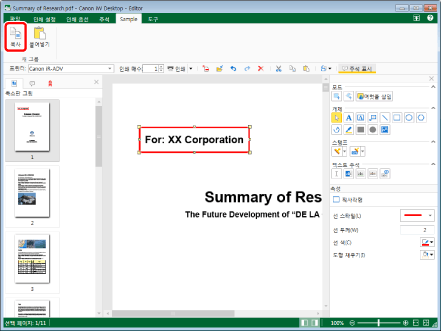
리본 메뉴에서 (복사)를 클릭합니다.
(복사)를 클릭합니다.또는 아래 단계 중 하나를 따릅니다.
오른쪽 클릭 후 [복사]를 선택합니다.
키보드에서 [Ctrl] 키를 누른 상태에서 끌어옵니다.
|
참고
|
|
명령이 Desktop Editor의 리본 메뉴에 표시되지 않는 경우, 아래의 방법에 따라 표시할 수 있습니다.
또한 이 작업은 도구 모음의 도구 버튼들을 이용해 수행할 수도 있습니다. Desktop Editor의 도구 모음에 도구 버튼들이 표시되지 않는다면 아래의 방법에 따라 표시할 수 있습니다.
|
4.
필요한 경우 주석을 붙여넣습니다.
붙여넣기 작업에 대한 자세한 내용은 다음을 참조하십시오.
주석 잘라내기
이 섹션에서는 주석을 잘라내는 방법에 대해 설명합니다.
1.
리본 메뉴에서 (개체 선택)를 클릭합니다.
(개체 선택)를 클릭합니다.또는 아래 단계 중 하나를 따릅니다.
리본 메뉴에서 (텍스트 선택)를 클릭합니다.
(텍스트 선택)를 클릭합니다.세부사항 창에서 (개체 선택)을 클릭합니다.
(개체 선택)을 클릭합니다.세부사항 창에서 (텍스트 선택)을 클릭합니다.
(텍스트 선택)을 클릭합니다.|
참고
|
|
세부사항 창이 표시되지 않으면 다음을 참조하십시오.
또한 이 작업은 도구 모음의 도구 버튼들을 이용해 수행할 수도 있습니다. Desktop Editor의 도구 모음에 도구 버튼들이 표시되지 않는다면 아래의 방법에 따라 표시할 수 있습니다.
|
2.
작업 창에서 잘라낼 주석으로 마우스 포인터를 이동하고, 마우스 포인터 모양이 로 변경되면 필드를 클릭합니다.
로 변경되면 필드를 클릭합니다.또는 마우스 포인터 선택 직사각형을 끌어 잘라낼 주석을 둘러쌉니다.
|
참고
|
|
다음 키 중 하나를 누른 상태로 클릭하면 주석을 연속으로 선택할 수 있습니다.
키보드의 [Shift] 키
키보드의 [Ctrl] 키
키보드의 [Tab] 키를 연속으로 누르면 원하는 주석을 선택할 수 있습니다.
페이지의 주석을 모두 선택하려면 작업 창이 활성화되어 있는 동안 다음 작업 중 하나를 수행합니다.
리본 메뉴에서
(모두 선택)를 클릭합니다.[모두 선택]를 오른쪽 클릭 후 선택합니다.
명령이 Desktop Editor의 리본 메뉴에 표시되지 않는 경우, 아래의 방법에 따라 표시할 수 있습니다.
또한 이 작업은 도구 모음의 도구 버튼들을 이용해 수행할 수도 있습니다. Desktop Editor의 도구 모음에 도구 버튼들이 표시되지 않는다면 아래의 방법에 따라 표시할 수 있습니다.
많은 수의 페이지나 주석을 선택한 경우 원치 않는 점선 틀이 표시될 수 있습니다.
|
3.
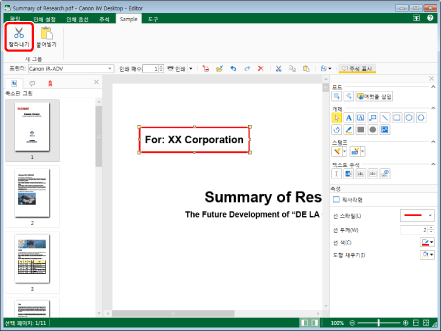
리본 메뉴에서 (잘라내기)를 클릭합니다.
(잘라내기)를 클릭합니다.또는 오른쪽 클릭 후 [잘라내기]를 선택합니다.
|
참고
|
|
명령이 Desktop Editor의 리본 메뉴에 표시되지 않는 경우, 아래의 방법에 따라 표시할 수 있습니다.
또한 이 작업은 도구 모음의 도구 버튼들을 이용해 수행할 수도 있습니다. Desktop Editor의 도구 모음에 도구 버튼들이 표시되지 않는다면 아래의 방법에 따라 표시할 수 있습니다.
|
4.
필요한 경우 주석을 붙여넣습니다.
붙여넣기 작업에 대한 자세한 내용은 다음을 참조하십시오.
복사한/잘라낸 텍스트 붙여넣기
이 섹션에서는 복사하거나 잘라낸 텍스트를 붙여 넣는 방법에 대해 설명합니다.
1.
리본 메뉴에서  (붙여넣기)를 클릭합니다.
(붙여넣기)를 클릭합니다.또는 아래 단계 중 하나를 따릅니다.
리본 메뉴에서  (선택하여 붙여넣기)를 클릭하고 [텍스트]를 선택합니다.
(선택하여 붙여넣기)를 클릭하고 [텍스트]를 선택합니다.[붙여넣기]를 오른쪽 클릭 후 선택합니다.
[선택하여 붙여넣기] > [텍스트]를 오른쪽 클릭 후 선택합니다.
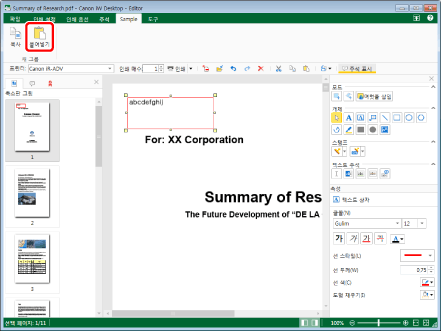
복사하거나 잘라낸 텍스트를 붙여 넣습니다.
|
참고
|
|
명령이 Desktop Editor의 리본 메뉴에 표시되지 않는 경우, 아래의 방법에 따라 표시할 수 있습니다.
또한 이 작업은 도구 모음의 도구 버튼들을 이용해 수행할 수도 있습니다. Desktop Editor의 도구 모음에 도구 버튼들이 표시되지 않는다면 아래의 방법에 따라 표시할 수 있습니다.
붙여넣기 작업을 수행할 때 복사/잘라낼 주석을 선택 취소하면 복사/잘라낼 텍스트 문자열이
 (텍스트) 주석으로 붙여 넣어집니다. (텍스트) 주석으로 붙여 넣어집니다. |
복사한/잘라낸 주석 붙여넣기
이 섹션에서는 복사하거나 잘라낸 주석을 붙여 넣는 방법에 대해 설명합니다.
1.
리본 메뉴에서 (붙여넣기)를 클릭합니다.
(붙여넣기)를 클릭합니다.또는 아래 단계 중 하나를 따릅니다.
리본 메뉴에서 (선택하여 붙여넣기)를 클릭하고 [주석]를 선택합니다.
(선택하여 붙여넣기)를 클릭하고 [주석]를 선택합니다.[붙여넣기]를 오른쪽 클릭 후 선택합니다.
[선택하여 붙여넣기] > [주석]를 오른쪽 클릭 후 선택합니다.
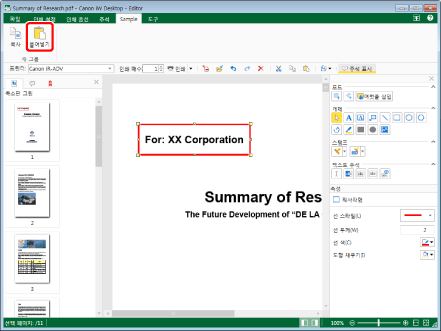
복사하거나 잘라낸 주석을 붙여 넣습니다.
|
참고
|
|
명령이 Desktop Editor의 리본 메뉴에 표시되지 않는 경우, 아래의 방법에 따라 표시할 수 있습니다.
또한 이 작업은 도구 모음의 도구 버튼들을 이용해 수행할 수도 있습니다. Desktop Editor의 도구 모음에 도구 버튼들이 표시되지 않는다면 아래의 방법에 따라 도구 버튼들을 설정할 수 있습니다.
복사한 주석의 붙여넣기 대상으로 같은 페이지를 지정할 경우 주석은 복사 소스 오른쪽 15픽셀 아래에 붙여 넣어집니다.
잘라낸 주석의 붙여넣기 대상으로 같은 페이지를 지정할 경우 주석은 다음 위치에 붙여넣어집니다.
첫 번째 복사: 복사 소스와 같은 위치.
두 번째 복사: 복사 소스 오른쪽 15픽셀 아래 .
붙여넣기 대상으로 다음 페이지를 지정할 경우 주석은 복사 또는 잘라내기 소스와 같은 위치에 붙여 넣어집니다.
붙여넣기 대상에 다른 페이지
Desktop Editor에서 열린 다른 문서 페이지
|