주석의 사용자 이름 변경
주석의 사용자 이름을 변경할 수 있습니다.
주석 삽입 시 사용할 사용자 이름 설정
컴퓨터에 로그인 한 사용자 이름을 주석을 삽입할 때 사용자 이름으로 사용합니다.
이 섹션에서는 [시스템 설정]에서 (삽입 중 설정한) 주석의 사용자 이름을 변경하는 방법에 대해 설명합니다.
1.
[파일] 메뉴 > [옵션] > [시스템 설정]을 선택합니다.
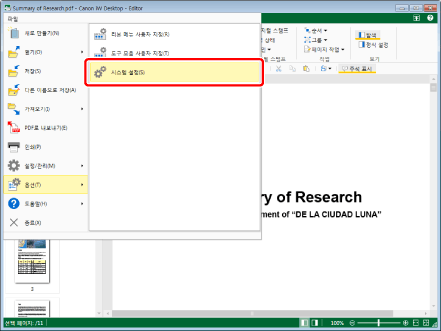
[시스템 설정] 대화 상자가 표시됩니다.
2.
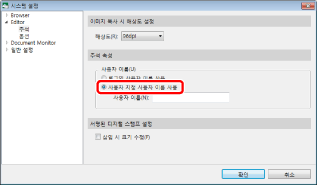
[사용자 지정 사용자 이름 사용]를 선택합니다.
[시스템 설정] > [Editor] > [주석] > [사용자 이름]
|
참고
|
|
컴퓨터에 로그인한 사용자 이름을 사용하려면 [시스템 설정]에서 [로그인 사용자 이름 사용]을 선택합니다.
[시스템 설정] > [Editor] > [주석] > [사용자 이름]
|
3.
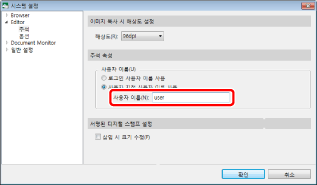
[사용자 이름]에 사용할 사용자 이름을 입력합니다.
4.
[확인]을 클릭합니다.
|
참고
|
|
확인 메시지가 표시되면 메시지를 확인하고 [확인]를 클릭합니다.
|
삽입된 주석의 사용자 이름 변경
이 섹션에서는 삽입한 주석의 사용자 이름을 변경하는 방법에 대해 설명합니다.
1.
리본 메뉴에서  (개체 선택)를 클릭합니다.
(개체 선택)를 클릭합니다.또는 아래 단계 중 하나를 따릅니다.
리본 메뉴에서  (텍스트 선택)를 클릭합니다.
(텍스트 선택)를 클릭합니다.세부사항 창에서  (개체 선택)을 클릭합니다.
(개체 선택)을 클릭합니다.세부사항 창에서  (텍스트 선택)을 클릭합니다.
(텍스트 선택)을 클릭합니다.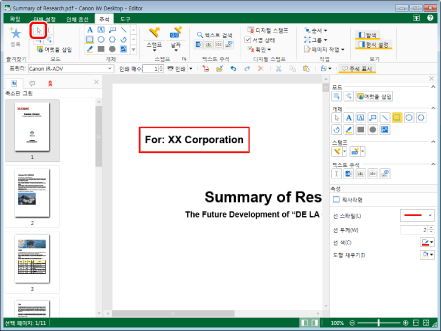
|
참고
|
|
세부사항 창이 표시되지 않으면 다음을 참조하십시오.
또한 이 작업은 도구 모음의 도구 버튼들을 이용해 수행할 수도 있습니다. Desktop Editor의 도구 모음에 도구 버튼들이 표시되지 않는다면 아래의 방법에 따라 표시할 수 있습니다.
|
2.
작업 창에서 사용자 이름을 변경할 주석으로 마우스 포인터를 이동하고, 마우스 포인터 모양이  로 변경되면 필드를 클릭합니다.
로 변경되면 필드를 클릭합니다.또는 마우스 포인터 선택 직사각형을 끌어 원하는 주석을 둘러쌉니다.
|
참고
|
|
다음 키 중 하나를 누른 상태로 클릭하면 주석을 연속으로 선택할 수 있습니다.
키보드의 [Shift] 키
키보드의 [Ctrl] 키
|
3.
리본 메뉴에서  (사용자 이름 설정)를 클릭합니다.
(사용자 이름 설정)를 클릭합니다.또는 아래 단계 중 하나를 따릅니다.
[사용자 이름 설정]를 오른쪽 클릭 후 선택합니다.
탐색 창에서 [주석 목록] 탭을 오른쪽 클릭 후 [사용자 이름 설정]을 선택합니다.
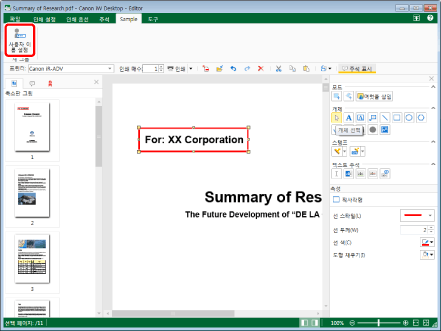
[사용자 이름 설정] 대화 상자가 표시됩니다.
|
참고
|
|
탐색 창의 [주석 목록] 탭에서 여러 개의 주석을 선택할 수 없습니다.
명령이 Desktop Editor의 리본 메뉴에 표시되지 않는 경우, 아래의 방법에 따라 표시할 수 있습니다.
또한 이 작업은 도구 모음의 도구 버튼들을 이용해 수행할 수도 있습니다. Desktop Editor의 도구 모음에 도구 버튼들이 표시되지 않는다면 아래의 방법에 따라 표시할 수 있습니다.
|
4.
[사용자 이름]에 사용할 사용자 이름을 입력합니다.
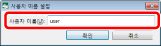
5.
[확인]을 클릭합니다.
|
참고
|
|
여러 주석을 선택한 채로 사용자 이름을 변경하면 선택한 모든 주석에 대한 사용자 이름이 변경됩니다.
Desktop Editor 이외 프로그램으로 추가된 주석에 대한 사용자 이름도 변경할 수 있습니다.
|