Définition des préférences des périphériques
Dans cet exemple, Périphérique_A et Périphérique_C seront réglés sur Authentification au niveau du périphérique et Périphérique_B sur Authentification au niveau du fonction. Les utilisateurs non enregistrés seront autorisés à utiliser Périphérique_A et Périphérique_B, mais pas Périphérique_C.
Définissez les préférences de Périphérique_A, de Périphérique_B et de Périphérique_C. Pour les périphériques imageRUNNER ADVANCE, vous pouvez spécifier des réglages de sécurité. Dans cet exemple, des réglages de sécurité sont également spécifiés pour Périphérique_A et Périphérique_B.
1.
Ouvrir le navigateur Web → entrer l'URL suivante :
http://<adresse IP ou nom d'hôte du périphérique>
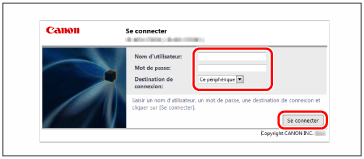
La page [Se connecter] s'affiche.
2.
Entrer le nom d'utilisateur et le mot de passe d'un utilisateur auquel le rôle [Administrator] a été attribué → sélectionner [Ce périphérique] sous [Destination de connexion] → cliquer sur [Se connecter].
3.
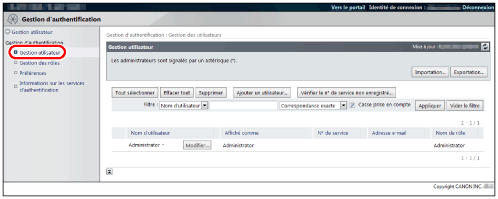
Cliquer sur [Réglages/Enregistrement] → [Gestion utilisateur] → [Gestion d'authentification] → [Gestion utilisateur].
4.
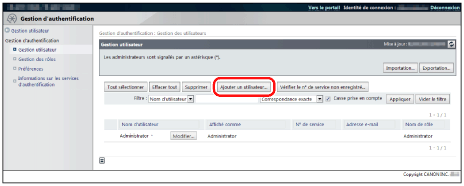
Cliquer sur [Ajouter un utilisateur].
5.
Définir le nom d'utilisateur et le mot de passe de l'administrateur des restrictions d'utilisation des périphériques → cliquer sur [Mettre à jour].
Dans cet exemple, comme les membres du service d'administration du système agissent en tant qu'administrateurs des périphériques et administrateurs des restrictions d'utilisation des périphériques, le compte enregistré en tant qu'administrateur système lors de la procédure « Préparation du périphérique et de l'environnement réseau » est enregistré en tant qu'administrateur des restrictions d'utilisation des périphériques.
|
[Nom d'utilisateur]
|
IT_management
|
|
[Mot de passe]
|
admin_password
|
|
[Sélectionner le rôle à définir]
|
[Administrator]
|
|
REMARQUE
|
|
Pour les périphériques imageRUNNER ADVANCE, il n'est pas nécessaire de désigner les administrateurs des restrictions d'utilisation des périphériques (utilisateurs associés au rôle [Administrator]) comme administrateurs système (utilisateurs qui connaissent le Code admin. système), dans la mesure où ils disposent déjà de l'ensemble des privilèges de gestion des périphériques.
|
6.
Cliquer sur [Déconnexion].
7.
Ouvrir le navigateur Web → entrer l'URL suivante :
http://<adresse IP ou nom d'hôte du périphérique>
La page [Se connecter] s'affiche.
8.
Entrer le nom d'utilisateur et le mot de passe d'un utilisateur auquel le rôle [Administrator] a été attribué → sélectionner [Ce périphérique] sous [Destination de connexion] → cliquer sur [Se connecter].
Dans cet exemple, on définit les réglages suivants :
|
[Nom d'utilisateur]
|
IT_management
|
|
[Mot de passe]
|
admin_password
|
|
[Destination de connexion]
|
[Ce périphérique]
|
9.
Cliquer sur [Réglages/Enregistrement] → [Réglages de sécurité] → [Réglages d'authentification/mot de passe].
10.
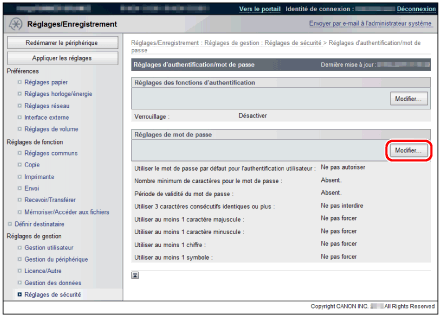
Cliquer sur [Modifier] dans [Réglages de mot de passe].
11.
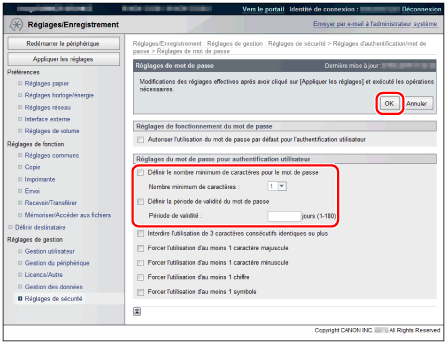
Définir la stratégie de mot de passe sous [Réglages du mot de passe pour authentification utilisateur].
Sélectionner [Définir le nombre minimum de caractères pour le mot de passe].
Sélectionner [4] dans la liste déroulante [Nombre minimum de caractères].
Sélectionner [Définir la période de validité du mot de passe].
Entrer [30] pour [Durée de validité].
Cliquer sur [OK].
|
REMARQUE
|
|
Pour plus d'informations, reportez-vous aux manuels d'instructions du périphérique.
|
12.
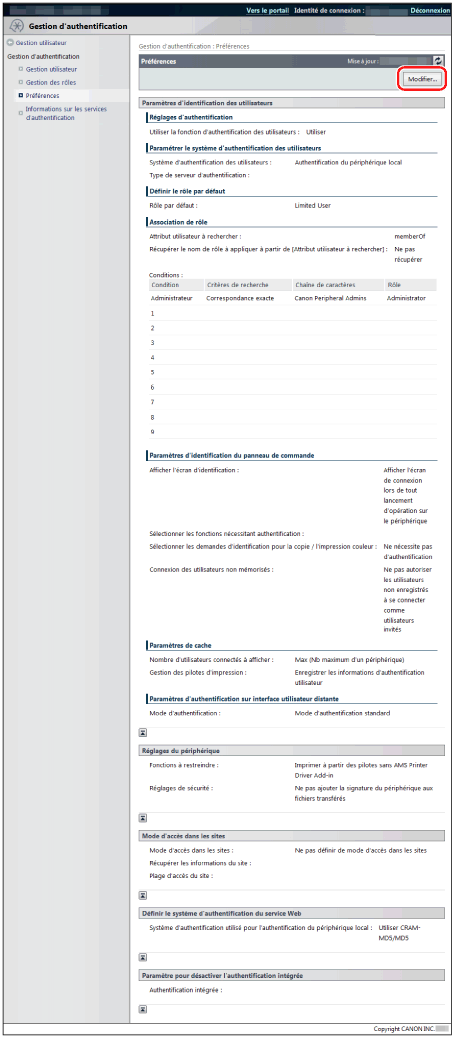
Cliquer sur [Réglages/Enregistrement] → [Gestion utilisateur] → [Gestion d'authentification] → [Préférences].
13.
Cliquer sur [Modifier].
14.
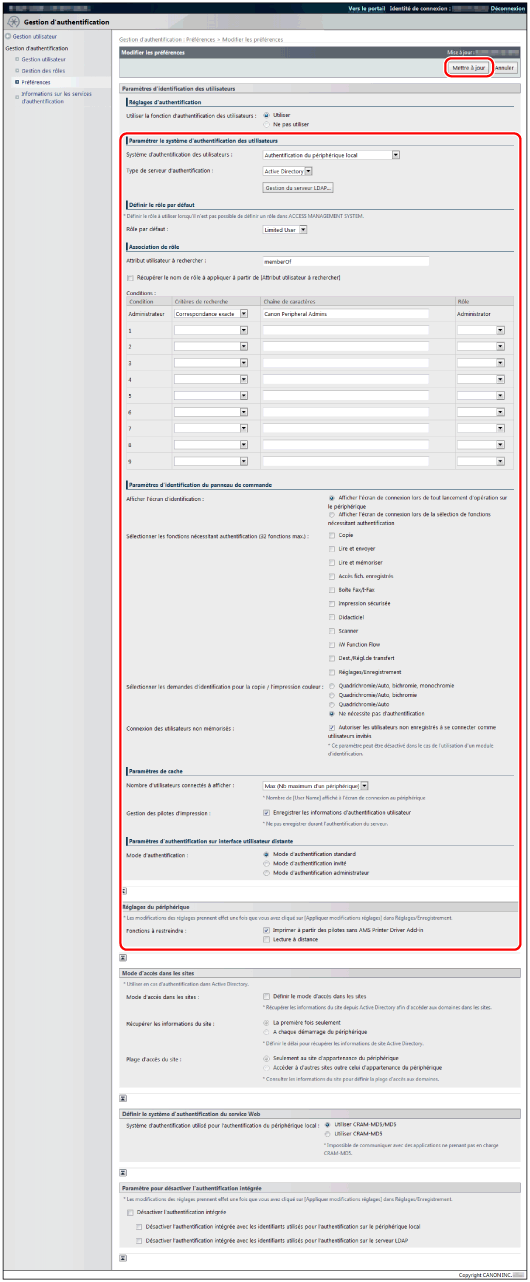
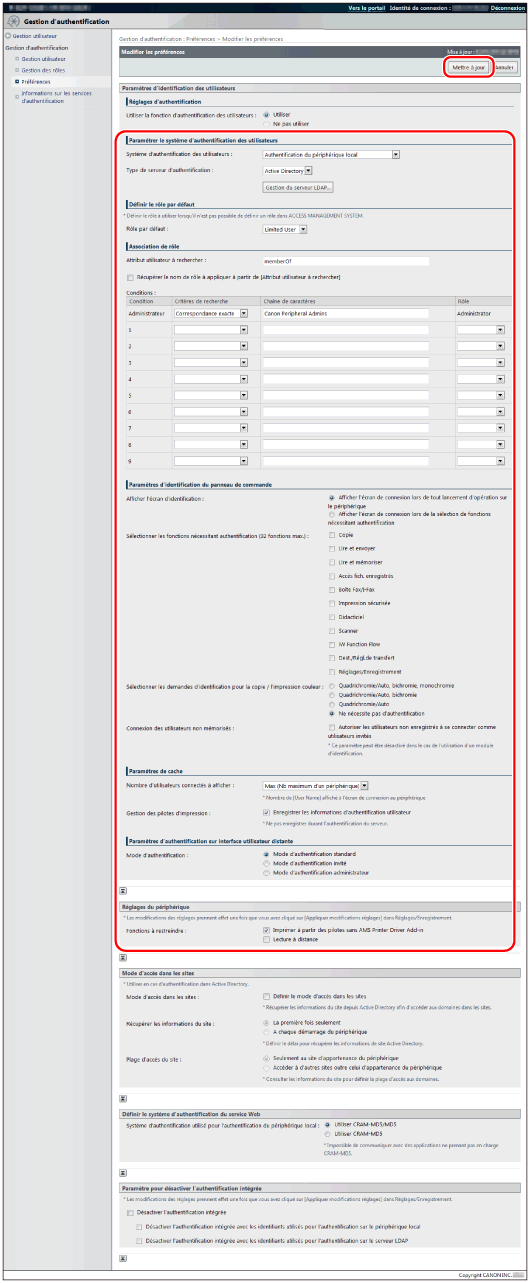
Définir les réglages requis → cliquer sur [Mettre à jour].
Dans cet exemple, on définit les réglages suivants :
Périphérique_A
|
[Paramétrer le système d'authentification des utilisateurs]
|
[Authentification du périphérique local]
|
|
[Rôle par défaut]
|
[LimitedUser]
|
|
[Afficher l'écran d'identification]
|
[Afficher l'écran de connexion lors de tout lancement d'opération sur le périphérique]
|
|
[Connexion des utilisateurs non mémorisés]
|
[Autoriser les utilisateurs non enregistrés à se connecter comme utilisateurs invités]
|
|
[Gestion des pilotes d'impression]
|
[Enregistrer les informations d'authentification utilisateur]
|
|
[Fonctions à restreindre]
|
[Imprimer à partir des pilotes sans AMS Printer Driver Add-in]
|
|
REMARQUE
|
|
Pour plus d'informations, se reporter à "Définition des préférences des périphériques" ou aux manuels d'instructions du périphérique.
|
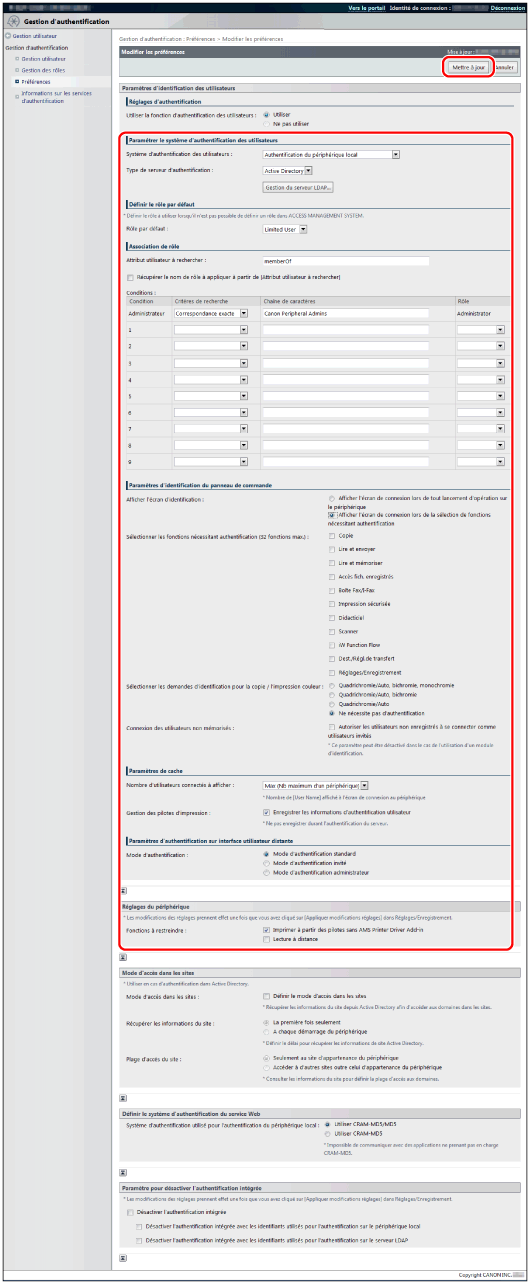
Périphérique_B
|
[Paramétrer le système d'authentification des utilisateurs]
|
[Authentification du périphérique local]
|
|
[Rôle par défaut]
|
[LimitedUser]
|
|
[Afficher l'écran d'identification]
|
[Afficher l'écran de connexion lors de la sélection de fonctions nécessitant authentification]
|
|
[Gestion des pilotes d'impression]
|
[Enregistrer les informations d'authentification utilisateur]
|
|
[Fonctions à restreindre]
|
[Imprimer à partir des pilotes sans AMS Printer Driver Add-in]
|
|
REMARQUE
|
|
Pour plus d'informations, se reporter à "Définition des préférences des périphériques" ou aux manuels d'instructions du périphérique.
|
Périphérique_C
|
[Paramétrer le système d'authentification des utilisateurs]
|
[Authentification du périphérique local]
|
|
[Rôle par défaut]
|
[LimitedUser]
|
|
[Afficher l'écran d'identification]
|
[Afficher l'écran de connexion lors de tout lancement d'opération sur le périphérique]
|
|
[Connexion des utilisateurs non mémorisés]
|
Désactivé
|
|
[Gestion des pilotes d'impression]
|
[Enregistrer les informations d'authentification utilisateur]
|
|
[Fonctions à restreindre]
|
[Imprimer à partir des pilotes sans AMS Printer Driver Add-in]
|
|
REMARQUE
|
|
Pour plus d'informations, se reporter à "Définition des préférences des périphériques" ou aux manuels d'instructions du périphérique.
|
|
REMARQUE
|
|
Pour plus d'informations, se reporter à "Définition des préférences des périphériques" ou aux manuels d'instructions du périphérique.
|
15.
Cliquer sur [Déconnexion].
16.
Redémarrer le périphérique.
|
IMPORTANT
|
|
Ces réglages ne prennent effet qu'une fois le périphérique redémarré. Pour plus d'informations sur le redémarrage d'un périphérique, voir les guides fournis avec ce périphérique.
|