设置客户端计算机
为限制从带Access Management System的计算机进行打印,需在计算机安装的打印机驱动程序中安装AMS Printer Driver Add-in,并设置用户信息。
此示例中用到3台设备。3台设备型号相同,使用相同打印机驱动程序。
即使在一台计算机上有多种打印机驱动程序,通过一次操作便可将AMS打印机驱动程序加载项安装到每个打印机驱动程序中。
但是,当AMS Printer Driver Add-in安装到打印机驱动程序中时,会对所有关联该打印机驱动程序的打印机图标添加到[AMS]页面。因此,设置了单个[AMS]页面时,这些设置会应用到所有登录计算机所使用的AMS Printer Driver Add-in,且AMS Printer Driver Add-in的安装和用户信息的设置可通过单次操作完成。
|
须知
|
|
在安装AMS Printer Driver Add-in前请确认打印机驱动程序支持AMS。如果打印机驱动程序不支持,加载项将无法正确安装。有关详细信息,请参阅"客户端计算机(AMS Printer Driver Add-in)."
在共享打印机环境中使用AMS Printer Driver Add-in时,需在打印机服务器的打印机驱动程序中安装AMS Printer Driver Add-in。(安装AMS Printer Driver Add-in至打印机服务器上的打印机驱动程序。安装AMS Printer Driver Add-in至打印机驱动程序后,可能需要一些时间才能在客户端计算机的打印机属性对话框中显示[AMS]页面。如果[AMS]页面仍未显示,则可将打印机图标添加至客户端计算机。
如果所有组成系统的装置(设备、客户端计算机、服务器计算机等)的日期/时间设置不匹配,打印可能耗时更长或无法打印。有关设置设备日期/时间设定的信息,请参阅设备的说明手册。
|
安装 AMS Printer Driver Add-in
1.
以Windows管理员权限用户登录计算机。
2.
如果使用的是Windows 8/Server 2012,移动至桌面。
3.
关闭所有运行的应用程序。
4.
安装最新版本的打印机驱动程序和Canon Driver Information Assist Service。
Canon Driver Information Assist Service的安装可与打印机驱动程序安装同时进行。请按照向导指示执行操作。
|
注释
|
|
打印机驱动程序的最新安装程序可从Canon网站上下载。
如果打印机驱动程序未以[标准 TCP/IP 端口]安装,建议用[标准 TCP/IP 端口]进行更新。
|
5.
对设备A、B和C添加打印机图标。
有关详细信息,请参阅Windows的说明手册。
6.
双击AMS Printer Driver Add-in对应的Setup.exe文件。
AMS Printer Driver Add-in安装向导启动。
7.
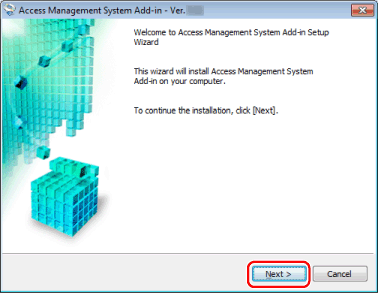
单击 [Next]。
8.
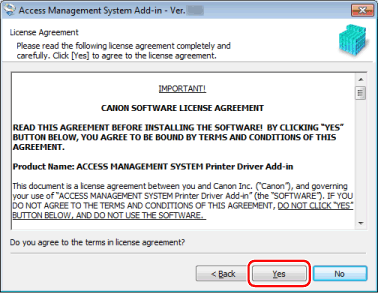
确认显示的消息 → 单击[Yes]。
9.
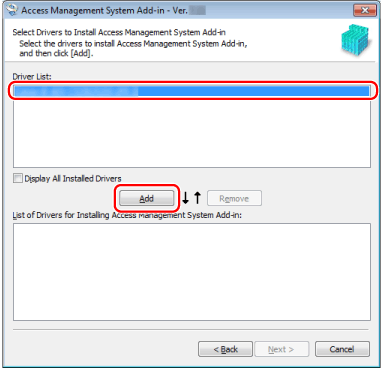
从[Driver List]中选择要安装AMS Printer Driver Add-in的驱动程序 → 单击[Add]。
在此示例中,选择设备A、B和C使用的打印机驱动程序 → 单击[Add]。
10.
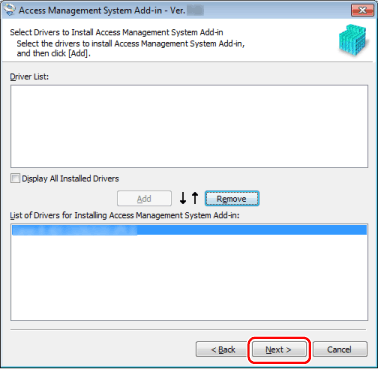
单击 [Next]。
11.
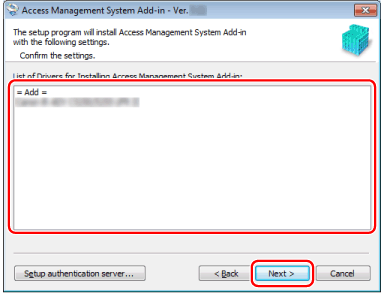
确认[List of Drivers for Installing Access Management System Add-in]中显示恰当的驱动程序名称 → 点击 [Next]。
在此示例中,确认设备A、B和C使用的打印机驱动程序 → 单击[Next]。
12.
当显示信息对您是否要检索设备(打印机)信息进行确认时,单击[Yes]。
如单击[No],则不会检索设备信息。请在之后的屏幕中输入打印机IP地址或主机名。
13.
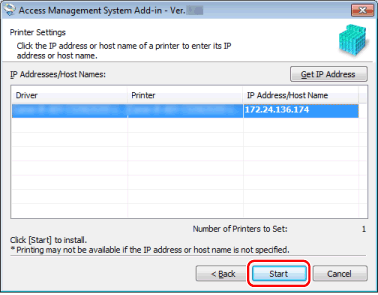
单击 [Start]。
如在上一屏幕中单击[No],单击该驱动程序的[IP Address/Host Name]区域 → 输入设备的IP地址或主机名。
如在[IP Address/Host Name]区域中显示[Enter IP Address/Host Name],单击[Get IP Address]。如果IP地址无法检索,单击该驱动程序的[IP Address/Host Name]区域 → 输入设备的IP地址或主机名。
在此示例中,确认显示设备A、B和C的IP地址 → 单击[Start]。
14.
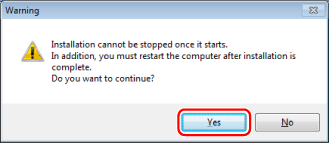
当显示信息确认您是否想要开始安装时,单击[Yes]。
已安装AMS Printer Driver Add-in。
15.
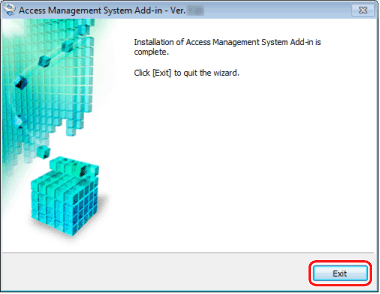
单击 [Exit]。
16.
单击显示的对话框中的[Yes]。
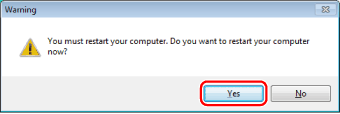
计算机将重启,安装完成。
1.
登录至已安装AMS Printer Driver Add-in的计算机。
2.
如果使用的是Windows 8/Server 2012,移动至桌面。
3.
右键单击设备A的图标 → 选择[属性]。
4.
单击[AMS]选项卡。
5.
单击 [User Name/Password]。
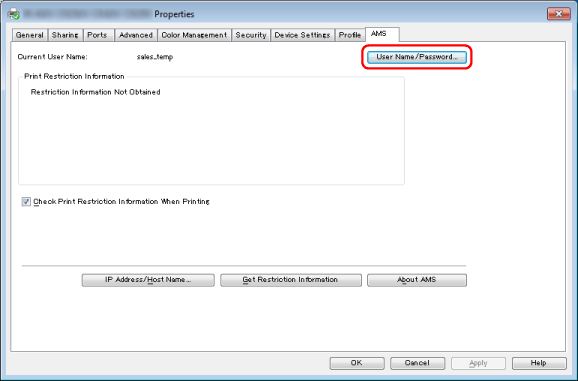
显示[Setup User Names and Passwords for Authentication]对话框。
6.
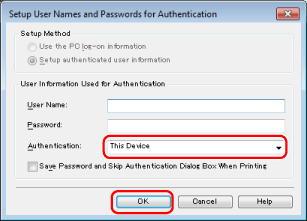
确认[Authentication]中选择了[This Device]→在 [User Name] 和 [Password] 中输入[sales_temp]的用户名和密码 → 单击[OK]。
|
[User Name]
|
sales_temp
|
|
[Password]
|
t_password
|
|
注释
|
|
在此示例中,[Save password and skip authentication dialog box when printing]启用,因为指定设备参数选择时,[打印机驱动程序管理]中选择了[保存用户认证信息]。
|
7.
选择[Check Print Restriction Information When Printing]。
8.
单击[OK]关闭对话框。
设置其他客户端计算机
遵照"安装 AMS Printer Driver Add-in"和"设置用户信息至 AMS Printer Driver Add-in"中描述的步骤来为所有用户设置客户端计算机。