컬러 조정
옐로우, 마젠타, 시안 및 블랙의 농도 및 상대적 강도에 변화를 주어 컬러를 미세하게 조정할 수 있습니다. 조정한 컬러는 나중에 사용할 수 있도록 저장하고 불러올 수 있습니다.
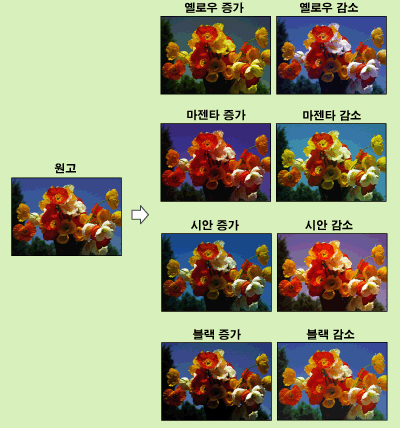
|
중요
|
|
이 모드와 함께 설정할 수 없는 모드에 대한 자세한 내용은 "사용할 수 없는 기능 조합."을 참고하십시오.
|
|
참고
|
|
[풀컬러 인쇄시 선명함 설정]에서 풀컬러 모드에 대한 컬러(및 해당 톤)을 변경할 수 있습니다. (See "풀컬러로 인쇄 시 색상을 좀 더 선명하게 만들기.")
|
컬러 밸런스 조정
1.
[복사]를 누릅니다.
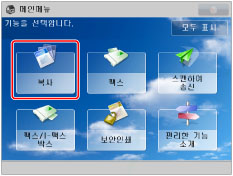
2.
[기타 기능] → [컬러조정]을 누릅니다.
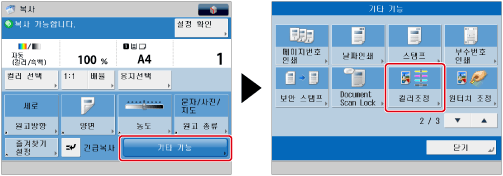
3.
[-] 또는 [+]를 눌러 각 컬러의 강도를 조정합니다.
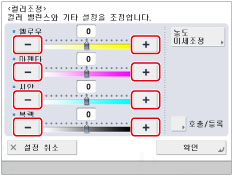
각 컬러의 농도를 조정하려면 [농도 미세조정]을 누릅니다. 조정하려는 컬러를 선택하고 → [-] 또는 [+]를 사용하여 농도 영역의 농도 레벨을 진하게(고농도), 중간, 밝게(저농도) 조정한 다음 → [확인]을 누릅니다.
[호출/등록]을 눌러 이전에 저장된 컬러 조정 설정을 불러와서 변경할 수도 있습니다. (See "컬러 조정 설정 불러오기.")
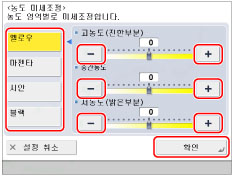
4.
[확인] → [닫기]를 누릅니다.
컬러 조정 설정 저장
컬러 조정 설정을 저장한 후 나중에 불러와서 사용할 수 있습니다. 최대 4가지 다른 설정을 저장할 수 있습니다.
1.
[복사]를 누릅니다.
2.
[기타 기능] → [컬러조정]을 누릅니다.
3.
저장할 컬러 조정 및 농도 설정을 지정하고 → [호출/등록]을 누릅니다.
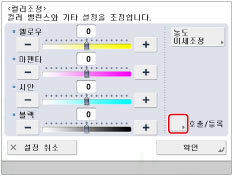
컬러 조정에 대한 자세한 내용은 "컬러 밸런스 조정."을 참고하십시오.
4.
컬러 조정 설정을 저장할 키([C1] ~ [C4])를 선택하고 → [등록]을 누릅니다.
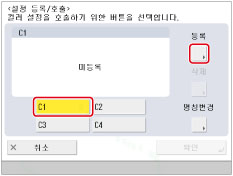
|
참고
|
|
이미 설정이 저장된 키를 선택하면 설정이 나타납니다.
|
설정이 없는 키를 선택한 경우
설정 지정을 확인하는 화면이 나타납니다. [예]를 누릅니다.
이미 설정이 저장된 키를 선택한 경우
이전 설정을 덮어쓸지를 확인하는 화면이 나타납니다. [예]를 누릅니다.
5.
[취소] → [설정 취소]를 누릅니다.
컬러 조정 키 이름 지정
1.
[복사]를 누릅니다.
2.
[기타 기능] → [컬러조정]을 누릅니다.
3.
[호출/등록]을 누릅니다.
4.
이름을 지정할 키([C1] ~ [C4])를 선택하고 → [명칭변경]을 누릅니다.
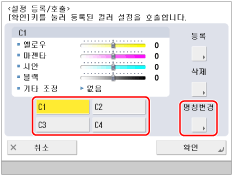
|
참고
|
|
설정을 저장하지 않고 키에 이름을 지정할 수도 있습니다.
|
5.
이름을 입력하고 → [확인]을 누릅니다.
|
참고
|
|
문자를 입력하지 않고 [확인]을 누르면 키 이름은 현재 이름(기본 설정: C1 ~ C4)으로 되돌아갑니다.
|
6.
[취소] → [설정 취소]를 누릅니다.
컬러 조정 설정 불러오기
1.
[복사]를 누릅니다.
2.
[기타 기능] → [컬러조정]을 누릅니다.
3.
[호출/등록]을 누릅니다.
4.
불러올 컬러 조정 설정이 있는 키를 선택하고 → 설정을 확인한 다음 → [확인]을 누릅니다.
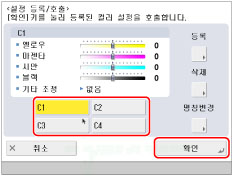
컬러 조정 설정이 저장되지 않은 키를 선택하면 [확인]이 회색으로 처리되어 누를 수 없습니다. 컬러 조정 설정이 저장된 다른 키를 선택하거나 [취소]를 누를 수 있습니다.
|
참고
|
|
메모리에서 컬러 조정 설정을 불러오면 현재 컬러 조정 설정은 취소됩니다.
불러온 컬러 조정 설정을 변경할 수 있습니다.
다른 키를 누르면 해당 키에 저장된 컬러 조정 설정을 불러오게 됩니다.
|
5.
[확인] → [닫기]를 누릅니다.
컬러 조정 설정 삭제
1.
[복사]를 누릅니다.
2.
[기타 기능] → [컬러조정]을 누릅니다.
3.
[호출/등록]을 누릅니다.
4.
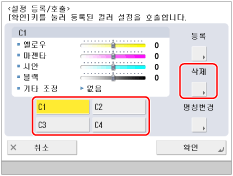
삭제하려는 컬러 조정 설정이 있는 키를 선택하고 → [삭제]를 누릅니다.
|
중요
|
|
삭제하기 전에 먼저 설정을 확인하십시오.
|
5.
[예]를 누릅니다.
|
참고
|
|
키 이름은 삭제되지 않습니다. 키 이름 변경에 대한 자세한 내용은 "컬러 조정 키 이름 지정."을 참고하십시오
|
6.
[취소] → [설정 취소] → [닫기]를 누릅니다.