Document Scan Lock
이 모드를 사용하면 복사본/인쇄물에 Scan Lock(스캔 작업 잠금) 정보와 추적 정보를 기입하여 작업을 제한할 수 있습니다. 기입 정보가 들어 있는 출력물을 스캔하면 기기에서 Scan Lock 기입 정보에 대한 지정된 설정에 따라 작업을 제한합니다.
이 설정을 사용하여 무단 복사/인쇄를 제한할 수 있으며 출력물의 기입 정보를 분석하여 복사 또는 인쇄를 수행한 사람, 시기 및 기기를 알아낼 수 있습니다.
TL 코드를 사용하여 이러한 정보를 포함할 수 있습니다.
|
원고
|
출력물
|
|
 |
복사/인쇄
 |
 |
|
도트가 출력물 배경에 인쇄됩니다.
|
|
TL 코드:
|
TL 코드는 2차원 형태의 바코드입니다. TL 코드가 인쇄되며 도트의 배열을 변경하면 디지털 정보가 출력물에 포함됩니다.
|
Scan Lock 정보
Scan Lock 정보가 들어 있는 출력물을 스캔하면 기기에서 기입 정보를 감지하여 무단 복사 및 인쇄를 제한합니다.
|
원고
|
TL 코드 기입 정보가 들어 있는 출력물
(Scan Lock 정보) |
작업이 제한됩니다.
|
||
|
|
복사/인쇄
|
|
복사/송신/저장
|
 |
먼저 기기에서 Scan Lock 기입 정보가 들어 있는 문서의 복사 및 인쇄를 항상 제한하도록 설정할지 등 기입 정보에 대한 상세 설정을 지정합니다. (See "Document Scan Lock 동작 설정 지정.")
추적 정보
작업에 대한 날짜/시간, 사용자 이름 및 디바이스 명 등의 추적 정보도 기입할 수 있습니다.
문서를 출력한 사용자, 출력 시기 및 출력 기기에 대한 기입 추적 정보를 분석할 수 있습니다. 정보 분석 도구는 추적 정보를 분석하는 데 필요합니다. 자세한 내용은 "Document Scan Code Analyzer for MEAP."를 참고하십시오.
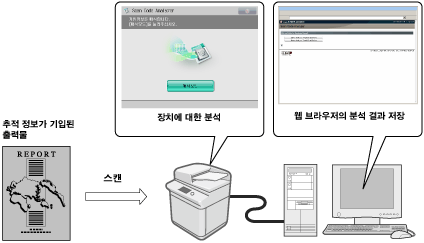
출력물에 인쇄된 TL 코드에서 기입 추적 정보를 분석하여 문서를 출력한 사용자, 출력 시기 및 출력 기기를 알아낼 수 있습니다. 이 정보 분석 도구는 추적 정보를 분석하는 데 필요합니다.
|
추적 정보
(원고)
|
추적 정보
(원고)
|
|||
|
|
복사/인쇄
|
|
복사
|
|
|
중요
|
|
캐논에서는 Document Scan Lock 모드의 사용 또는 사용 불능으로 인한 어떠한 손해에 대해서도 책임을 지지 않습니다.
A5 크기 이상을 사용하십시오. 색상지와 같은 흰색 레벨이 낮은 용지는 사용하지 마십시오. 얇은 용지, OHP 필름 또는 트레이싱 용지와 같은 투명성이 높은 용지는 사용하지 마십시오. Scan Lock 정보 및 추적 정보를 효과적으로 사용하려면 올바른 용지 크기 및 종류를 사용해야 합니다. (See "사용할 수 있는 용지.")
|
Scan Lock 정보
출력물에 TL 코드를 삽입하여 무단 복사를 제한할 수 있습니다. 다음 네 가지 유형의 제한을 선택할 수 있습니다.
모두 허가
출력물을 복사할 수 있습니다.
모두 금지
출력물의 복사가 제한됩니다. 모두 금지가 감지된 출력물을 복사할 수 없습니다.
비밀번호 인증
출력물의 복사가 제한됩니다. 인증 프로세스를 통과한 경우에만 복사할 수 있습니다.
사용자 인증
출력물의 복사가 제한됩니다. 부문별 ID 관리 또는 SSO-H에 의한 인증이 설정된 경우 사용자 인증 제한을 설정할 수 있습니다. 부문 ID 또는 사용자 이름이 일치하는 경우에만 복사할 수 있습니다.
|
참고
|
|
[비밀번호 인증] 또는 [사용자 인증]을 사용하여 문서를 복사하는 경우 첫 페이지의 기입 정보가 인증용으로 사용됩니다. 다음의 경우에는 작업이 취소됩니다.
첫 페이지의 기입 정보가 두 번째 페이지 및 그 이후 페이지의 기입 정보와 다른 경우(예를 들면 첫 페이지에 비밀번호가 ‘1234567’로 기입되어 있고 두 번째 페이지에는 ‘9876543’으로 기입되어 있는 문서를 복사하는 경우)
|
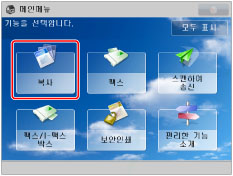
1.
[복사]를 누릅니다.
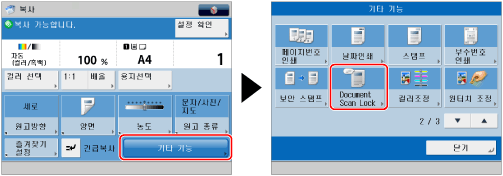
2.
[기타 기능] → [Document Scan Lock]을 누릅니다.
3.
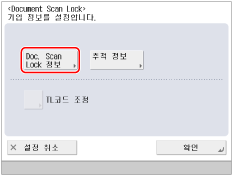
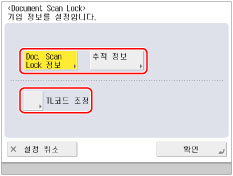
[Doc. Scan Lock 정보]를 누릅니다.
4.
Document Scan Lock의 조건을 선택합니다.
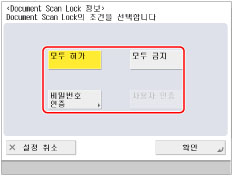
[사용자 인증]이 선택된 경우 기기에 로그인하는데 현재 사용되는 부문 ID 및 비밀번호가 출력물에 포함됩니다. SSO-H로 로그인한 경우 사용자명과 비밀번호가 포함됩니다.
[비밀번호 인증]이 선택된 경우, [비밀번호]를 누르고 → 비밀번호를 입력하고 → [다음화면]을 누릅니다. 동일한 비밀번호를 한 번 더 입력하여 비밀번호를 확인하고 → [확인]을 누릅니다.
5.
[확인]을 누릅니다.
6.
[확인] → [닫기]를 누릅니다.
추적 정보
사용자명, 날짜/시간 및 디바이스 명 등 텍스트를 포함할 수 있습니다. Document Scan Code Analyzer for MEAP를 사용하여 누가, 언제, 어떤 기기로 문서를 출력했는지 분석할 수 있습니다.
1.
[복사]를 누릅니다.
2.
[기타 기능] → [Document Scan Lock]을 누릅니다.
3.
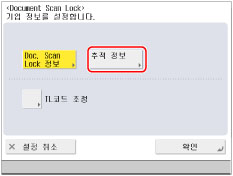
[추적 정보]를 누릅니다.
4.
[설정함]을 누릅니다.
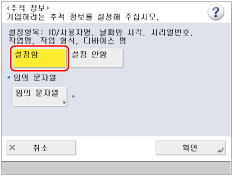
ID/사용자 이름, 날짜/시간 및 디바이스 명 등의 정보가 포함됩니다.
사용자 텍스트를 설정하려면 [임의 문자열]을 누르고 → 문자를 입력하고 → [확인]을 누릅니다.
5.
[확인]을 누릅니다.
6.
[확인] → [닫기]를 누릅니다.
TL 코드 조정
문서에 포함된 TL 코드에 대해 도트의 크기, 농도 및 컬러를 조정할 수 있습니다.
1.
[복사]를 누릅니다.
2.
[기타 기능] → [Document Scan Lock]을 누릅니다.
3.
기입 정보를 설정하고 → [TL코드 조정]을 누릅니다.
|
참고
|
|
포함할 정보 설정에 대한 사항은 다음을 참고하십시오.
|
4.
도트를 조정합니다.
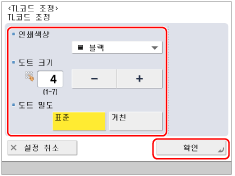
도트의 컬러를 조정하려는 경우
[마젠타] 또는 [블랙]을 선택합니다.
문서에 어두운 컬러의 그림이나 이미지가 포함된 경우 [블랙]을 선택하는 것이 좋습니다.
도트의 크기를 조정하려는 경우
[-] 또는 [+]를 눌러 도트 크기를 설정합니다.
적당한 도트 크기는 원고 내용이나 환경에 따라 다릅니다. TL 코드가 기입된 문서에서 추적 정보를 올바르게 분석할 수 있는지 여부와 TL 코드가 복사를 제한하는지 여부를 확인하는 것이 좋습니다.
도트의 농도를 조정하려는 경우
[표준] 또는 [거친]을 선택합니다.
원고에 그림이나 이미지가 많이 들어 있는 경우에는 [표준]을 선택하는 것이 좋습니다.
5.
[확인]을 누릅니다.
6.
[확인] → [닫기]를 누릅니다.
|
중요
|
|
Document Scan Lock 모드를 사용한다고 무단 복사를 항상 제한할 수 있는 것은 아닙니다. 전체 페이지 이미지가 포함된 문서 등의 출력과 설정 조합에 따라 추적 정보를 분석하지 못하거나 무단 복사를 제한하지 못할 수도 있습니다.
복사 내용 및 설정 조합에 따라 인쇄 성능이 최적 상태가 아닐 수도 있습니다.
이 모드와 함께 설정할 수 없는 모드에 대한 자세한 내용은 "사용할 수 없는 기능 조합."을 참고하십시오.
|