원고 이미지 이동
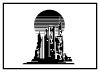
이 모드를 사용하여 전체 원고 이미지를 중앙 또는 모서리로 이동시켜 복사할 수 있습니다.
화살표 키 사용
터치 패널 화면의 화살표를 사용하면 원고 이미지를 중앙 또는 모서리로 이동하여 복사할 수 있습니다.
|
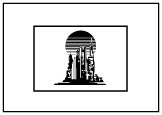
원고 이미지를 중앙으로 이동한 복사본
|
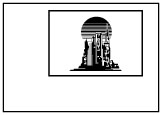
원고 이미지를 코너로 이동한 복사본
|
||
 |
 |
 |
 |
1.
[복사]를 누릅니다.
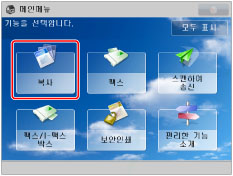
2.
[기타 기능] → [이동]을 누릅니다.

3.
[장소로 지정] → 원고 방향을 선택하고 → [다음화면]을 누릅니다.
4.
이동 방향을 선택하고 → [확인] → [닫기]를 누릅니다.
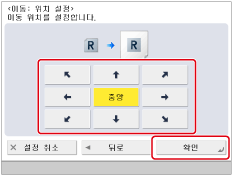
이동 방향은 원고 이미지를 이동할 방향입니다. 인쇄면이 위로 향하고 복사 페이지의 가운데 표시되도록 원고 이미지를 가시화합니다.
숫자 키 사용
전체 원고를  -
-  (숫자 키)를 사용하여 지정하는 위치로 이동할 수 있습니다. 또한 문서의 앞면과 뒷면에 대해 이동 방향을 개별적으로 선택할 수도 있습니다.
- (숫자 키)를 사용하여 지정하는 위치로 이동할 수 있습니다. 또한 문서의 앞면과 뒷면에 대해 이동 방향을 개별적으로 선택할 수도 있습니다.
1.
[복사]를 누릅니다.
2.
[기타 기능] → [이동]을 누릅니다.
3.
[숫자키로 지정] → 원고 방향을 선택하고 → [다음화면]을 누릅니다.
4.
<앞면> 또는 <뒷면>에 대해 [설정]을 누릅니다.
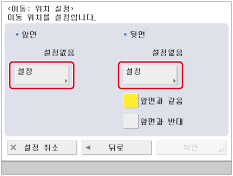
<뒷면>에 대해 [앞면과 같음]을 선택할 경우 <앞면>으로 지정된 설정이 사용됩니다. [앞면과 반대]를 선택하는 경우 앞면에 대해 설정된 왼쪽 및 오른쪽 값이 뒷면의 경우에는 반대로 됩니다.
5.
- (숫자 키)를 사용하여 이동 위치를 입력합니다.이동 방향을 선택합니다.
이동 값을 입력합니다.
[확인]을 누릅니다.
|
참고
|
|
입력한 값을 변경하려면 이동 방향을 선택하고 →
- (숫자 키)를 사용하여 올바른 값을 입력하십시오.뒷면의 값은 [앞면과 같음] 또는 [앞면과 반대]를 선택하여 자동으로 설정할 수 있습니다.
예: 앞면이 좌측은 50mm이고 위쪽은 100mm 일 때
[앞면과 같음]을 선택한 경우: 좌측은 50mm, 위쪽은 100mm [앞면과 반대]를 선택한 경우: 우측은 50mm, 위쪽은 100mm |
예: 대각선 방향으로 원고 이미지를 옮길 경우
상단의  를 누릅니다.
를 누릅니다.숫자 키를 사용하여 '10'을 입력합니다.
우측의 를 누릅니다.
를 누릅니다.숫자 키를 사용하여 '15'를 입력합니다.

6.
[확인] → [닫기]를 누릅니다.
|
중요
|
|
이 모드와 함께 설정할 수 없는 모드에 대한 자세한 내용은 "사용할 수 없는 기능 조합."을 참고하십시오.
[장소로 지정]을 선택했으며 원고와 복사 용지의 크기가 동일하고 복사 배율을 100%로 설정한 경우 원고의 이미지는 이동되지 않습니다.
[숫자키로 지정]을 선택하는 경우 원고 이미지가 복사본에서 부분적으로 잘릴 수 있습니다. 잘리는 부분은 원고 크기, 복사 용지 크기 및 지정된 이동량에 따라 다릅니다.
|