리모트 UI에서 직접 파일 인쇄
파일을 열지 않고도 리모트 UI에서 PDF, PS/EPS, TIFF/JPEG, XPS 또는 이미지 파일을 직접 인쇄할 수 있습니다.
다이렉트 인쇄
다이렉트 인쇄 기능을 통해 프린터 드라이버를 사용하지 않고도 프린터에서 데이터를 직접 송신할 수 있습니다. 프린터는 파일을 인식하고 그것을 인쇄합니다. 따라서 파일을 인쇄하기 위해 파일을 열 필요가 없습니다.
다이렉트 인쇄 기능을 사용하여 인쇄하려면 리모트 UI에서 인쇄하려는 파일(PDF 파일 또는 TIFF/JPEG 이미지 파일)을 지정합니다. 웹에서 직접 PDF 파일을 인쇄하기 위해 URL을 지정할 수 있습니다.
다이렉트 인쇄 기능은 명령 프롬프트에서 명령 입력(LPR 명령)을 지원합니다.
|
중요
|
|
Direct Print Kit의 라이센스를 등록한 후 기기를 다시 시작하고 "Reset Printer(프린터 리셋)."에서 절차를 실행합니다. 다이렉트 인쇄 기능은 라이센스를 등록하고 기기가 재기동되고 프린터 설정이 초기화된 경우에만 활성화됩니다.
다이렉트 인쇄와 함께 사용할 터치 패널 화면 설정은 '공통 설정', '이미지 설정', 'PDF 설정' 및 'XPS 설정'입니다. '공통 설정', '이미지 설정', 'PDF 설정' 및 'XPS 설정'에 대한 자세한 정보는 "기능 설정: 프린터."를 참고하십시오.
다이렉트 인쇄 기능을 사용하여 파일을 인쇄할 수 없는 경우나 출력된 인쇄물이 정렬되지 않은 경우라도, 응용 프로그램에서 파일을 열고 프린터 드라이버를 사용하여 해당 파일을 인쇄할 수 있습니다.
|
PDF 파일 직접 인쇄
리모트 UI에서 직접 PDF 파일을 인쇄하려면, 다음 절차를 실행합니다.
|
중요
|
|
PDF 파일을 열지 않고 인쇄하려면 Direct Print Kit (for PDF)가 필요합니다.
|
1.
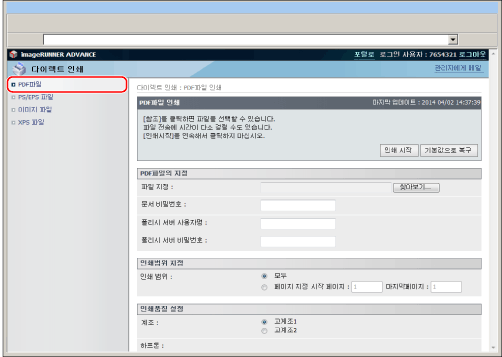
[다이렉트 인쇄] → [PDF파일]을 클릭합니다.
2.
인쇄할 PDF 파일을 지정합니다.
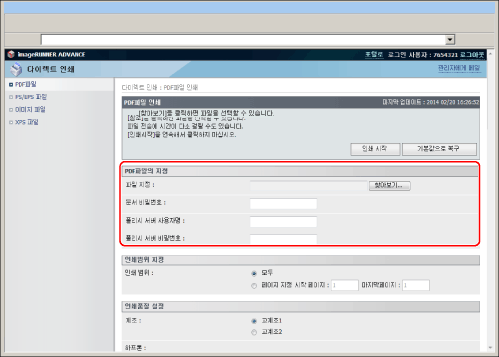
파일 경로를 지정하려면 <파일 지정>에 대해 [찾아보기...]를 클릭하고 → [열기]를 클릭합니다.
문서를 열기 위해 비밀번호가 필요하거나 인쇄 시 비밀번호를 입력해야하는 경우 <문서 비밀번호>에서 비밀번호를 입력합니다.
폴리시 서버로 링크된 PDF 파일을 인쇄하려면 <폴리시 서버 사용자명> 및 <폴리시 서버 비밀번호>를 입력합니다.
|
중요
|
|
비밀번호 입력 없이 파일을 인쇄하려 할 경우 <PDL PDF Data Decode Err> 메시지가 표시되고 인쇄가 취소됩니다. 인쇄 금지된 PDF 파일을 인쇄하거나 저해상도 인쇄만 허용된 PDF 파일을 고해상도로 인쇄하려는 경우에는 마스터 비밀번호를 입력하십시오.
|
|
참고
|
|
URL을 입력하여 PDF 파일을 인쇄하도록 지정한 경우, PDF 파일을 완전히 다운로드하거나 웹 서버에서 브라우저의 연결이 끊어질 때까지 다음 번 인쇄 작업을 처리할 수 없습니다.
URL 입력을 통한 PDF 파일 인쇄에는 HTTP 프로토콜만 지원됩니다.
|
3.
<인쇄범위 지정>을 설정합니다.
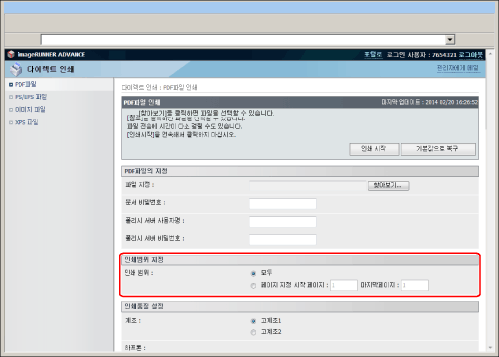
[모두]를 선택한 경우 모든 페이지가 인쇄됩니다.
[페이지 지정]을 선택하고 페이지 범위를 입력할 경우 지정된 페이지만 인쇄됩니다.
4.
[인쇄품질 설정]을 설정합니다.

|
[계조]
|
이 설정은 인쇄 해상도를 지정합니다.
[고계조1]을 선택하면 인쇄 시 4색(2비트/픽셀) 계조가 사용됩니다.
[고계조2]를 선택하면 인쇄 시 16색(4비트/픽셀) 계조가 사용됩니다.
|
|
[하프톤]
|
컬러 하프톤을 표현하는 방식을 설정할 수 있습니다.
인쇄 데이터는 점으로 나타납니다. 미세 계조, 가장자리 및 쉐이드는 점의 그룹인 디더 패턴을 사용하여 표현합니다. 이것을 하프톤 처리라고 합니다.
[계조]를 선택하면 부드러운 계조와 아웃라인으로 인쇄할 수 있어 계조를 사용하는 그래픽 및 그래프 인쇄에 가장 적합합니다.
[해상도]를 선택하면 뚜렷한 아웃라인의 텍스트를 인쇄할 수 있어 텍스트와 얇은 선 인쇄에 가장 적합합니다.
[오차확산]을 선택하는 경우 토너 안정성이 다소 떨어지더라도 [해상도]를 사용할 때보다 더 섬세하게 인쇄할 수 있습니다. 이 기능은 작은 문자와 미세 선 및 아웃라인(CAD 데이터 등)을 선명하게 인쇄하는 데 적합합니다.
|
|
[고급 스무딩]
|
이 설정은 그래픽(응용 프로그램 소프트웨어에서 만든 그림) 및 문자의 둘쑥날쑥한 아웃라인을 매끄럽게 합니다.
[스무드 2]는 [스무드 1]보다 더 매끄럽게 인쇄합니다. [스무드 1]을 선택했어도 여전히 매끄럽게 인쇄되지 않는 경우 [스무드 2]를 선택하십시오.
'그래픽에 적용' 및 '텍스트에 적용'에 대해 선택하면 그래픽 또는 문자 데이터에 스무딩을 적용할지 여부를 선택할 수 있습니다.
이 설정을 사용하면 그래픽 데이터 및 문자 데이터를 부드럽게 표현할 수 있습니다. 고급 스무딩은 이미징 데이터에 적용되지 않습니다.
'고급 스무딩에 대해 [스무드 1] 또는 [스무드 2]가 선택된 경우에만 그래픽에 적용' 또는 '텍스트에 적용'을 선택할 수 있습니다.
프린터 드라이버의 고급 스무딩에서 '프린터 기본값'이 설정된 경우에만 해당 설정에서의 '그래픽에 적용' 또는 '텍스트에 적용'이 효과가 있습니다.
고급 스무딩 결과는 문자 및 그래픽 패턴에 따라 다를 수 있습니다.
|
5.
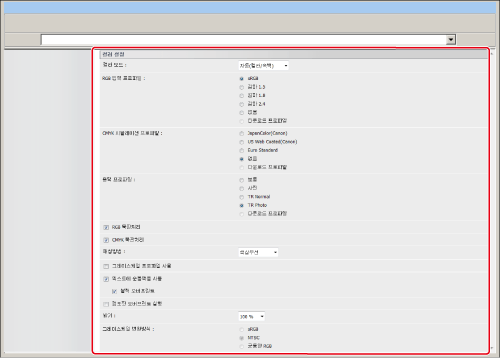
[컬러 설정]을 설정합니다.
|
[컬러 모드]
|
이 설정을 사용하면 인쇄할 때 지정할 컬러 모드를 설정할 수 있습니다.
[자동(컬러/흑백)]을 선택한 경우에는 기기에서 페이지가 블랙(K) 아니면 4컬러(시안(C), 마젠타(M), 옐로우(Y) 및 블랙(K))로 표현되는지 자동으로 감지합니다.
[흑백]이 선택된 경우 원고가 컬러인 경우에도 블랙(K)으로만 데이터가 인쇄됩니다.
[풀컬러]를 선택한 경우 데이터는 4컬러(시안(C), 마젠타(M), 옐로우(Y) 및 블랙(K))로 인쇄됩니다.
|
|
[RGB 입력 프로파일]
|
이 설정을 사용하면 모니터 특성에 적합한 RGB 프로파일(RGB(Red Green Blue) 컬러 모델을 사용하여 표현되는 컬러 데이터)을 지정할 수 있습니다. 이 설정은 RGB 컬러 모델로 생성된 컬러 이미지 또는 그래픽을 포함하는 문서를 인쇄할 때 적용됩니다.
[sRGB]
이 설정은 일반적인 Windows 컴퓨터 모니터를 위한 업계 표준 정의를 지정합니다. sRGB 호환 모니터를 사용하는 경우 모니터에 나타나는 것과 비슷하게 컬러를 출력할 수 있습니다.
[감마 1.5], [감마 1.8] 및 [감마 2.4]
이러한 설정을 사용하면 RGB 데이터의 감마 보정 레벨을 선택할 수 있습니다. 값이 높을수록 인쇄물이 더 어두워집니다.
[없음]
이 설정을 선택하면 장치 종속 RGB 데이터가 RGB 프로파일을 적용하지 않고 있는 그대로 CMYK로 변환됩니다.
[다운로드 프로파일]
이 설정은 iW Management Console을 사용하여 호스트 컴퓨터에서 이 기기로 다운로드한 프로파일을 지정합니다. 최대 100개 프로파일을 저장할 수 있습니다.
|
|
[CMYK 시뮬레이션 프로파일]
|
이 설정을 사용하면 CMYK(시안 마젠타 옐로우 블랙) 데이터를 인쇄할 때 시뮬레이션 대상을 지정할 수 있습니다. 기기는 CMYK 데이터를 CMYK 시뮬레이션 프로파일에서 선택한 시뮬레이션 대상에 따라 장치 종속 CMYK 컬러 모델로 변환합니다.
[JapanColor(Canon)]
이 설정은 JapanColor 프로파일을 사용합니다. 일본 인쇄 표준에 가까운 인쇄물을 얻으려는 경우에 적합합니다.
[US Web Coated(Canon)]
이 설정은 U.S. Web Coated 프로파일을 사용합니다. 미국 인쇄 표준에 가까운 인쇄물을 얻으려는 경우에 적합합니다.
[Euro Standard]
이 설정은 Euro Standard 프로파일을 사용합니다. 유럽 인쇄 표준에 가까운 인쇄물을 얻으려는 경우에 적합합니다.
[없음]
이 설정을 선택하면 장치 종속 CMYK 데이터가 CMYK 프로파일을 적용하지 않고 있는 그대로 인쇄됩니다.
[다운로드 프로파일]
이 설정은 iW Management Console을 사용하여 호스트 컴퓨터에서 이 기기로 다운로드한 사용자 설정 시뮬레이션 대상을 사용합니다. 최대 100개 프로파일을 저장할 수 있습니다.
|
|
[출력 프로파일]
|
이 설정은 인쇄하려는 데이터에 알맞은 프로파일을 정의하게 해줍니다.
[보통]
이 설정은 모니터에 나타나는 것과 거의 일치하는 컬러를 인쇄합니다. [사진]
이 설정은 사진 인쇄물에 가까운 컬러를 인쇄합니다. [TR Normal]
이 설정은 모니터에 나타나는 것과 거의 일치하는 컬러를 인쇄하며 문자 및 미세 선의 토너 번짐을 줄입니다. [TR Photo]
이 설정은 사진 인쇄물에 가까운 컬러를 인쇄하며 문자 및 미세 선의 토너 번짐을 줄입니다. [다운로드 프로파일]
이 설정은 iW Management Console을 사용하여 호스트 컴퓨터에서 이 기기로 다운로드한 사용자 설정 시뮬레이션 대상을 사용합니다. |
|
[RGB 묵판처리]
|
이 설정을 사용하면 장치 종속 RGB 데이터를 기기의 'RGB 소스 프로파일'을 사용하여 장치 종속 CMYK 데이터로 변환할 때 R 대 G 대 B의 비율이 같은 블랙 및 그레이 데이터를 어떻게 처리할지 지정할 수 있습니다.
|
|
[CMYK 묵판처리]
|
이 설정을 사용하면 장치 종속 CMYK 데이터를 기기의 'CMYK 시뮬레이션 프로파일'을 사용하여 처리하는 경우 흑백 데이터(C=M=Y=0)를 인쇄하는 방식을 지정할 수 있습니다.
|
|
[매칭방법]
|
이 설정을 통해 RGB 소스 프로파일이 적용된 경우 인쇄 방법을 지정할 수 있습니다. 이 기기는 다음과 같은 컬러 렌더링 방식을 제공하는 컬러 관리 시스템을 포함합니다.
[색상우선]
이 설정은 사진이나 비트맵 이미지에 최상의 결과를 제공합니다. [선명도 우선]
이 설정은 비즈니스 프레젠테이션에 사용된 일러스트레이션 및 다이어그램을 인쇄하는 데 매우 적합합니다. [색차이 최소]
이 설정은 기기 인쇄 범위의 RGB 컬러 값에 가장 가까운 값을 제공합니다. |
|
[그레이스케일 프로파일 사용]
|
기기의 그레이스케일 프로파일을 사용하여 장치 종속 그레이 데이터를 CMYK 데이터로 변환할 수 있습니다. 하지만 순블랙 문자 또는 출력 프로파일에 따라 블랙(K) 토너만 사용하여 데이터를 표현할 수 있습니다.
|
|
[텍스트에 순블랙을 사용]
|
이 설정은 페이지의 블랙(R=G=B=0% 또는 C=M=Y=100%/Bk=N%) 문자 출력에 영향을 줍니다. 대부분의 환경에서는 이 옵션을 선택된 상태로 유지하는 것이 좋습니다. 이 옵션을 사용하면 응용 프로그램에서 생성된 블랙이 100% 블랙 토너만을 사용하여 인쇄됩니다. 다시 말해서 토너 컬러(블랙)가 하나만 사용되므로 컬러 토너의 정렬 불량 문제가 발생하지 않습니다.
|
|
[블랙 오버프린트]
|
이 설정을 사용하면 컬러 배경이나 그래픽 위에 블랙 텍스트를 인쇄할 때 블랙 텍스트를 인쇄하는 특정 방법을 선택할 수 있습니다. 이 옵션을 사용하면 블랙 텍스트를 오버프린트할 수 있습니다. 이 설정을 '순블랙 문자' 옵션과 함께 사용하는 경우 기기가 먼저 전체 컬러 배경을 인쇄하고 나서 컬러 배경 위에 블랙 텍스트를 100% K(블랙) 토너로 인쇄합니다. 오버프린트를 사용하면 텍스트 가장자리에 나타날 수 있는 할로 효과와 컬러 정렬 에러를 줄일 수 있습니다.
|
|
[컴포짓 오버프린트 실행]
|
장치 종속 CMYK 데이터를 복합 출력물로 오버프린트할 수 있습니다. 데이터에 사용되는 모든 컬러가 한 플레이트에 인쇄되므로 컬러를 분리하지 않고도 최종 결과를 확인할 수 있습니다.
|
|
[밝기]
|
이 설정은 전체 이미지의 밝기를 조정합니다. 이 설정은 85% 및 115% 범위에서 5%씩 증가하도록 설정할 수 있습니다. [85%]를 선택하면 이미지가 더 밝아지고 [115%]를 선택하면 더 어두워집니다.
|
|
[그레이스케일 변환방식]
|
이 설정은 컬러 데이터를 그레이스케일 데이터로 변환하는 데 사용됩니다.
이 설정은 흑백 데이터는 사용할 수 없습니다.
이 설정은 컬러 모드가 [흑백]으로 설정된 경우에만 적용됩니다.
|
6.
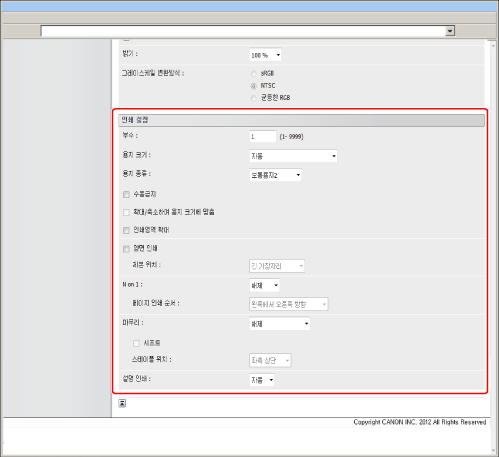
[인쇄 설정]을 설정합니다.
|
[부수]
|
이 설정을 사용하면 인쇄부수를 지정할 수 있습니다.
|
|
[용지 크기]
|
이 설정은 출력 용지 크기를 지정합니다.
[자동]을 선택하면 PDF 파일 페이지 크기에 따라 가장 적합한 급지 위치가 선택됩니다.
사용자가 용지 크기를 지정하는 경우 파일은 지정한 크기의 용지에 인쇄됩니다.
[확대/축소하여 용지 크기에 맞춤]을 선택하면 이미지는 사용하는 용지에 맞게 확대되거나 축소된 후 인쇄됩니다.
[확대/축소하여 용지 크기에 맞춤]을 선택 해제하면 인쇄할 이미지가 선택 용지의 크기를 초과할 때 용지 크기에 맞지 않는 부분은 인쇄되지 않습니다.
|
|
[용지 종류]
|
이 설정은 출력 용지 종류를 지정합니다.
|
|
[수동급지]
|
이 설정을 사용하면 급지 위치를 수동 급지대로 고정할 수 있습니다.
|
|
[확대/축소하여 용지 크기에 맞춤]
|
이 확인란을 선택하면 인쇄 가능 영역 내에서 인쇄할 수 있도록 선택한 페이지 크기를 길이와 폭 모두 동일한 비율로 확대하거나 축소합니다. 그러나 [용지 크기]에서 [자동]을 선택할 경우에는 이 기능을 사용할 수 없습니다.
|
|
[인쇄영역 확대]
|
이 설정은 용지의 가장자리로 인쇄 가능 영역을 확대할지 여부를 지정합니다.
|
|
[양면 인쇄]
|
이 설정은 단면 또는 양면으로 인쇄할지 여부를 지정합니다.
|
|
[제본 위치]
|
이 설정은 제본 위치를 용지의 긴 가장자리 또는 짧은 가장자리로 설정할지 여부를 지정합니다. 터치 패널 화면에서 여백을 지정하면 용지 앞면과 뒷면에서 제본 여백 위치가 자동으로 조정됩니다.
자세한 내용은 "Gutter(중앙 여백)."를 참고하십시오. |
|
[N on 1]
|
용지 1면에 PDF 파일 데이터의 여러 페이지를 인쇄할 수 있습니다.
여러 페이지가 (상단) 왼쪽에서 오른쪽으로 인쇄됩니다. |
|
[페이지 인쇄 순서]
|
N on 1 설정에서 한 페이지에 여러 페이지를 인쇄할 경우에는 공급원 용지에서 페이지 정렬 순서를 지정할 수 있습니다.
|
|
[마무리]*
|
이 설정은 페이지별로 인쇄할 지 또는 부수별로 인쇄할 지 여부를 지정합니다.
[해제]를 선택하면 다음 페이지를 인쇄하기 전에 동일한 페이지의 모든 복사본이 인쇄됩니다.
[소트 (한부씩)]를 선택하면 다음 복사본이 인쇄되기 전에 각 복사본의 모든 페이지가 인쇄됩니다.
[그룹 (페이지별)]을 선택하면 다음 페이지를 인쇄하기 전에 동일한 페이지의 모든 복사본이 인쇄됩니다.
[스테이플]을 선택하면 각 복사본(소트)의 모든 페이지가 인쇄된 후 스테이플됩니다.
|
|
[시프트]*
|
[마무리]에서 확인란과 [소트 (한부씩)]를 선택하면 각 복사본(소트)의 모든 페이지를 인쇄하고 나서 각 복사본이 시작하는 위치를 나타낼 수 있도록 완벽한 복사본을 하나씩 걸러서 시프트합니다.
[마무리]에서 확인란과 [그룹 (페이지별)]을 선택하면 다음 페이지가 인쇄되기 전에 동일한 페이지의 모든 복사본이 인쇄됩니다. 완벽한 페이지 세트를 하나씩 걸러서 새로운 각 세트가 시작하는 위치를 나타낼 수 있도록 시프트됩니다.
|
|
[스테이플 위치]*
|
[마무리]에서 [스테이플]을 선택하는 경우 이 설정은 스테이플 위치를 지정합니다.
[좌측 상단], [우측 상단], [좌측 하단] 또는 [우측 하단] 중 하나를 선택할 수 있습니다.
|
|
[설명 인쇄]
|
이 설정은 주석을 인쇄할지 여부를 지정합니다.
[해제]를 선택하면 주석이 인쇄되지 않습니다.
[자동]을 선택하면 PDF 파일에서 인쇄를 지정한 주석만이 인쇄됩니다.
|
* 설정과 값은 사용 가능한 선택 품목에 따라 리모트 UI에 표시됩니다. 자세한 내용은 "기능 설정: 프린터."를 참고하십시오.
7.
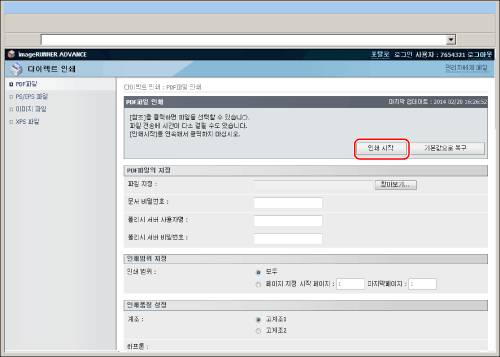
[인쇄 시작]을 누릅니다.
|
참고
|
|
기본 설정을 복원하려면 [기본값으로 복구]를 클릭합니다.
파일이 전송될 때 [인쇄 시작]을 반복해서 클릭하지 마십시오. 파일을 전송하는 데 약간의 시간이 소요됩니다. 그러나, 전송 중 반복해서 [인쇄 시작]을 클릭할 경우 오류가 발생해서 파일이 전송되지 않을 수 있습니다.
|
인쇄 작업이 송신된 경우 화면이 변경되고 다음 메시지가 표시됩니다.
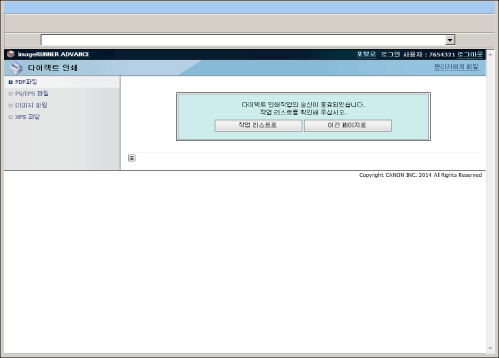
송신 인쇄 작업을 확인하려면 [작업 리스트로]를 누릅니다.
PS/EPS 파일 직접 인쇄
리모트 UI에서 직접 PS/EPS 파일을 인쇄하려면, 다음 절차를 실행합니다.
1.
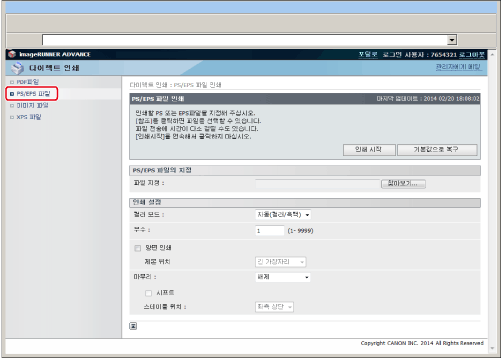
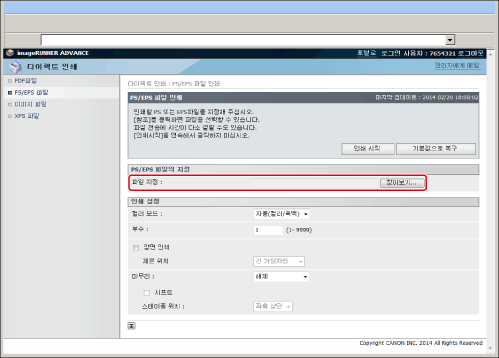
[다이렉트 인쇄] 메뉴에서 [PS/EPS 파일]을 선택합니다.
2.
[찾아보기...]를 클릭하고 → 파일을 선택한 후 → [열기]를 클릭합니다.
3.
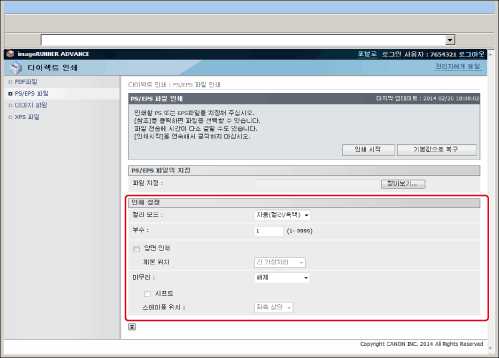
[인쇄 설정]을 설정합니다.
필요에 따라 [인쇄 설정]을 지정합니다.
|
[컬러 모드]
|
이 설정을 사용하면 인쇄할 때 지정할 컬러 모드를 설정할 수 있습니다.
[자동(컬러/흑백)]을 선택한 경우에는 기기에서 페이지가 블랙(K) 아니면 4컬러(시안(C), 마젠타(M), 옐로우(Y) 및 블랙(K))로 표현되는지 자동으로 감지합니다.
(시안(C), 마젠타(M), 옐로우(Y) 및 블랙(K)) [흑백]이 선택된 경우 원고가 컬러인 경우에도 블랙(K)으로만 데이터가 인쇄됩니다.
|
|
[부수]
|
이 설정을 사용하면 인쇄부수를 지정할 수 있습니다.
|
|
[양면 인쇄]
|
이 설정은 단면 또는 양면으로 인쇄할지 여부를 지정합니다.
|
|
[제본 위치]
|
이 설정은 제본 위치를 용지의 긴 가장자리 또는 짧은 가장자리로 설정할지 여부를 지정합니다. 터치 패널 화면에서 여백을 지정하면 용지 앞면과 뒷면에서 제본 여백 위치가 자동으로 조정됩니다.
자세한 내용은 "Gutter(중앙 여백)."를 참고하십시오. |
|
[마무리]*
|
이 설정은 페이지별로 인쇄할 지 또는 부수별로 인쇄할 지 여부를 지정합니다.
[해제]를 선택하면 다음 페이지를 인쇄하기 전에 동일한 페이지의 모든 복사본이 인쇄됩니다.
[소트 (한부씩)]를 선택하면 다음 복사본이 인쇄되기 전에 각 복사본의 모든 페이지가 인쇄됩니다.
[그룹 (페이지별)]을 선택하면 다음 페이지를 인쇄하기 전에 동일한 페이지의 모든 복사본이 인쇄됩니다.
[스테이플]을 선택하면 각 복사본(소트)의 모든 페이지가 인쇄된 후 스테이플됩니다.
|
|
[시프트]*
|
[마무리]에서 확인란과 [소트 (한부씩)]를 선택하면 각 복사본(소트)의 모든 페이지를 인쇄하고 나서 각 복사본이 시작하는 위치를 나타낼 수 있도록 완벽한 복사본을 하나씩 걸러서 시프트합니다.
[마무리]에서 확인란과 [그룹 (페이지별)]을 선택하면 다음 페이지가 인쇄되기 전에 동일한 페이지의 모든 복사본이 인쇄됩니다. 완벽한 페이지 세트를 하나씩 걸러서 새로운 각 세트가 시작하는 위치를 나타낼 수 있도록 시프트됩니다.
|
|
[스테이플 위치]*
|
[마무리]에서 [스테이플]을 선택하는 경우 이 설정은 스테이플 위치를 지정합니다.
[좌측 상단], [우측 상단], [좌측 하단] 또는 [우측 하단] 중 하나를 선택할 수 있습니다.
|
* 설정과 값은 사용 가능한 선택 품목에 따라 리모트 UI에 표시됩니다. 자세한 내용은 "기능 설정: 프린터."를 참고하십시오.
4.
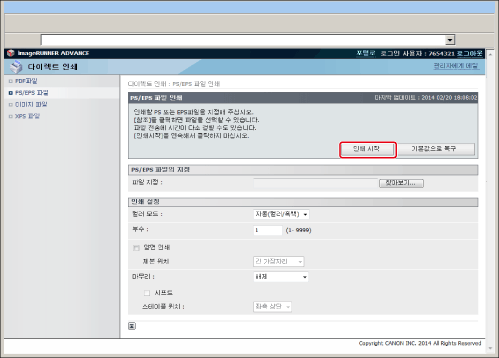
[인쇄 시작]을 클릭합니다.
|
참고
|
|
기본 설정을 복원하려면 [기본값으로 복구]를 클릭합니다.
파일이 전송될 때 [인쇄 시작]을 반복해서 클릭하지 마십시오. 파일을 전송하는 데 약간의 시간이 소요됩니다. 그러나, 전송 중 반복해서 [인쇄 시작]을 클릭할 경우 오류가 발생해서 파일이 전송되지 않을 수 있습니다.
|
인쇄 작업이 송신된 경우 화면이 변경되고 다음 메시지가 표시됩니다.
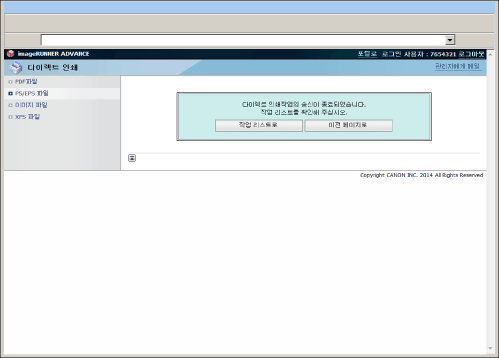
송신 인쇄 작업을 확인하려면 [작업 리스트로]를 누릅니다.
이미지 파일 직접 인쇄
리모트 UI에서 직접 TIFF/JPEG 파일을 인쇄하려면, 다음 절차를 실행합니다.
이미지 파일의 다이렉트 인쇄는 JPEG 데이터용 ITU-T Rec. T.81 및 TIFF 데이터용 Adobe TIFF Revision 6.0을 지원합니다.
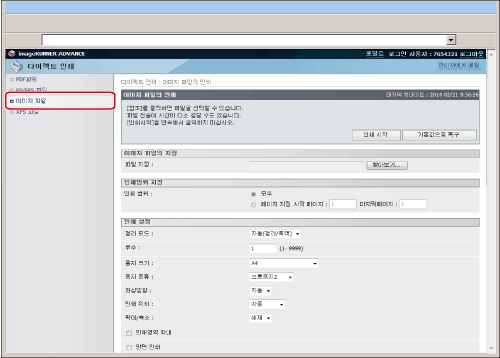
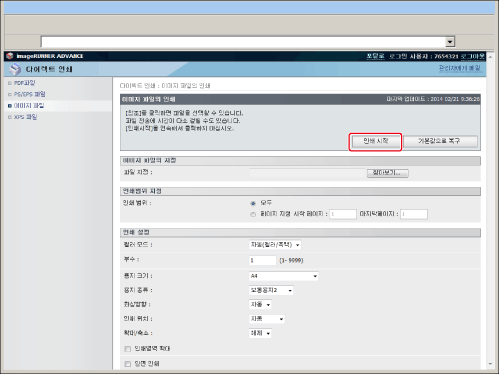
1.
[다이렉트 인쇄] → [이미지 파일]을 클릭합니다.
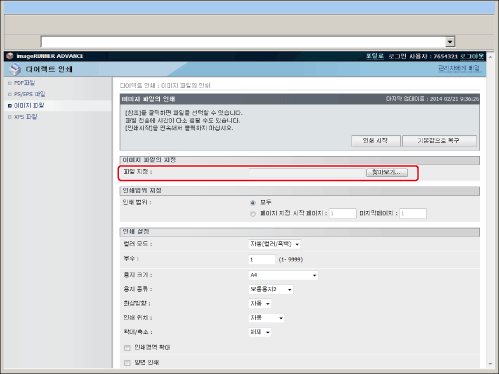
2.
[찾아보기...]를 클릭하고 → 파일을 선택한 후 → [열기]를 클릭합니다.
3.
<인쇄범위 지정>을 설정합니다.
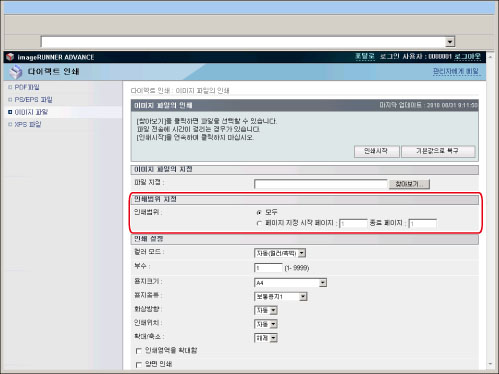
[모두]를 선택한 경우 모든 페이지가 인쇄됩니다.
[페이지 지정]을 선택하고 페이지 범위를 입력할 경우 지정된 페이지만 인쇄됩니다.
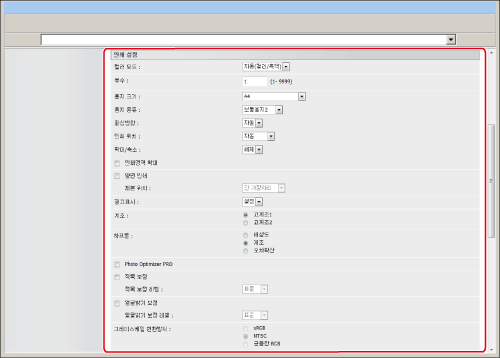
4.
[인쇄 설정]을 설정합니다.
|
[컬러 모드]
|
이 설정을 사용하면 인쇄할 때 지정할 컬러 모드를 설정할 수 있습니다.
[자동(컬러/흑백)]을 선택한 경우에는 기기에서 페이지가 블랙(K) 아니면 4컬러(시안(C), 마젠타(M), 옐로우(Y) 및 블랙(K))로 표현되는지 자동으로 감지합니다.
(시안(C), 마젠타(M), 옐로우(Y) 및 블랙(K)) [흑백]이 선택된 경우 원고가 컬러인 경우에도 블랙(K)으로만 데이터가 인쇄됩니다.
|
|
[부수]
|
이 설정을 사용하면 인쇄부수를 지정할 수 있습니다.
|
|
[용지 크기]
|
이 설정에서는 출력 용지 크기를 지정합니다.
이미지 파일 페이지 크기가 사용자 지정 용지의 최소 크기 또는 최대 크기를 벗어나는 경우 작업이 취소됩니다. (인쇄 카운트에는 포함되지 않습니다.) |
|
[용지 종류]
|
이 설정은 출력 용지 종류를 지정합니다.
|
|
[화상방향]
|
이 설정은 이미지를 세로 또는 가로로 인쇄할지 여부를 지정합니다.
[자동]을 선택하면 이미지의 길이와 폭을 비교하여 방향이 자동으로 조정됩니다. 폭이 더 크면 이미지는 가로로 인쇄됩니다. 길이가 더 크면 이미지는 세로로 인쇄됩니다.
[세로]를 선택하면 이미지는 크기에 관계 없이 세로로 인쇄됩니다.
[가로]를 선택하면 이미지는 크기에 관계 없이 가로로 인쇄됩니다.
|
|
[인쇄 위치]
|
이 설정은 이미지의 인쇄 위치를 지정합니다.
[자동]을 선택한 경우 이미지의 인쇄 위치를 지정하면 지정된 용지 위치에 이미지가 인쇄됩니다. 인쇄 위치를 지정하지 않을 경우에는 용지의 가운데에 이미지가 인쇄됩니다.
[중앙]을 선택하면 지정된 이미지 인쇄 위치와 상관 없이 용지의 가운데에 이미지가 인쇄됩니다.
[좌측 상단]을 선택하면 지정된 이미지 인쇄 위치와 상관 없이 용지의 상단 좌측에 이미지가 인쇄됩니다.
|
|
[확대/축소]
|
이 설정은 지정된 용지 크기의 인쇄 가능 영역에 맞춰 이미지 크기를 확대 또는 축소합니다.
[자동]을 선택하면, 지정된 용지 크기의 인쇄 가능 영역에 맞춰 이미지 크기를 자동으로 확대 또는 축소합니다. 이미지 크기가 인쇄 가능 영역보다 클 경우에는 자동으로 축소됩니다. 이미지 크기가 인쇄 가능 영역보다 작을 경우에는 자동으로 확대됩니다. |
|
[인쇄영역 확대]
|
이 설정은 용지의 가장자리로 인쇄 가능 영역을 확대할지 여부를 지정합니다.
|
|
[양면 인쇄]
|
이 설정은 단면 또는 양면으로 인쇄할지 여부를 지정합니다.
|
|
[제본 위치]
|
이 설정은 제본 위치를 용지의 긴 가장자리 또는 짧은 가장자리로 설정할지 여부를 지정합니다. 터치 패널 화면에서 여백을 지정하면 용지 앞면과 뒷면에서 제본 여백 위치가 자동으로 조정됩니다.
자세한 내용은 "Gutter(중앙 여백)."를 참고하십시오. |
|
[경고표시]
|
이 설정은 기기에 이미지 인쇄와 관련된 에러가 발생한 경우 취해야 할 조치를 지정합니다.
[설정]을 선택하면 에러 메시지가 표시됩니다.
[해제]를 선택하면 에러 메시지가 표시되지 않습니다.
|
|
[계조]
|
이 설정은 인쇄 계조를 지정합니다.
[고계조1]을 선택하면 인쇄 시 4색(2비트/픽셀) 계조가 사용됩니다.
[고계조2]를 선택하면 인쇄 시 16색(4비트/픽셀) 계조가 사용됩니다.
|
|
[하프톤]
|
이 설정은 흑백 데이터로 하프톤을 표현하는 방법에 대해 지정합니다.
인쇄 데이터는 점으로 나타납니다. 미세 계조, 가장자리 및 쉐이드는 점의 그룹인 디더 패턴을 사용하여 표현합니다. 이것을 하프톤 처리라고 합니다.
[해상도]를 선택하면 뚜렷한 아웃라인의 텍스트를 인쇄할 수 있어 텍스트와 얇은 선 인쇄에 가장 적합합니다.
[계조]를 선택하면 부드러운 계조와 아웃라인으로 인쇄할 수 있어 계조를 사용하는 그래픽 및 그래프 인쇄에 가장 적합합니다.
[오차확산]을 선택하는 경우 토너 안정성이 다소 떨어지더라도 [해상도]를 사용할 때보다 더 섬세하게 인쇄할 수 있습니다. 이 기능은 작은 문자와 미세 선 및 아웃라인(CAD 데이터 등)을 선명하게 인쇄하는 데 적합합니다.
|
|
[Photo Optimizer PRO]
|
대비, 컬러 밸런스, 채도 및 이미지 밸런스를 조정할 수 있습니다.
이 설정은 흑백 데이터는 사용할 수 없습니다.
컬러 모드를 [흑백]으로 설정한 경우 이 설정이 적용되지 않습니다.
|
|
[적목 보정]
|
사진 촬영 시 플래시 또는 전자 플래시로 인해 발생한 사진의 적목 현상을 찾아서 보정합니다. 또한 얼굴의 반쪽만 사진에 표시된 경우에도 보정할 수 있습니다.
[적목 보정 레벨]에서 보정 레벨을 지정할 수 있습니다. [약하게]를 선택하면 보정 레벨이 감소합니다.
[표준]을 선택하면 보정 레벨이 '약함'과 '강함'의 중간이 됩니다.
[강하게]를 선택하면 보정 레벨이 증가합니다.
이 설정은 흑백 데이터는 사용할 수 없습니다.
컬러 모드를 [흑백]으로 설정한 경우 이 설정이 적용되지 않습니다.
|
|
[얼굴밝기 보정]
|
백라이트 또는 노출 부족으로 인해 사진의 얼굴이 어둡게 나온 경우 전체 이미지의 밝기를 조정하여 적절한 얼굴 밝기를 얻을 수 있습니다. [얼굴밝기 보정 레벨]에서 보정 레벨을 지정할 수 있습니다.
[약하게]를 선택하면 보정 레벨이 감소합니다.
[표준]을 선택하면 보정 레벨이 '약함'과 '강함'의 중간이 됩니다.
[강하게]를 선택하면 보정 레벨이 증가합니다.
보정은 가로 및 세로 크기가 100픽셀 이상인 이미지에만 적용됩니다.
이 설정은 흑백 데이터는 사용할 수 없습니다.
컬러 모드를 [흑백]으로 설정한 경우 이 설정이 적용되지 않습니다.
효과는 데이터에 따라 다릅니다.
|
|
[그레이스케일 변환방식]
|
컬러 인쇄 데이터를 인쇄할 때 컬러 값을 그레이스케일 값으로 변환하는 방법에는 몇 가지가 있습니다.
[sRGB]를 사용하면 기기가 sRGB 기반 컬러 변환 방법을 통해 그레이스케일 값을 계산할 수 있습니다.
[NTSC]를 사용하면 기기가 NTSC 기반 컬러 변환 방법을 통해 그레이스케일 값을 계산할 수 있습니다.
[균등한 RGB]는 레드, 그린 및 블루 값의 평균 값을 그레이스케일 값으로 계산합니다.
이 설정을 사용하여 컬러 데이터를 그레이스케일 데이터로 변환할 수 있습니다.
이 설정은 흑백 데이터는 사용할 수 없습니다.
이 설정은 컬러 모드가 [흑백]으로 설정된 경우에만 적용됩니다.
|
|
[RGB 입력 프로파일]
|
이 설정을 사용하면 모니터 특성에 적합한 RGB 프로파일(RGB(Red Green Blue) 컬러 모델을 사용하여 표현되는 컬러 데이터)을 지정할 수 있습니다. 이 설정은 RGB 컬러 모델로 생성된 컬러 이미지 또는 그래픽을 포함하는 문서를 인쇄할 때 적용됩니다.
[sRGB]
이 설정은 일반적인 Windows 컴퓨터 모니터를 위한 업계 표준 정의를 지정합니다. sRGB 호환 모니터를 사용하는 경우 모니터에 나타나는 것과 비슷하게 컬러를 출력할 수 있습니다. [감마 1.5], [감마 1.8] 및 [감마 2.4]
이러한 설정을 사용하면 RGB 데이터의 감마 보정 레벨을 선택할 수 있습니다. 값이 높을수록 인쇄물이 더 어두워집니다. [다운로드 프로파일]
이 설정은 iW Management Console을 사용하여 호스트 컴퓨터에서 이 기기로 다운로드한 프로파일을 지정합니다. 최대 100개 프로파일을 저장할 수 있습니다. 이 설정은 'CMS (매칭)/감마'를 [CMS]로 설정한 경우에만 적용됩니다.
|
|
[CMYK 시뮬레이션 프로파일]
|
이 설정을 사용하면 CMYK(시안 마젠타 옐로우 블랙) 데이터를 인쇄할 때 시뮬레이션 대상을 지정할 수 있습니다. 기기는 CMYK 데이터를 CMYK 시뮬레이션 프로파일에서 선택한 시뮬레이션 대상에 따라 장치 종속 CMYK 컬러 모델로 변환합니다.
[JapanColor(Canon)]
이 설정은 JapanColor(Canon) 프로파일을 사용합니다. 일본 인쇄 표준에 가까운 인쇄물을 얻으려는 경우에 적합합니다. [US Web Coated(Canon)]
이 설정은 U.S. Web Coated 프로파일을 사용합니다. 미국 인쇄 표준에 가까운 인쇄물을 얻으려는 경우에 적합합니다. [Euro Standard]
이 설정은 Euro Standard 프로파일을 사용합니다. 유럽 인쇄 표준에 가까운 인쇄물을 얻으려는 경우에 적합합니다. [다운로드 프로파일]
이 설정은 iW Management Console을 사용하여 호스트 컴퓨터에서 이 기기로 다운로드한 사용자 설정 시뮬레이션 대상을 사용합니다. 최대 100개 프로파일을 저장할 수 있습니다. 제공된 프로파일 중 일부는 사용하지 못할 수도 있습니다. 다운로드 프로파일을 사용하여 컬러 데이터를 그레이로 인쇄하는 경우 다운로드 프로파일의 호환성 여부를 확인하십시오.
기기에서 장치 독립형(CIE 기반) 컬러 공간 정의로 데이터를 수신하는 경우 지정된 설정으로 컬러가 처리됩니다.
따라서 기기에서 'CMYK 시뮬레이션 프로파일'을 적용하지 않습니다. |
|
[출력 프로파일]
|
이 설정을 통해 현재 인쇄 중인 데이터에 적절한 프로파일을 정의할 수 있습니다. 인쇄 작업의 모든 데이터에 적용되므로 선택된 프로파일이 해당 작업에 알맞는지 확인해야 합니다.
[보통]
이 설정은 모니터에 나타나는 것과 거의 일치하는 컬러를 인쇄합니다. [사진]
이 설정은 사진 인쇄물에 가까운 컬러를 인쇄합니다. 이 설정은 "CMS (매칭)/감마"를 [CMS]로 설정한 경우에만 적용됩니다.
이 설정을 사용하여 컬러 데이터를 그레이스케일 데이터로 변환할 수 있습니다.
이 설정은 흑백 데이터는 사용할 수 없습니다.
컬러 모드를 [자동(컬러/흑백)]으로 설정한 경우 이 설정이 적용되지 않습니다.
|
|
[매칭방법]
|
이 설정을 통해 RGB 소스
프로파일이 적용된 경우 인쇄 방법을 지정할 수 있습니다. 이 기기는 다음과 같은 컬러 렌더링 방식을 제공하는 컬러 관리 시스템을 포함합니다. [색상우선]
이 설정은 사진이나 비트맵 이미지에 최상의 결과를 제공합니다. [선명도 우선]
이 설정은 비즈니스 프레젠테이션에 사용된 일러스트레이션 및 다이어그램을 인쇄하는 데 매우 적합합니다. [색차이 최소]
이 설정은 기기 인쇄 범위의 RGB 컬러 값에 가장 가까운 값을 제공합니다. |
|
[그레이 보정을 실행]
|
이 설정은 블랙(K) 토너만 사용할지 여부를 결정합니다. 이 옵션을 사용하면 블랙과 그레이 데이터가 블랙(K) 토너만을 사용하여 인쇄되므로 토너 번짐이 감소됩니다.
|
5.
[인쇄 시작]을 누릅니다.
|
참고
|
|
기본 설정을 복원하려면 [기본값으로 복구]를 클릭합니다.
파일이 전송될 때 [인쇄 시작]을 반복해서 클릭하지 마십시오. 파일을 전송하는 데 약간의 시간이 소요됩니다. 그러나, 전송 중 반복해서 [인쇄 시작]을 클릭할 경우 오류가 발생해서 파일이 전송되지 않을 수 있습니다.
|
인쇄 작업이 송신된 경우 화면이 변경되고 다음 메시지가 표시됩니다.
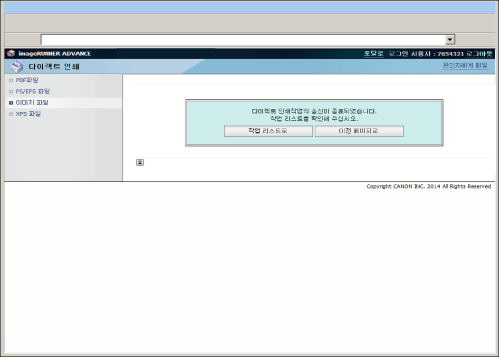
송신 인쇄 작업을 확인하려면 [작업 리스트로]를 누릅니다.
|
중요
|
|
JPEG 2000 형식에서 이미지 파일을 인쇄할 수 없습니다.
기기에서 지원됨/지원되지 않는 JPEG 데이터의 인코딩 방법은 다음과 같습니다.
지원됨
표준 DCT 방법
지원되지 않음
확장 DCT 방법
무손실 방법
계층적 방법
기기에서 지원됨/지원되지 않는 TIFF 데이터의 인코딩 방법은 다음과 같습니다.
지원됨
비압축
ITU-T Rec. T.4 1차원 인코딩 방법
ITU-T Rec. T.4 2차원 인코딩 방법
ITU-T Rec. T.6 기본 팩스 인코딩 방법
ITU-T Rec. T.81 JPEG(표준 DCT 방법 전용)
PackBits(Apple Macintosh PackBits 방식)
지원되지 않음
LZW
ITU-T Rec. T.82 JBIG(흑백)
ITU-T Rec. T.43 JBIG(컬러)
ITU-T Rec. T.44 MRC
|
XPS 파일 다이렉트 인쇄
리모트 UI에서 직접 XPS 파일을 인쇄하려면, 다음 절차를 실행합니다.
|
중요
|
|
XPS 파일을 열지 않고 인쇄하려면 Direct Print Kit (for XPS)가 필요합니다.
|
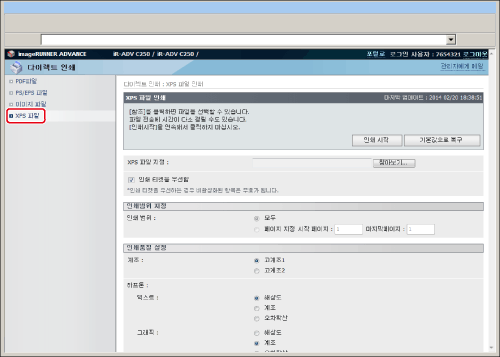
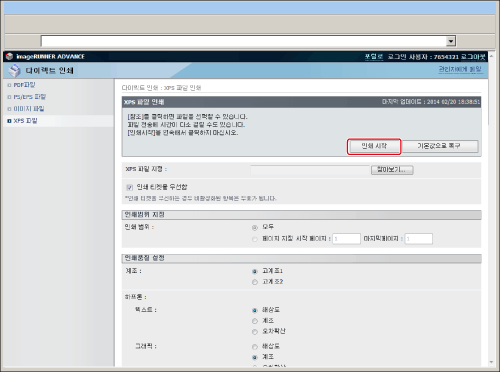
1.
[다이렉트 인쇄] → [XPS 파일]을 클릭합니다.
2.
[찾아보기...]를 클릭하고 → 파일을 선택한 후 → [열기]를 클릭합니다.
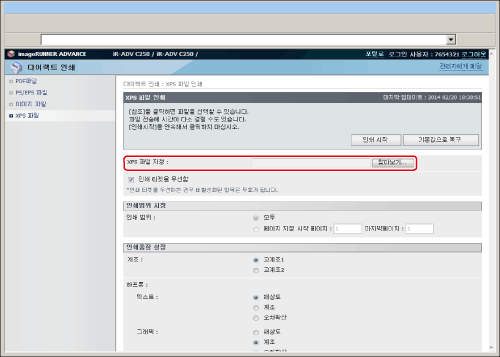
인쇄 티켓을 우선하려면 [인쇄 티켓을 우선함]을 선택합니다.
3.
[인쇄범위 지정]을 설정합니다.
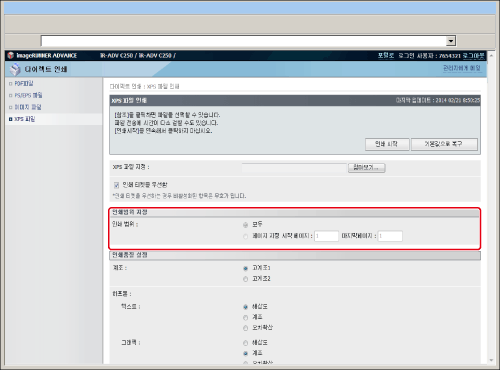
[모두]를 선택한 경우 모든 페이지가 인쇄됩니다.
[페이지 지정]을 선택할 경우 페이지 범위를 입력하고 → 지정된 페이지만 인쇄합니다.
4.
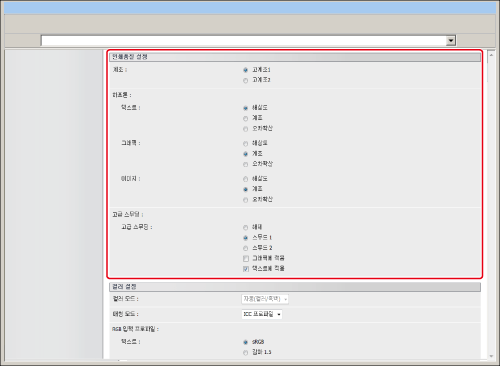
[인쇄품질 설정]을 설정합니다.
|
[계조]
|
이 설정은 인쇄 계조를 지정합니다.
[고계조1]을 선택하면 인쇄 시 4색(2비트/픽셀) 계조가 사용됩니다.
[고계조2]를 선택하면 인쇄 시 16색(4비트/픽셀) 계조가 사용됩니다.
|
|
[하프톤]
|
이 설정은 흑백 데이터로 하트톤을 표현하는 방법에 대해 지정합니다.인쇄 데이터는 점으로 나타납니다. 미세 계조, 가장자리 및 쉐이드는 점의 그룹인 디더 패턴을 사용하여 표현합니다. 이것을 하프톤 처리라고 합니다.
[해상도]를 선택하면 뚜렷한 아웃라인의 텍스트를 인쇄할 수 있어 텍스트와 얇은 선 인쇄에 가장 적합합니다.
[계조]를 선택하면 부드러운 계조와 아웃라인으로 인쇄할 수 있어 계조를 사용하는 그래픽 및 그래프 인쇄에 가장 적합합니다.
[오차확산]을 선택하는 경우 토너 안정성이 다소 떨어지더라도 [해상도]를 사용할 때보다 더 섬세하게 인쇄할 수 있습니다. 이 기능은 작은 문자와 미세 선 및 아웃라인(CAD 데이터 등)을 선명하게 인쇄하는 데 적합합니다.
|
|
[고급 스무딩]
|
이 설정은 그래픽(응용 프로그램 소프트웨어에서 만든 그림) 및 문자의 둘쑥날쑥한 아웃라인을 매끄럽게 합니다.
[스무드 2]는 [스무드 1]보다 더 매끄럽게 인쇄합니다. [스무드 1]을 선택했어도 여전히 매끄럽게 인쇄되지 않는 경우 [스무드 2]를 선택하십시오.
'그래픽에 적용' 및 '텍스트에 적용'을 선택하여 그래픽 또는 문자 데이터에 스무딩을 적용할지 여부를 선택할 수 있습니다.
이 설정을 사용하면 그래픽 데이터 및 문자 데이터를 부드럽게 표현할 수 있습니다. 고급 스무딩은 이미징 데이터에 적용되지 않습니다.
'고급 스무딩에 대해 [스무드 1] 또는 [스무드 2]가 선택된 경우에만 그래픽에 적용' 또는 '텍스트에 적용'을 선택할 수 있습니다.
프린터 드라이버의 고급 스무딩에서 '프린터 기본값'이 설정된 경우에만 해당 설정에서의 '그래픽에 적용' 또는 '텍스트에 적용'이 효과가 있습니다.
고급 스무딩 결과는 문자 및 그래픽 패턴에 따라 다를 수 있습니다.
|
5.
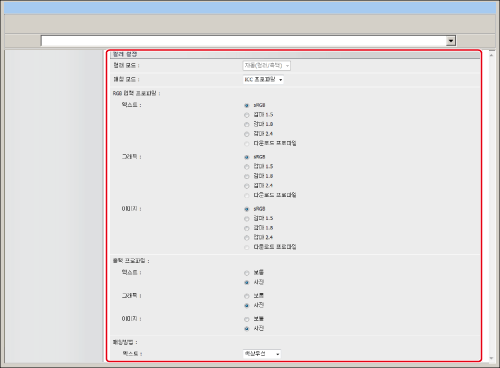
[컬러 설정]을 설정합니다.
|
[컬러 모드]
|
이 설정을 사용하면 인쇄할 때 지정할 컬러 모드를 설정할 수 있습니다.
[자동(컬러/흑백)]을 선택한 경우에는 기기에서 페이지가 블랙(K) 아니면 4컬러(시안(C), 마젠타(M), 옐로우(Y) 및 블랙(K))로 표현되는지 자동으로 감지합니다.
[흑백]이 선택된 경우 원고가 컬러인 경우에도 블랙(K)으로만 데이터가 인쇄됩니다.
[풀컬러]를 선택한 경우 데이터는 4컬러(시안(C), 마젠타(M), 옐로우(Y) 및 블랙(K))로 인쇄됩니다.
|
|
[매칭 모드]
|
이 설정을 사용하면 RGB와 CMYK 등 각 컬러 공간이나 인쇄 작업을 생성하는 각 텍스트, 그래픽 및 이미지에 대해 적용할 컬러 매칭 방법의 유형을 설정할 수 있습니다.
[ICC 프로파일]을 선택하면 입력 프로파일(입력 데이터에 사용되는 컬러 공간에 적용됨)에 사용되는 컬러 공간과 출력 프로파일(장치별 컬러 공간을 정의함)에 사용되는 컬러 공간의 차이를 보정하기 위한 일치 방법을 선택할 수 있습니다.
[감마]를 선택하면 원본 데이터의 가장 밝은 부분과 가장 어두운 부분에 대한 손실 없이 인쇄 밝기를 조정할 수 있습니다.
|
|
[RGB 입력 프로파일]
|
이 설정을 사용하면 모니터 특성에 적합한 RGB 프로파일(RGB(Red Green Blue) 컬러 모델을 사용하여 표현되는 컬러 데이터)을 지정할 수 있습니다. 이 설정은 RGB 컬러 모델로 생성된 컬러 이미지 또는 그래픽을 포함하는 문서를 인쇄할 때 적용됩니다.
설정은 텍스트, 그래픽 및 이미지 데이터에 대해 개별적으로 설정될 수 있습니다.
[sRGB]
이 설정은 일반적인 Windows 컴퓨터 모니터를 위한 업계 표준 정의를 지정합니다. sRGB 호환 모니터를 사용하는 경우 모니터에 나타나는 것과 비슷하게 컬러를 출력할 수 있습니다. [감마 1.5], [감마 1.8] 및 [감마 2.4]
이러한 설정을 사용하면 RGB 데이터의 감마 보정 레벨을 선택할 수 있습니다. 값이 높을수록 인쇄물이 더 어두워집니다.
[다운로드 프로파일]
이 설정은 iW Management Console을 사용하여 호스트 컴퓨터에서 이 기기로 다운로드한 프로파일을 지정합니다. 최대 100개 프로파일을 저장할 수 있습니다.
|
|
[출력 프로파일]
|
이 설정을 통해 현재 인쇄 중인 데이터에 적절한 프로파일을 정의할 수 있습니다. 인쇄 작업의 모든 데이터에 적용되므로 선택된 프로파일이 해당 작업에 알맞는지 확인해야 합니다.
설정은 텍스트, 그래픽 및 이미지 데이터에 대해 개별적으로 설정될 수 있습니다.
[보통]
이 설정은 모니터에 나타나는 것과 거의 일치하는 컬러를 인쇄합니다. [사진]
이 설정은 사진 인쇄물에 가까운 컬러를 인쇄합니다. |
|
[매칭방법]
|
이 설정을 통해 RGB 소스 프로파일이 적용된 경우 인쇄 방법을 지정할 수 있습니다. 이 기기는 다음과 같은 컬러 렌더링 방식을 제공하는 컬러 관리 시스템을 포함합니다.
설정은 텍스트, 그래픽 및 이미지 데이터에 대해 개별적으로 설정될 수 있습니다.
[색상우선]
이 설정은 사진이나 비트맵 이미지에 최상의 결과를 제공합니다. [선명도 우선]
이 설정은 비즈니스 프레젠테이션에 사용된 일러스트레이션 및 다이어그램을 인쇄하는 데 매우 적합합니다. [색차이 최소]
이 설정은 기기 인쇄 범위의 RGB 컬러 값에 가장 가까운 값을 제공합니다. |
|
[감마 보정]
|
원본 데이터의 가장 밝은 부분과 가장 어두운 부분이 손실되지 않도록 인쇄 밝기를 조정할 수 있습니다. 예를 들어 인쇄물이 원본 이미지(스캔되기 전 원본 사진, 모니터에서 만들어진 그래픽 등)보다 밝거나 인쇄 전 밝기를 변경하려는 경우 이 설정을 지정합니다. 값이 높을수록 인쇄물이 더 어두워집니다. [1.4]는 보정되기 전 기본 상태의 값입니다.
설정은 텍스트, 그래픽 및 이미지 데이터에 대해 개별적으로 설정될 수 있습니다. |
|
[Photo Optimizer PRO]
|
대비, 컬러 밸런스, 채도 및 이미지 밸런스를 조정할 수 있습니다.
이 설정은 흑백 데이터는 사용할 수 없습니다.
컬러 모드를 [흑백]으로 설정한 경우 이 설정이 적용되지 않습니다.
|
|
[적목 보정]
|
사진 촬영 시 플래시 또는 전자 플래시로 인해 발생한 사진의 적목 현상을 찾아서 보정합니다. 또한 얼굴의 반쪽만 사진에 표시된 경우에도 보정할 수 있습니다. [레벨]에서 보정 레벨을 지정할 수 있습니다.
[약하게]를 선택하면 보정 레벨이 감소합니다.
[표준]을 선택하면 보정 레벨이 '약하게'와 '강하게'의 중간이 됩니다.
[강하게]를 선택하면 보정 레벨이 증가합니다.
이 설정은 흑백 데이터는 사용할 수 없습니다.
컬러 모드를 [흑백]으로 설정한 경우 이 설정이 적용되지 않습니다.
|
|
[얼굴밝기 보정]
|
백라이트 또는 노출 부족으로 인해 사진의 얼굴이 어둡게 나온 경우 전체 이미지의 밝기를 조정하여 적절한 얼굴 밝기를 얻을 수 있습니다. [레벨]에서 보정 레벨을 지정할 수 있습니다.
[약하게]를 선택하면 보정 레벨이 감소합니다.
[표준]을 선택하면 보정 레벨이 '약하게'와 '강하게'의 중간이 됩니다.
[강하게]를 선택하면 보정 레벨이 증가합니다.
이 설정은 흑백 데이터는 사용할 수 없습니다.
컬러 모드를 [흑백]으로 설정한 경우 이 설정이 적용되지 않습니다.
효과는 데이터에 따라 다릅니다.
|
|
[그레이스케일 변환방식]
|
컬러 인쇄 데이터를 인쇄할 때 컬러 값을 그레이스케일 값으로 변환하는 방법에는 몇 가지가 있습니다.
설정은 텍스트, 그래픽 및 이미지 데이터에 대해 개별적으로 설정될 수 있습니다.
[sRGB]를 사용하면 기기가 sRGB 기반 컬러 변환 방법을 통해 그레이스케일 값을 계산할 수 있습니다.
[NTSC]를 사용하면 기기가 NTSC 기반 컬러 변환 방법을 통해 그레이스케일 값을 계산할 수 있습니다.
[균등한 RGB]는 레드, 그린 및 블루 값의 평균 값을 그레이스케일 값으로 계산합니다.
이 설정을 사용하여 컬러 데이터를 그레이스케일 데이터로 변환할 수 있습니다.
이 설정은 흑백 데이터는 사용할 수 없습니다.
이 설정은 컬러 모드가 [흑백]으로 설정된 경우에만 적용됩니다.
|
|
[그레이 보정을 실행]
|
이 설정은 블랙(K) 토너만 사용할지 여부를 결정합니다.
설정은 텍스트, 그래픽 및 이미지 데이터에 대해 개별적으로 설정될 수 있습니다.
[설정]을 선택하면 블랙과 그레이 데이터가 블랙(K) 토너만을 사용하여 인쇄되므로 토너 번짐이 감소됩니다.
[해제]를 선택하면 블랙 및 그레이 데이터가 4개(CMYK) 토너를 모두 사용하여 인쇄됩니다. [설정]을 선택했을 때보다 어두운 영역의 계조 표현이 향상됩니다.
|
6.
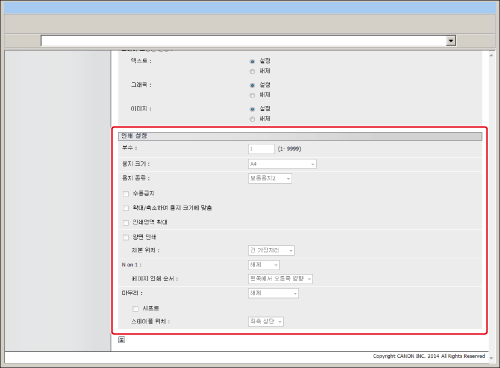
[인쇄 설정]을 설정합니다.
|
[부수]
|
이 설정을 사용하면 인쇄부수를 지정할 수 있습니다.
|
|
[용지 크기]
|
이 설정에서는 출력 용지 크기를 지정합니다.
XPS 파일 페이지 크기가 사용자 지정 용지의 최소 크기 또는 최대 크기를 벗어나는 경우 작업이 취소됩니다. (인쇄 카운트에는 포함되지 않습니다.) |
|
[용지 종류]
|
이 설정은 출력 용지 종류를 지정합니다.
|
|
[수동급지]
|
이 설정을 사용하면 급지 위치를 수동 급지대로 고정할 수 있습니다.
|
|
[확대/축소하여 용지 크기에 맞춤]
|
이 확인란을 선택하면 인쇄 가능 영역 내에서 인쇄할 수 있도록 선택한 페이지 크기를 길이와 폭 모두 동일한 비율로 확대하거나 축소합니다. 그러나 [용지 크기]에서 [자동]을 선택한 경우에는 이 기능을 사용할 수 없습니다.
|
|
[인쇄영역 확대]
|
이 설정은 용지의 가장자리로 인쇄 가능 영역을 확대할지 여부를 지정합니다.
|
|
[양면 인쇄]
|
이 설정은 단면 또는 양면으로 인쇄할지 여부를 지정합니다.
|
|
[제본 위치]
|
이 설정은 제본 위치를 용지의 긴 가장자리 또는 짧은 가장자리로 설정할지 여부를 지정합니다. 터치 패널 화면에서 여백을 지정하면 용지 앞면과 뒷면에서 제본 여백 위치가 자동으로 조정됩니다.
자세한 내용은 "Gutter(중앙 여백)."를 참고하십시오. |
|
[N on 1]
|
용지 1면에 XPS 파일 데이터의 여러 페이지를 인쇄할 수 있습니다.
여러 페이지가 (상단) 왼쪽에서 오른쪽으로 인쇄됩니다. |
|
[페이지 인쇄 순서]
|
N on 1 설정에서 한 페이지에 여러 페이지를 인쇄할 경우에는 공급원 용지에서 페이지 정렬 순서를 지정할 수 있습니다.
|
|
[마무리]*
|
이 설정은 페이지별로 인쇄할 지 또는 부수별로 인쇄할 지 여부를 지정합니다.
[해제]를 선택하면 다음 페이지를 인쇄하기 전에 동일한 페이지의 모든 복사본이 인쇄됩니다.
[소트 (한부씩)]를 선택하면 다음 복사본이 인쇄되기 전에 각 복사본의 모든 페이지가 인쇄됩니다.
[그룹 (페이지별)]을 선택하면 다음 페이지를 인쇄하기 전에 동일한 페이지의 모든 복사본이 인쇄됩니다.
[스테이플]을 선택하면 각 복사본(소트)의 모든 페이지가 인쇄된 후 스테이플됩니다.
|
|
[시프트]*
|
[마무리]에서 확인란과 [소트 (한부씩)]를 선택하면 각 복사본(소트)의 모든 페이지를 인쇄하고 나서 각 복사본이 시작하는 위치를 나타낼 수 있도록 완벽한 복사본을 하나씩 걸러서 시프트합니다.
[마무리]에서 확인란과 [그룹 (페이지별)]을 선택하면 다음 페이지가 인쇄되기 전에 동일한 페이지의 모든 복사본이 인쇄됩니다. 완벽한 페이지 세트를 하나씩 걸러서 새로운 각 세트가 시작하는 위치를 나타낼 수 있도록 시프트됩니다.
|
|
[스테이플 위치]*
|
[마무리]에서 [스테이플]을 선택하는 경우 이 설정은 스테이플 위치를 지정합니다.
[좌측 상단], [우측 상단], [좌측 하단] 또는 [우측 하단] 중 하나를 선택할 수 있습니다.
|
* 설정과 값은 사용 가능한 선택 품목에 따라 리모트 UI에 표시됩니다. 자세한 내용은 "기능 설정: 프린터."를 참고하십시오.
7.
[인쇄 시작]을 누릅니다.
|
참고
|
|
기본 설정을 복원하려면 [기본값으로 복구]를 클릭합니다.
파일이 전송될 때 [인쇄 시작]을 반복해서 클릭하지 마십시오. 파일을 전송하는 데 약간의 시간이 소요됩니다. 그러나, 전송 중 반복해서 [인쇄 시작]을 클릭할 경우 오류가 발생해서 파일이 전송되지 않을 수 있습니다.
|
인쇄 작업이 송신된 경우 화면이 변경되고 다음 메시지가 표시됩니다.
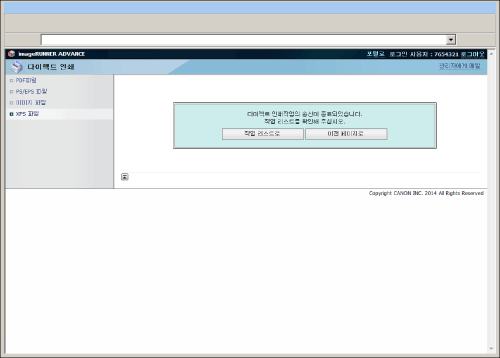
송신 인쇄 작업을 확인하려면 [작업 리스트로]를 누릅니다.