列印件排序
可以選擇「分頁裝訂處理」模式按頁對輸出件進行排序。
有關使用該功能所需選購產品的資訊,請參閱「每種功能所需的選購產品」。
本節以列印儲存在記憶介質中的檔案為例進行說明。
|
須知
|
|
該模式僅可用於列印PDF或XPS檔案。
務必正確設定紙張類型。若沒有正確設定紙張類型,可能會對影像品質產生不良影響。此外,可能弄髒定影單元或出現夾紙,可能需要修理服務。
若選擇信封、投影片或標籤,則不能設定「分頁裝訂處理」模式。
|
指定分頁裝訂處理模式
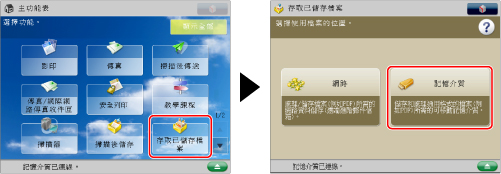
1.
按[存取已儲存檔案]→[記憶介質]。
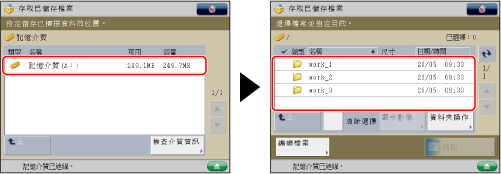
2.
選擇所需記憶介質→選擇要列印檔案的儲存位置。
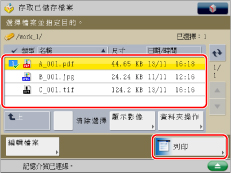
3.
選擇所需的檔案→按[列印]。
4.
按[分頁裝訂處理]。
要變更紙張來源,請參閱「紙張選擇」。
5.
設定所需分頁裝訂處理模式。
選擇[分套(頁次順序)]、[檢集(相同頁)]或[裝訂]。
頁次順序(分套):
列印一個檔案的多份影本時,可以將輸出件分套成單獨的列印件。
範例︰每頁的三份列印件按頁序分套
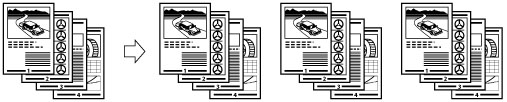
按[分套(頁次順序)]→[確定]。
相同頁(檢集):
列印一個檔案的多份影本時,可以將每頁檢集到一起。
範例︰每頁的三份列印件按頁檢集
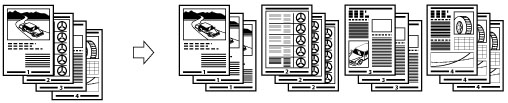
按[檢集(相同頁)]→[確定]。
頁次順序(裝訂):
列印一個檔案的多份影本時,可以將輸出件裝訂成單獨的列印件。
按[裝訂]→[下一步]。
選擇裝訂位置→按[確定]。
|
注意
|
|
將裝訂位置設定為以下一種情況時,從列印輸出的反面應用裝訂,裝訂針的抓片將出現在列印輸出的正面(首頁)。
-以水平(橫向)方向在左上位置裝訂
-以水平(橫向)方向在右下位置裝訂
-以垂直(縱向)方向在左下位置裝訂
-以垂直(縱向)方向在右上位置裝訂
|
其他相容分頁裝訂處理的模式
偏移
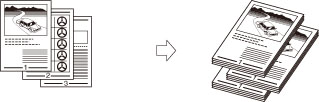
若設定[偏移],可以指定要偏移的列印套份數。列印件在輸出紙盤中會略微縱向偏移,如下所示。
|
選擇的檔案
|
列印件
|
 |
|
每種選購裝置具備的分頁裝訂處理功能
 ︰可用
︰可用-︰不可用
|
選購組件
|
分套(頁次順序)
|
檢集(相同頁)
|
偏移
|
裝訂
|
|
無
|
|
|
-
|
-
|
|
裝訂分頁機-S1
|
|
|
|
|
可以裝訂的最大張數
安裝了「裝訂分頁機-S1」時
|
紙張尺寸
|
角落裝訂
|
|
A4
|
30張
|
|
B5
|
30張
|
|
A5
|
-
|
|
須知
|
|
有關不能與該模式一起設定的模式的資訊,請參閱「不可用的功能組合」。
若設定「裝訂」,列印件的列印面始終向下輸出。
|
|
注意
|
|
有關選購產品的資訊,請參閱以下內容︰
若未設定[分頁裝訂處理],則與設定了[檢集(相同頁)]時的情形相同。
透過按
 可以顯示選定紙張的詳細資訊。 可以顯示選定紙張的詳細資訊。 |