Utilizzo di AirPrint
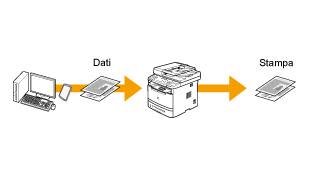
AirPrint consente di stampare via wireless da iPad, iPhone, iPod Touch e Macintosh senza dover installare un driver.
Requisiti di sistema
Per utilizzare AirPrint è necessario disporre di uno dei dispositivi seguenti dotati della versione più recente di iOS.
iPad (tutti i modelli)
iPhone (3GS o successivo)
iPod Touch (terza generazione o successivo)
Se si utilizza Macintosh, è richiesto OS X v10.7 o successivo.
Ambiente di rete
I dispositivi Apple (iPad/iPhone/iPod Touch/Macintosh) e la macchina devono essere connessi alla stessa LAN wireless.
Stampa da iPad, iPhone o iPod Touch
1
Assicurarsi che la macchina sia accesa e connessa alla rete LAN wireless locale.
2
Dall'applicazione presente sul dispositivo Apple,  toccare il comando che visualizza le opzioni di menu.
toccare il comando che visualizza le opzioni di menu.3
Toccare [Stampa] dal menu a discesa.
4
Selezionare la macchina da [Stampante] in [Opzioni stampante].
Vengono visualizzate tutte le stampanti connesse alla rete. Selezionare la macchina in questa fase.
|
IMPORTANTE
|
|
[Opzioni stampante] non viene visualizzata in applicazioni che non supportano AirPrint. Non è possibile stampare utilizzando queste applicazioni.
|
5
Specificare le impostazioni di stampa secondo necessità.
[Numero di copie]
Toccare [+] o [-] sul lato destro di [1 copia] per impostare il numero di copie.
[Fronte/retro]
Toccare [|] sul lato destro di [Fronte/retro] per selezionare la stampa fronte/retro.
[Intervallo]
Toccare [Intervallo] -> [Tutte le pagine] o specificare l'intervallo di pagine da stampare nel caso di un documento multipagina.
|
NOTA
|
|
Le impostazioni disponibili in [Opzioni stampante] variano in base all'applicazione utilizzata.
I formati carta disponibili variano in base all'applicazione utilizzata.
|
6
Toccare [Stampa].
Viene avviata la stampa.
Per annullare la stampa
|
NOTA
|
Controllo dello stato della stampaDurante la stampa, sul dispositivo Apple, premere due volte il pulsante [Home] -> toccare [Stampa].
|
Stampa da Macintosh
Prima di stampare mediante la procedura seguente, aggiungere la macchina al Macintosh da [Preferenze di Sistema] -> [Stampa e Scanner].
1
Assicurarsi che la macchina sia accesa e connessa alla rete LAN locale.
2
Aprire un documento in un'applicazione e aprire la finestra di stampa.
Il modo per aprire la finestra di stampa varia in base all'applicazione. Per ulteriori informazioni, consultare il manuale delle istruzioni dell'applicazione utilizzata.
3
Selezionare la macchina nella finestra di stampa.
Vengono visualizzate tutte le stampanti connesse al Macintosh. Selezionare la macchina in questa fase.
4
Specificare le impostazioni di stampa secondo necessità.
[Predefinite]
Specificare le impostazioni di stampa selezionando una preimpostazione (combinazione registrata di impostazioni di stampa) dall'elenco a discesa.
[Copie]
Specificare il numero di copie.
[Fronte-retro]
Selezionare questa casella di controllo per stampare in fronte/retro.
[Pagine]
Specificare l'intervallo di pagine da stampare nel caso di un documento multipagina.
|
NOTA
|
|
Le impostazioni disponibili variano in base all'applicazione utilizzata.
|
5
Fare clic su [Stampa].
Viene avviata la stampa.
Per annullare la stampa
Annullamento della stampa AirPrint
È possibile anche annullare la stampa dal pannello di controllo della macchina.
Annullamento da iPad, iPhone e iPod Touch
1
Premere due volte il pulsante Home.
2
Toccare [Stampante] per visualizzare l'elenco dei documenti da stampare.
3
Toccare il documento da annullare e toccare [Annulla stampa].
Annullamento da Macintosh
1
Fare clic sull'icona della stampante visualizzata nel Dock del desktop.
2
Fare clic sul documento da annullare.
3
Fare clic su [Elimina].
Se non si riesce a stampare
Non è possibile stampare utilizzando AirPrint.
Verificare che la macchina sia accesa. Se la macchina è accesa, spegnere la macchina, attendere almeno 10 secondi e riaccendere la macchina, quindi controllare se il problema è stato risolto.
Verificare che la carta sia caricata nella macchina e che vi sia toner a sufficienza.
Accertarsi che sulla macchina non siano visualizzati messaggi di errore.
Verificare che i dispositivi Apple (iPad/iPhone/iPod Touch/Macintosh) e la macchina siano connessi alla stessa rete LAN wireless. Se la macchina è accesa, potrebbe impiegare alcuni minuti prima di essere pronta per la comunicazione wireless.
Verificare sui dispositivi Apple sia attivato Bonjour.
Verificare che la macchina sia configurata per consentire la stampa da un computer anche quando non vengono immessi l'ID del reparto e la password.
Modifica delle impostazioni di AirPrint
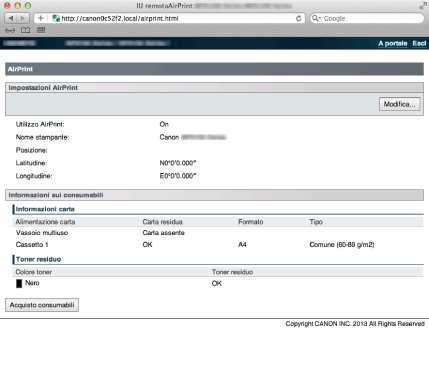
È possibile registrare una serie di informazioni, incluso il nome della macchina e la posizione di installazione, che possono essere utili per identificare la macchina. È inoltre possibile disattivare la funzione AirPrint della macchina. Utilizzare l'IU remota per modificare queste impostazioni.
1
Avviare l'IU remota e accedere nel modo gestore sistema.
|
NOTA
|
|
A seconda del browser, la procedura di avvio dell'IU remota può essere diversa. Consultare il manuale delle istruzioni del browser utilizzato.
|
2
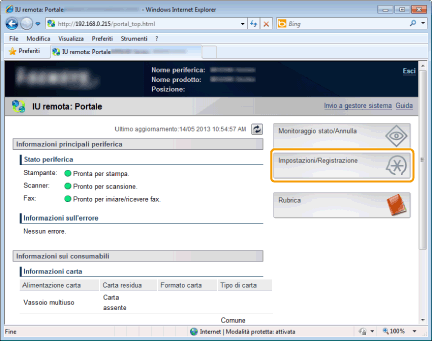
Fare clic su [Impostazioni/Registrazione].
Se si utilizza un dispositivo mobile come iPad, iPhone o iPod Touch, sostituire "fare clic" con "toccare" in questa sezione.
3
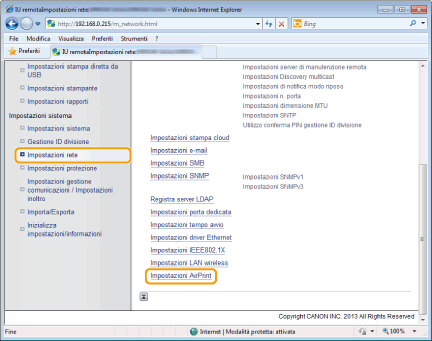
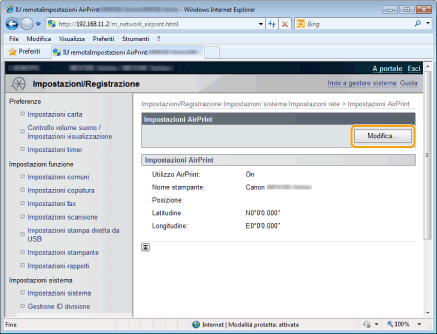
Fare clic su [Impostazioni rete] -> [Impostazioni AirPrint].
4
Fare clic su [Modifica].
5
Specificare le impostazioni richieste e toccare o fare clic su [OK].
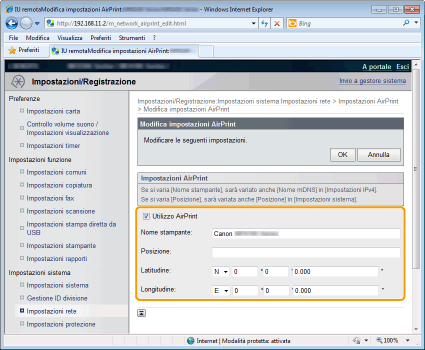
[Utilizzo AirPrint]
Selezionare la casella di controllo per attivare la stampa con AirPrint. Per disattivare AirPrint, deselezionare la casella di controllo
.
.
[Nome stampante]/[Posizione]/[Latitudine]/[Longitudine]
Immettere il nome e le informazioni sulla posizione d'installazione per facilitare l'identificazione della macchina quando si opera con un dispositivo Apple. Queste informazioni sono utili se si hanno più di una stampante AirPrint.
|
NOTA
|
Se si cambia il [Nome stampante]Se l'impostazione [Nome stampante] viene cambiata, può divenire impossibile stampare da un Macintosh utilizzato in precedenza. Questo problema nasce dal fatto che viene cambiato anche il <Nome mDNS> per IPv4. In questo caso, aggiungere di nuovo la macchina al Macintosh.
|
6
Riavviare la macchina.
Spegnere la macchina e attendere almeno 10 secondi prima di riaccenderla.
Controllo dei consumabili su Macintosh
È possibile visualizzare la schermata relativa ad AirPrint, nella quale è possibile non solo accedere alle impostazioni di AirPrint, ma anche visualizzare le informazioni sui consumabili, come ad esempio carta e toner.
1
Fare clic su [Preferenze di Sistema] nella Dock sul desktop -> [Stampa e Scanner].
2
Selezionare la stampante e fare clic su [Opzioni e forniture].
3
Fare clic su [Condividi questa stampante sul network].
4
Avviare l'IU remota e accedere nel modo gestore sistema.
Per controllare lo stato e le forniture della stampante è anche possibile accedere in modalità utente finale.