Effettuare la scansione utilizzando un tasto rapido
Registrando destinazioni e impostazioni utilizzate frequentemente nei tasti rapidi è possibile eseguire le scansioni più facilmente, senza dover immettere manualmente ogni volta la destinazione e le impostazioni richieste.
Registrazione di un tasto rapido / conferma della destinazione registrata nel tasto rapido
1
Premere [ ] (Menu).
] (Menu).2
Selezionare <Impostazioni scansione> utilizzando [ ] e [
] e [ ], premere [OK].
] e [], premere [OK].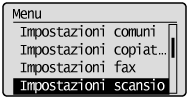
3
Selezionare <Impostazioni tasto di collegamento> utilizzando [] e [], premere [OK].
] e [], premere [OK].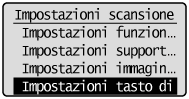
Per memorizzare un nuovo tasto rapido:
|
(1)
|
Selezionare <Registra> utilizzando [
] e [], premere [OK]. 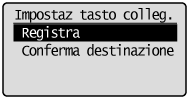 |
|||||||||||||||||||||||||
|
(2)
|
Selezionare il tasto rapido da registrare utilizzando [
] e [], quindi premere [OK].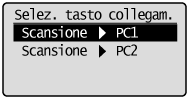 |
|||||||||||||||||||||||||
|
(3)
|
Selezionare il metodo di connessione utilizzando [
] e [], premere [OK].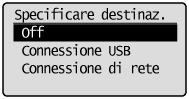 |
|||||||||||||||||||||||||
|
(4)
|
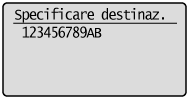
Selezionare la destinazione utilizzando [
] e [], quindi premere [OK].Quando un computer è collegato alla macchina tramite un cavo USB:
Questa schermata non viene visualizzata. Quando alla macchina sono collegati più di dieci computer contemporaneamente.
L'elenco dei computer connessi alla macchina può contenere fino a dieci computer (la scansione non può essere effettuata in altro modo). Ridurre la quantità di computer connessi in rete alla macchina.
 |
|||||||||||||||||||||||||
|
(5)
|
Selezionare le impostazioni di scansione utilizzando [
] e [], quindi premere [OK].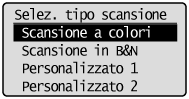
|


Per confermare la destinazione registrata nel tasto rapido:
|
(1)
|
Selezionare <Conferma destinazione> utilizzando [
] e [], premere [OK]. 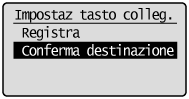 |
|
(2)
|
Selezionare la destinazione da confermare utilizzando [
] e [], quindi premere [OK].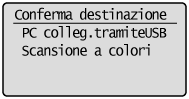 |
4
Premere [] (Menu) per chiudere la schermata del menu.
] (Menu) per chiudere la schermata del menu.Effettuare la scansione utilizzando un tasto rapido
1
Posizionare il documento.
|
NOTA
|
Quando si effettua la scansione dal pannello di controlloNon è possibile scansionare più di un documento alla volta.
|
2
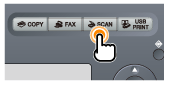
Premere [ ].
].
].
3
Premere [ ] (Scansione > PC1, Scansione > PC2) in cui è registrata la destinazione da selezionare.
] (Scansione > PC1, Scansione > PC2) in cui è registrata la destinazione da selezionare.La scansione viene avviata. Quando la scansione è stata completata e dopo aver salvato il documento scansionato, viene visualizzata nuovamente la schermata della modalità di scansione.
|
 Se non è possibile eseguire la scansione
 ] per chiudere la schermata prima di avviare una scansione.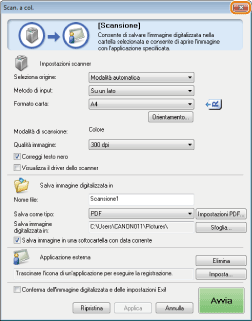
|
NOTA
|
Per specificare il percorso in cui salvare le immagini scansionate:Una volta completata la scansione, viene visualizzata automaticamente la cartella in cui vengono salvate le immagini scansionate. Per impostazione predefinita, all'interno della cartella [Immagini] di [Documenti] viene creata una cartella denominata con la data in cui è stata eseguita la scansione (in Windows Vista/Windows 7, la cartella viene create in [Immagini]).
Per cambiare le impostazioni di scansione:Da un computer è possibile selezionare nuovamente la posizione di salvataggio, il formato file, la risoluzione e le altre impostazioni.
Vedere "Utilizzo di MF Toolbox" per ulteriori informazioni.
|