Utilizzo di MF Toolbox
In MF Toolbox è possibile specificare le seguenti impostazioni.
 |
Alcune funzioni della versione di MF Toolbox per Macintosh differiscono rispetto alla versione per Windows.
Per informazioni dettagliate, consultare la guida al driver dello scanner Canon.
Per sapere come visualizzare la guida al driver dello scanner Canon.
|
Selezione di uno scanner e modifica dei nomi per i computer
È possibile selezionare uno scanner o modificare i nomi dei computer.

|
[Selezione scanner]
|
Selezionare uno scanner.
|
|
[Nome computer]
|
Specificare il nome di un computer da visualizzare sul display della macchina come destinazione.
|
|
[Scan. a col.]
[Scans. B/N] [Person. 1] [Person. 2] |
Cambiare i commenti relativi ai pulsanti.
È possibile immettere fino a 12 caratteri. |
|
[Consente di chiudere Toolbox dopo il complet. d. scansione quando avviata dalla periferica]
|
Se la casella di controllo è selezionata, la schermata di MF Toolbox si chiude quando la scansione con i tasti del pannello di controllo è terminata.
|
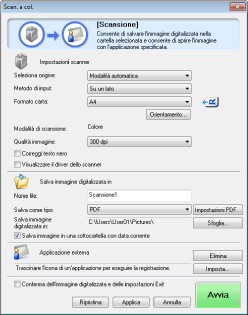
Impostazioni dello scanner
È possibile specificare il modo di scansione, la risoluzione, le dimensioni del documento e la dimensione del file per l'immagine acquisita.
|
[Seleziona origine]
|
Selezionare l'origine del documento.
Se è selezionato [Modalità automatica] viene scansionato prima il documento nell'alimentatore. Quando nell'alimentatore non è caricato alcun documento viene scansionato il documento che si trova sul piano di lettura di vetro.
|
||||||||||||||||||||||||||
|
[Metodo di input]
|
Selezionare un'opzione relativa al lato di scansione tra [Su un lato] e [Fronte/retro].
|
||||||||||||||||||||||||||
|
[Formato carta]
|
Selezionare un formato per il documento da scansionare.
Quando si seleziona [Personalizzato], viene aperta la finestra di dialogo [Impost. formato carta] che consente di specificare un formato personalizzato.
|
||||||||||||||||||||||||||
|
[Orientamento]
|
Specificare l'orientamento del layout del documento.
Se si è selezionato [Fronte/retro] da [Metodo di input] è anche possibile selezionare [Posizione di rilegatura].
Questo pulsante è disabilitato se è selezionato [Piano in vetro] in [Seleziona origine]. |
||||||||||||||||||||||||||
|
[Modalità di scansione]
|
Selezionare il modo di scansione. I modi di scansione selezionabili dipendono dal pulsante di MF Toolbox premuto.
[Bianco e Nero]
Consente di acquisire il documento come immagine in bianco e nero. [Bianco e nero (OCR)]
Consente di acquisire un documento come immagine in bianco e nero per il software OCR. [Livelli di grigio]
Consente di acquisire un documento come immagine in scala di grigio. La scala di grigio può essere utilizzata per scansionare fotografie. [Colore]
Consente di acquisire un documento come immagine a colori. [Colore (rivista)]
Consente di acquisire un documento a colori utilizzando la funzione di deretinatura. È possibile ridurre i motivi distorti (effetto moiré) nella scansione di stampati. L'uso di questa funzione richiede più tempo per completare la scansione. |
||||||||||||||||||||||||||
|
[Qualità immagine]
|
Selezionare una risoluzione di scansione.
La risoluzione disponibile varia in base alle impostazioni [Seleziona origine] e [Salva come tipo].
|
||||||||||||||||||||||||||
|
[Correggi testo nero]
|
Selezionando questa opzione, i contorni del testo nero vengono enfatizzati e resi più nitidi.
|
||||||||||||||||||||||||||
|
[Visualizza il driver dello scanner]
|
Selezionando questa opzione, le impostazioni diverse da [Correggi testo nero] per [Impostazioni scanner] non sono selezionabili.
Facendo clic su [Avvia] viene aperta la finestra di dialogo di [ScanGear MF] in cui è possibile configurare impostazioni avanzate per la scansione.
Questa casella di controllo non è disponibile durante la scansione con il pulsante [OCR].
|
||||||||||||||||||||||||||
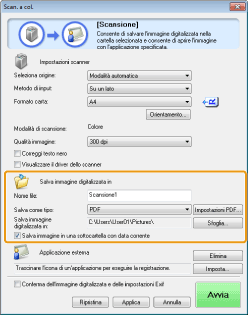
Posizioni di salvataggio per le immagini scansionate
È possibile specificare il nome file, il tipo di file e il percorso in cui salvare l'immagine acquisita.
|
[Nome file]
|
Immettere il nome file per l'immagine scansionata.
Se si salva un altro file con lo stesso nome, dopo il nome file vengono aggiunte quattro cifre, a partire da 0001.
|
|||||
|
[Salva come tipo]
|
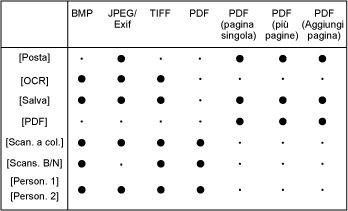
Consente di specificare il tipo di file in cui salvare l'immagine acquisita.
[BMP]
Formato Bitmap [JPEG/Exif]
Formato JPEG/Exif. Questa opzione è disponibile quando è selezionato [Livelli di grigio], [Colore] o [Colore (rivista)] in [Modalità di scansione]. [TIFF]
Formato TIFF [PDF]
Formato PDF (una o più pagine) [PDF (pagina singola)]
Crea un file PDF con una singola pagina. [PDF (più pagine)]
È possibile scansionare due o più documenti per creare un unico file PDF. [PDF (Aggiungi pagina)]
Consente di aggiungere l'immagine acquisita all'ultima pagina di un file PDF esistente creato con MF Toolbox.
|
|||||
|
[Impostazioni PDF]
|
Quando si seleziona [PDF], [PDF (pagina singola)], [PDF (più pagine)] o [PDF (Aggiungi pagina)] in [Salva come tipo] è possibile specificare le impostazioni dettagliate del file PDF.
|
|||||
|
[Salva immagine digitalizzata in]
|
Mostra la posizione in cui salvare le immagini scansionati quando in [Salva come tipo] viene selezionata un'impostazione diversa da [PDF (Aggiungi pagina)]. Per cambiare il percorso, fare clic su [Sfoglia], selezionare una cartella e fare clic su [OK].
|
|||||
|
[Aggiungi imm. digitaliz. a]
|
Se questa voce compare al posto di [Salva immagine digitalizzata in] quando in [Salva come tipo] è selezionato [PDF (Aggiungi pagina)], è possibile selezionare un file PDF da aggiungere all'immagine scansionata. Tuttavia è possibile aggiungere immagini scansionate solo a file PDF creati utilizzando MF Toolbox. Potrebbe non essere possibile aggiungere immagini scansionate a file PDF creati utilizzando altre applicazioni.
|
|||||
|
[Salva immagine in una sottocartella con data corrente]
|
Consente di creare una cartella con la data corrente nel percorso specificato e salvare le immagini acquisite in tale cartella.
|
Programma esterno (programma di posta elettronica)
È possibile specificare un'applicazione che visualizzi l'immagine scansionata.
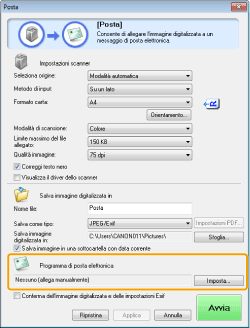
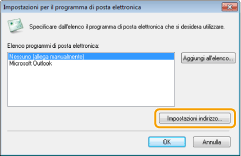
Fare clic su [Imposta], selezionare il programma di posta elettronica da utilizzare e fare clic su [OK] (è possibile specificare un'applicazione che non è di posta elettronica trascinando direttamente l'icona dell'applicazione nella finestra di dialogo).
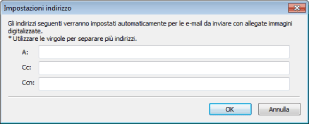
In [Impostazioni per il programma di posta elettronica] è possibile immettere un indirizzo e-mail facendo clic su [Impostazioni indirizzo].

|
NOTA
|
Quando si effettua la scansione utilizzando [Posta]MF Toolbox supporta le applicazioni di posta elettronica seguenti.
Microsoft Outlook Express
Microsoft Outlook
Microsoft Exchange
EUDORA
Netscape Messenger
Windows Mail
Becky! Ver.2
Mozilla Thunderbird
|
Conferma delle immagini scansionate e delle impostazioni Exif (conferma dell'immagine scansionata)
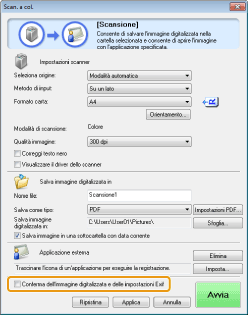
Seguire le procedure descritte di seguito per visualizzare in anteprima le immagini acquisite sotto forma di miniature, nonché per specificare il tipo di file e la posizione in cui salvarle.
|
(1)
|
Selezionare la casella di controllo [Conferma dell'immagine digitalizzata e delle impostazioni Exif] ([Conferma immagine acquisita] per il pulsante [PDF]).
 |
|
(2)
|
Premere [Avvia].
L'immagine scansionata viene visualizzata nella finestra di dialogo [Immagine acquisita]. Fare riferimento alle voci seguenti per specificare il tipo di file e la posizione in cui salvarlo. |
|
NOTA
|
Quando si effettua la scansione utilizzando [OCR]Questa casella di controllo non è disponibile.
|
Quando si effettua la scansione utilizzando [PDF]È solamente possibile confermare l'immagine acquisita e specificare il percorso in cui salvarla.
|
|
[Salva come tipo]
|
Consente di specificare il tipo di file in cui salvare l'immagine acquisita.
|
|
[Impost. Exif]
|
Consente di aprire la finestra di dialogo [Impostazioni Exif], dove è possibile configurare le informazioni Exif se è selezionato [JPEG/Exif] in [Salva come tipo]. Nei file JPEG è possibile inserire altre informazioni, ad esempio la descrizione dell'immagine, la data di acquisizione e così via. Selezionare un'immagine scansionata dall'elenco a discesa per visualizzare l'immagine e aggiungere informazioni.
[Informazioni di base]
Visualizza automaticamente le informazioni ottenute quando l'immagine viene scansionata. [Informazioni avanzate]
Visualizza le informazioni immesse e aggiunte. [Applica automaticam. stessa impostazione elementi input]
Se questa opzione è selezionata, per la scansione vengono specificate le stesse impostazioni utilizzate l'ultima volta. |
|
[Impostazioni PDF]
|
Quando si seleziona [PDF], [PDF (pagina singola)], [PDF (più pagine)] o [PDF (Aggiungi pagina)] in [Salva come tipo] è possibile specificare le impostazioni avanzate del file.
|
|
[Salva immagine digitalizzata in]
|
Consente di specificare il percorso in cui salvare l'immagine acquisita.
|
|
[Aggiungi imm. digitaliz. a]
|
Se questa voce compare al posto di [Salva immagine digitalizzata in] quando in [Salva come tipo] è selezionato [PDF (Aggiungi pagina)], è possibile selezionare un file PDF da aggiungere all'immagine scansionata. Tuttavia è possibile aggiungere immagini scansionate solo a file PDF creati utilizzando MF Toolbox. Potrebbe non essere possibile aggiungere immagini scansionate a file PDF creati utilizzando altre applicazioni.
|
|
[Salva immagine in una sottocartella con data corrente]
|
Consente di creare una cartella con la data corrente nel percorso specificato e salvare le immagini acquisite in tale cartella.
Questa opzione non può essere selezionata quando [Salva come tipo] è impostata su [PDF (Aggiungi pagina)].
|
|
[Salva]
|
Salva l'immagine scansionata nella posizione specificata.
|
|
[Avanti]
|
Questo pulsante sostituisce [Salva] quando viene specificata un'applicazione nell'impostazione [Programma di posta elettronica] o [Applicazione esterna]. È possibile inoltrare le immagini acquisite all'applicazione.
|
|
[Annulla]
|
Consente di annullare l'operazione e di ritornare alla schermata precedente. Tutte le immagini scansionate vengono eliminate.
|