准备使用 Google Cloud Print
要使用 Google Cloud Print 进行打印,请为本机注册 Google Cloud Print。
|
注释
|
|
要使用 Google Cloud Print,需要 Google 帐户。如果没有 Google 帐户,请从 Google 网站创建帐户。
|
检查本机设置
在设置 Google Cloud Print 之前,检查以下内容。
确保本机被分配有 IPv4 地址,且已连接至网络上的计算机。
“基本网络设置”
确保 <日期和时间设置> 和 <时区设置> 正确。
如果启用了部门识别码管理,请确保本机被配置为即使在未输入 <部门识别码> 和 <PIN> 时也启用从计算机打印这一功能。
启用 Google Cloud Print
启用本机的 Google Cloud Print 功能。
1
按 [ ](菜单)。
](菜单)。2
使用 [ ] 或 [
] 或 [ ] 选择 <系统设置>,然后按 [OK]。
] 或 [] 选择 <系统设置>,然后按 [OK]。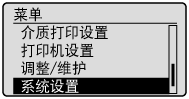
指定系统管理员识别码和系统管理员 PIN 后
使用数字键输入识别码和数字,然后按 [ ](登录/注销)。
](登录/注销)。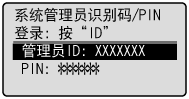
3
使用 [] 或 [] 选择 <云打印打开/关闭>,然后按 [OK]。
] 或 [] 选择 <云打印打开/关闭>,然后按 [OK]。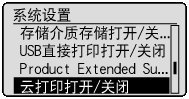
4
使用 [] 或 [] 选择 <打开>,然后按 [OK]。
] 或 [] 选择 <打开>,然后按 [OK]。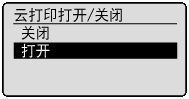
5
重新启动本机。
关闭本机电源,再次打开电源前请等待至少 10 秒钟。
为本机注册 Google Cloud Print
为本机注册 Google Cloud Print。
1
启动远程用户界面并登录到系统管理员模式。
“启动远程用户界面”
2
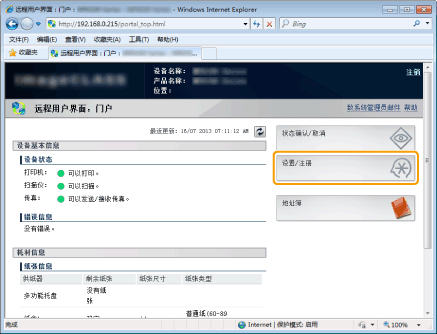
单击 [设置/注册]。
3
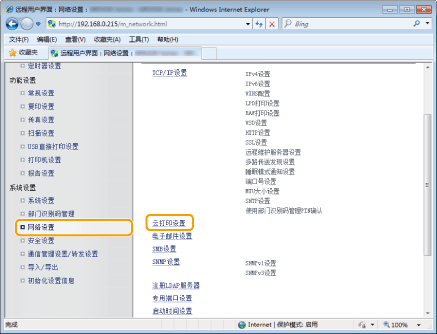
单击 [网络设置] 并选择 [云打印设置]。
4
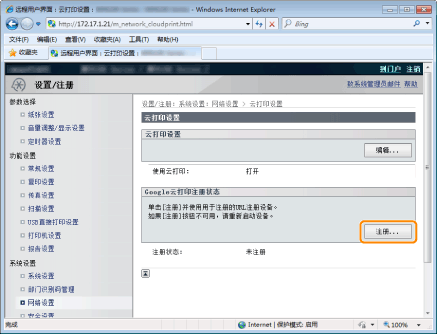
单击 [Google云打印注册状态] 中的 [注册]
.
|
注释
|
如果 [注册] 不可用您需要启用 Google Cloud Print。单击 [编辑],选中 [使用云打印] 复选框,单击 [确定],然后重新启动本机。
要重新注册本机如果需要重新注册本机,例如本机的所有者发生更改时,请取消本机注册,然后重新注册。
|
5
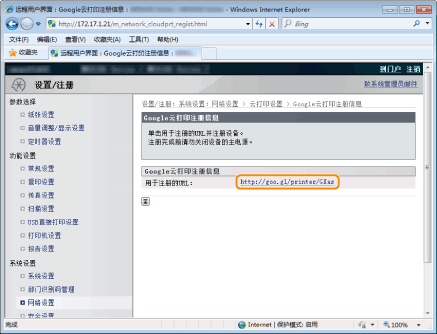
单击 [用于注册的URL] 所显示 URL 的链接。
6
请参照屏幕指示注册本机。