使用 AirPrint
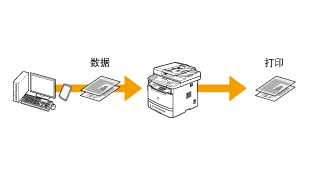
利用 AirPrint 可以从 iPad、iPhone、iPod touch 和 Macintosh 以无线方式进行打印,而无需安装驱动程序。
系统要求
要使用 AirPrint,需要具有最新版本 iOS 的以下一种设备。
iPad(所有型号)
iPhone(3GS 或更新型号)
iPod touch(第 3 代或更新型号)
如果使用 Macintosh,则需要 OS X v10.7 或更高版本。
网络环境
Apple 设备 (iPad/iPhone/iPod touch/Macintosh) 和本机必须连接至相同无线局域网。
从 iPad、iPhone 或 iPod touch 打印
1
确保本机已开启且连接至本地无线局域网。
2
从 Apple 设备上的应用程序, 触摸以显示菜单选项。
触摸以显示菜单选项。3
从下拉列表触摸 [打印]。
4
从 [打印机选项] 中的 [打印机] 选择本机。
会显示连接到网络的打印机。在该步骤中选择本机。
|
须知
|
|
不支持 AirPrint 的应用程序上不会显示 [打印机选项]。不能使用这些应用程序进行打印。
|
5
根据需要指定打印设置。
[份数]
触摸 [份数:1] 右侧的 [+] 或 [-] 设置份数。
[双面]
触摸 [双面] 右侧的 [|] 指定双面打印。
[范围]
触摸 [范围] -> [所有页面],或指定打印包含多个页面的文档时要打印的页面范围。
|
注释
|
|
[打印机选项] 上的可用设置根据使用的应用程序而有所不同。
可用纸张尺寸根据使用的应用程序而有所不同。
|
6
触摸 [打印]。
打印开始。
要取消打印
|
注释
|
检查打印状态打印期间,在 Apple 设备上按 [主屏幕] 按钮两次 -> 触摸 [打印]。
|
从 Macintosh 打印
在遵循以下程序进行打印之前,请从 [系统偏好设置] -> [打印与扫描] 将本机添加至 Macintosh。
1
确保本机已开启且连接至本地 LAN。
2
在应用程序中打开文档并显示打印对话框。
各应用程序中显示打印对话框的方法有所不同。有关详细信息,请参阅所使用应用程序的使用说明手册。
3
在打印对话框中选择本机。
会显示连接到 Macintosh 的打印机。在该步骤中选择本机。
4
根据需要指定打印设置。
[预置]
通过从下拉列表选择预设设置(打印设置的已注册组合)来指定打印设置。
[份数]
指定份数。
[双面打印]
选中该复选框可制作双面打印件。
[页数]
指定打印包含多个页面的文档时要打印的页面范围。
|
注释
|
|
可用设置根据使用的应用程序而有所不同。
|
5
单击 [打印]。
打印开始。
要取消打印
取消 AirPrint 打印
也可从本机的操作面板取消打印。
从 iPad、iPhone 或 iPod touch 取消
1
按主屏幕按钮两次。
2
触摸 [打印中心] 显示要打印的文档的列表。
3
触摸要取消的文档,然后触摸 [取消打印]。
从 Macintosh 取消
1
单击桌面上 Dock 中显示的打印机图标。
2
单击要取消的文档。
3
单击 [删除]。
如果无法打印
无法使用 AirPrint 进行打印。
确保本机已开启。如果本机已开启,请关闭本机,等待 10 秒种,然后重新启动本机并查看问题是否已解决。
确保本机中已装入纸张,且本机具有足够的墨粉。
“装入纸张”
“更换墨盒”
确保本机没有显示任何错误消息。
确保 Apple 设备 (iPad/iPhone/iPod touch/Macintosh) 和本机连接至相同无线局域网。如果本机已开启,本机可能需要数分钟才能做好无线通信的准备。
确保启用了 Apple 设备上的 Bonjour。
确保本机被配置为即使在未输入部门识别码和密码时也启用从计算机打印这一功能。
更改 AirPrint 设置
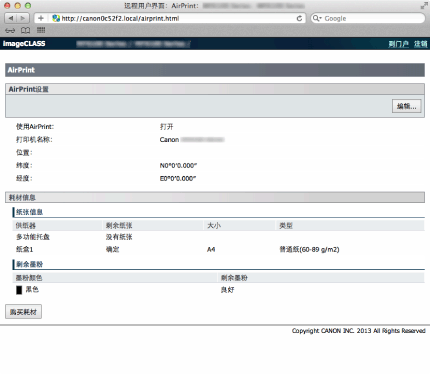
可以注册用于识别本机的信息,包括本机的名称和安装位置。也可以禁用本机的 AirPrint 功能。使用远程用户界面更改这些设置。
1
启动远程用户界面并登录到系统管理员模式。
“启动远程用户界面”
|
注释
|
|
根据网络浏览器,启动远程用户界面的程序可能有所不同。请参阅所使用网络浏览器的使用说明手册。
|
2
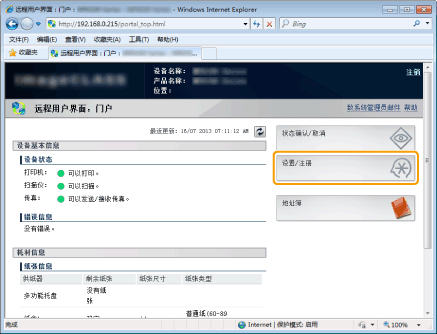
单击 [设置/注册]。
如果使用移动设备,如 iPad、iPhone 或 iPod touch,请将本节中的“单击”当作“触摸”。
3
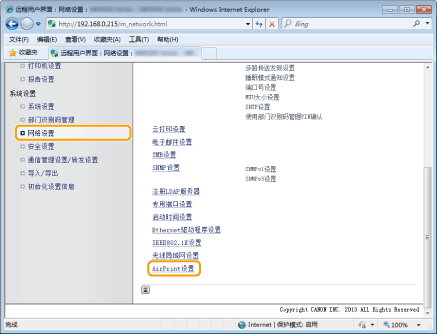
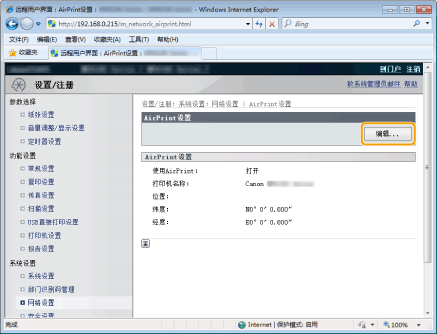
单击 [网络设置] -> [AirPrint设置]。
4
单击 [编辑]。
5
指定所需设置,触摸或单击 [确定]。
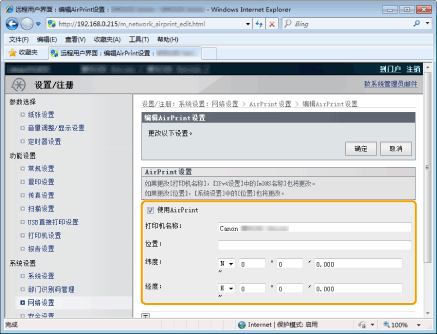
[使用AirPrint]
选中该复选框可启用使用 AirPrint 进行打印这一功能。要禁用 AirPrint,请清除该
复选框。
复选框。
[打印机名称]/[位置]/[纬度]/[经度]
输入名称和安装位置信息,以帮助您在操作 Apple 设备时识别本机。如果有一个以上的 AirPrint 打印机,这些信息非常有用。
|
注释
|
如果更改 [打印机名称]如果更改了设置的 [打印机名称],可能无法从使用的 Macintosh 进行打印。如果还更改了 IPv4 的 <mDNS名称>,也会出现这种情况。在这种情况下,请重新将本机添加至 Macintosh。
|
6
重新启动本机。
关闭本机电源,再次打开电源前请等待至少 10 秒钟。
在 Macintosh 上检查耗材
可以显示 AirPrint 的屏幕,在该屏幕上不仅可以访问 AirPrint 设置,而且还能查看关于纸张和墨粉等耗材的信息。
1
单击桌面上 Dock 中的 [系统偏好设置] -> [打印与扫描]。
2
选择打印机并单击 [选项与耗材]。
3
单击 [显示打印机网页]。
4
启动远程用户界面并登录到系统管理员模式。
要检查本机状态或供给,还可以“最终用户模式”登录。