
ホームページからダウンロードしてインストールする
キヤノンのホームページから最新のMFドライバーとMF Toolboxをダウンロードしてインストールします。
|
本機とパソコンをUSBケーブルで接続する場合、USBケーブルを接続する前にソフトウェアをインストールしてください。本機にはUSBケーブルは付属していません。別途ご用意ください。 |
 |
古いバージョンがすでにインストールされていると、新しいバージョンのインストール時に次のような画面が表示され、インストールが中断されます。あらかじめ、古いバージョンをアンインストールしたあと、新しいバージョンをインストールしてください。アンインストールする 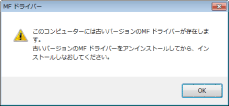 |
MFドライバーをインストールする
1
管理者のアカウントでパソコンにログオンする
2
キヤノンホームページ(http://canon.jp/)からドライバーをダウンロードする
ドライバーのダウンロード方法については、ホームページのダウンロードページを参照してください。
3
ダウンロードしたファイルを解凍する
4
有線または無線LAN接続の場合は、パソコンと本機を接続する
ドライバーのインストールを始める前に、ネットワークの接続設定を行ってください。ネットワークの接続設定については、「かんたん設置ガイド」を参照してください。
5
USB接続の場合は、本機の電源を切る
6
ドライバーが収録されているフォルダーを開く
32 ビット版OSの場合
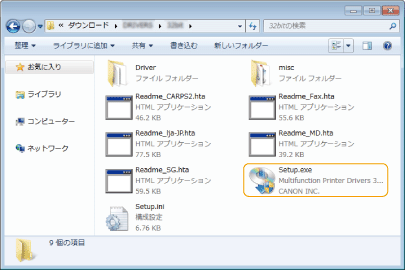
ダウンロードしたファイル内の[32bit]フォルダー
ダウンロードしたファイル内の[32bit]フォルダー
64 ビット版OSの場合
ダウンロードしたファイル内の[x64]フォルダー
ダウンロードしたファイル内の[x64]フォルダー

Windows Vista/7/8/8.1/Server 2008/Server 2008 R2/Server 2012/Server 2012 R2の場合に、32 ビット版と 64 ビット版のどちらなのかがわからないときは、プロセッサバージョンの確認方法を参照してください。
7
「Setup.exe」をダブルクリックする
8
[次へ]をクリックする
9
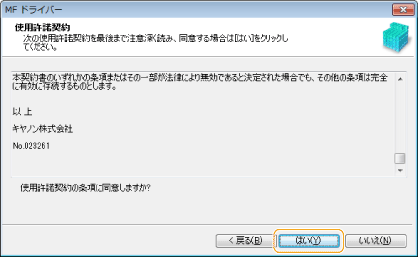
使用許諾契約の内容を確認し、[はい]をクリックする
10
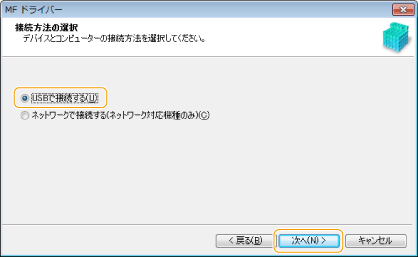
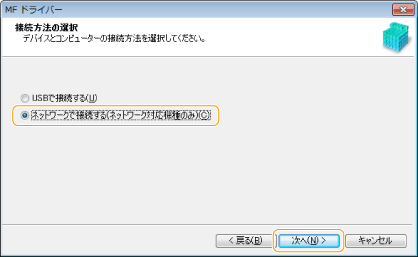
パソコンとの接続方法を選択する
USB接続の場合
[USBで接続する]を選択し、[次へ]をクリックします。
 | ドライバーのインストールが開始されます。手順17に進んでください。  |
有線LAN/無線LAN接続の場合
[ネットワークで接続する]を選択し、[次へ]をクリックします。
次の画面が表示されたら、[はい]をクリックします。
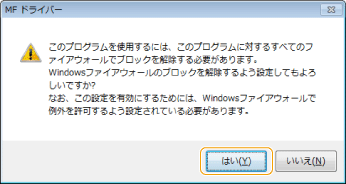
Windows Server 2003/Server 2008/Server 2008 R2/Server 2012/Server 2012 R2をお使いの場合、この画面は表示されません。次の手順に進んでください。
11
本機を選択し、[次へ]をクリックする
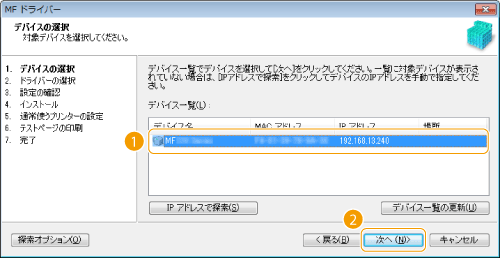
[デバイス一覧]にデバイスが表示されないときは
パソコンと本機の接続状態やIPアドレスの設定を確認して(ネットワークの設定を確認する(電子マニュアル))、[デバイス一覧の更新]をクリックしてください。それでも本機がまったく表示されないときは、[IPアドレスで探索]  本機に設定されているIPアドレスを入力 [OK]をクリックしてください。
本機に設定されているIPアドレスを入力 [OK]をクリックしてください。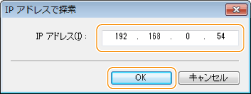
12
インストールするドライバーを選択し、[次へ]をクリックする
[プリンター]を選択しなかった場合は、手順14に進んでください。
[プリンター]と[ファクス]ともに選択しなかった場合は、手順15に進んでください。
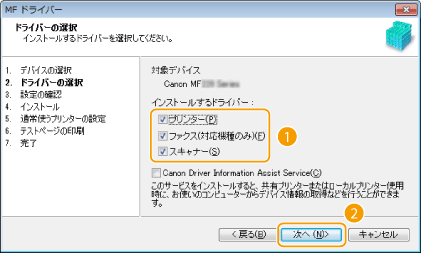
プリントサーバー利用時にデバイス情報を取得するには
[Canon Driver Information Assist Service]にチェックマークを付けます。
13
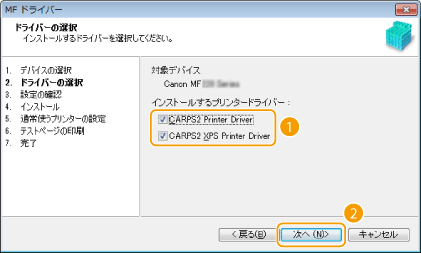
インストールするプリンタードライバーを選択し、[次へ]をクリックする
14
各ドライバーの詳細情報を設定する
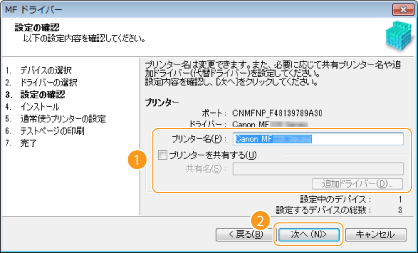
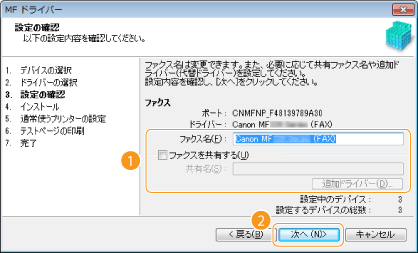
[プリンター名]/[ファクス名]
必要に応じて名称を変更します。
必要に応じて名称を変更します。
[プリンターを共有する]/[ファクスを共有する]
インストール中のパソコンをプリントサーバーとして使用するときは、チェックマークを付けます。(プリントサーバーを設定する(電子マニュアル))
インストール中のパソコンをプリントサーバーとして使用するときは、チェックマークを付けます。(プリントサーバーを設定する(電子マニュアル))
[共有名]
共有名を必要に応じて変更します。
共有名を必要に応じて変更します。
[追加ドライバー]
[プリンターを共有する]/[ファクスを共有する]にチェックマークを付けたときに、必要に応じて追加ドライバーをインストールします。
オペレーティングシステムを選択して[OK]をクリックすると、追加ドライバーがインストールされます。
[プリンターを共有する]/[ファクスを共有する]にチェックマークを付けたときに、必要に応じて追加ドライバーをインストールします。
オペレーティングシステムを選択して[OK]をクリックすると、追加ドライバーがインストールされます。
15
表示された内容を確認し、[開始]をクリックしてインストールを開始する
| ドライバーのインストールが開始されます。 |
16
通常使うプリンターの設定とテスト印刷を行う
通常使うプリンターとして設定する場合は、ドライバーを選択し、[次へ]をクリックします。
テストページを印刷する場合は、ドライバーを選択し、[次へ]をクリックします。
17
[再起動]をクリックする
MF Toolbox をインストールする
1
管理者のアカウントでパソコンにログオンする
2
キヤノンホームページ(http://canon.jp/)からMF Toolbox をダウンロードする
MF Toolboxのダウンロード方法については、ホームページのダウンロードページを参照してください。
3
ダウンロードしたファイルを解凍する
4
MF Toolboxが収録されているフォルダーを開く
5
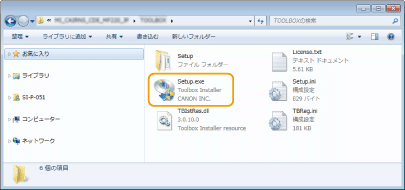
「Setup.exe」をダブルクリックする
6
[次へ]をクリックする
7
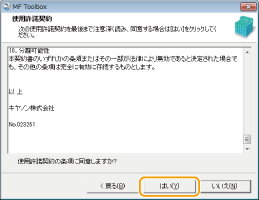
使用許諾契約の内容を確認し、[はい]をクリックする
8
インストール先のフォルダーを指定し、[次へ]をクリックする
9
アイコンを追加するフォルダーを指定し、[次へ]をクリックする
10
[開始]をクリックする
11
[終了]をクリックする
インストール結果を確認する
MFドライバーが正しくインストールされたかどうかを、それらのアイコンが表示されているかどうかで確認します。
プリンタードライバー | |
 | プリンタードライバーが正しくインストールされたときは、プリンターフォルダー(プリンターフォルダーの表示方法)にインストールしたプリンターのアイコンが表示されます。 |
ファクスドライバー | |
 | ファクスドライバーが正しくインストールされたときは、プリンターフォルダー(プリンターフォルダーの表示方法)にインストールしたファクスのアイコンが表示されます。 |
スキャナードライバー(ネットワーク接続) | |
 | スキャナードライバーが正しくインストールされたときは、[スキャナーとカメラ]または[スキャナとカメラのプロパティ]フォルダーにインストールしたスキャナーのアイコンが表示されます。 |
スキャナードライバー(USB接続) | |
 | スキャナードライバーが正しくインストールされたときは、[スキャナーとカメラ]または[スキャナとカメラのプロパティ]フォルダーにインストールしたスキャナーのアイコンが表示されます。 |
MF Toolbox | |
 | MF Toolboxが正しくインストールされたときは、デスクトップにインストールしたMF Toolboxのアイコンが表示されます。 |
Network Scan Utility | |
 | Network Scan Utilityが正しくインストールされたときは、タスクバーにインストールしたNetwork Scan Utilityのアイコンが表示されます。 |
|
アイコンが表示されていないときドライバーをアンインストールし(MFドライバーをアンインストールする)、最初からインストールをやりなおしてください。 |