Scansione utilizzando il pulsante <Scan -> PC>
 |
|
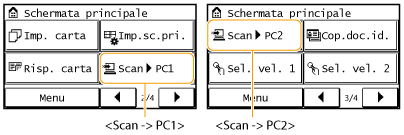
Posizionare un documento sulla macchina e premere <Scan -> PC1> o <Scan -> PC2> per avviare immediatamente la scansione. Il tipo di scansione (colore o bianco e nero), la posizione di salvataggio per il documento e altre impostazioni possono essere registrate in un pulsante e i documenti possono essere scansionati utilizzando tali impostazioni. Questa sezione descrive come registrare le impostazioni in un pulsante ed eseguire la scansione con esso.
|
Registrazione delle impostazioni nel pulsante <Scan -> PC>
Registrare la destinazione di salvataggio sul computer e il tipo di scansione nel pulsante <Scan -> PC1> o <Scan -> PC2>.
1.
Premere  e toccare <Menu>.
e toccare <Menu>.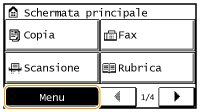
2.
Toccare <Impostazioni scansione>.
3.
Selezionare <Imp. tasto sc. rapida>  <Registra>.
<Registra>.4.
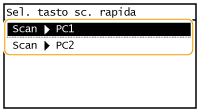
Toccare <Scan -> PC1> o <Scan -> PC2>.
Selezionare il pulsante nel quale si desidera registrare le impostazioni.
5.
Selezionare il tipo di connessione utilizzato fra la macchina e il computer.
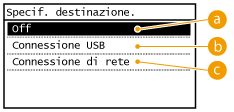
 <Off>
<Off>Selezionare questa impostazione per cancellare le impostazioni registrate.
 <Connessione USB>
Selezionare questa impostazione se la macchina e il computer sono connessi tramite USB.
 <Connessione di rete>
Selezionare questa impostazione se la macchina e il computer sono connessi tramite una rete.
6.
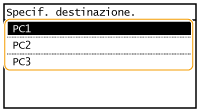
Selezionare un computer di destinazione.
Questa schermata non viene visualizzata se si seleziona <Connessione USB> al passo 5.
7.
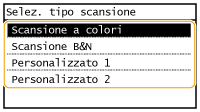
Selezionare il tipo di scansione.
|
Tipo di scansione
|
Colori
|
Risoluzione
|
Formato di file
|
|
<Scansione a colori>
|
Colori
|
300 dpi
|
PDF (ricercabile)*1/Alta compressione
|
|
<Scansione B&N>
|
Bianco e nero*2
|
300 dpi
|
TIFF
|
|
<Personalizzato 1>
|
Colori
|
300 dpi
|
JPEG/Exif
|
|
<Personalizzato 2>
|
Colori
|
300 dpi
|
PDF (ricercabile)*1/Compressione standard
|
|
*1 Un formato PDF dove i caratteri del documento sono acquisiti come dati di testo e il testo è ricercabile tramite computer.
*2 La scansione dei documenti avviene solo in bianco e nero, senza sfumature intermedie di grigio.
|
|||

Per modificare le impostazioni
È possibile modificare le impostazioni tramite MF Toolbox. Configurazione della scansione mediante MF Toolbox
Verifica delle impostazioni registrate
<Menu> <Impostazioni scansione> <Imp. tasto sc. rapida> <Conferma destinazione> Selezionare <Scan -> PC1> o <Scan -> PC2>
<Impostazioni scansione> <Imp. tasto sc. rapida> <Conferma destinazione> Selezionare <Scan -> PC1> o <Scan -> PC2>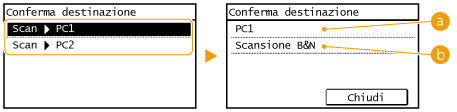
Nome del computer di destinazione
Mostra il nome del computer registrato come destinazione di salvataggio.
Tipo di scansione
Mostra il tipo di scansione impostato.
Uso del pulsante <Scan -> PC>
1.
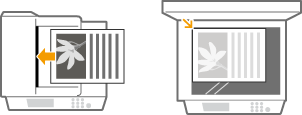
Inserire il/i documento/i. Posizionamento dei documenti
2.
Premere e toccare il pulsante <Scan -> PC1> o <Scan -> PC2>.
e toccare il pulsante <Scan -> PC1> o <Scan -> PC2>.Per controllare le impostazioni registrate sul pulsante, vedere Verifica delle impostazioni registrate.
La scansione si avvia.
Per annullare, toccare <Annulla> <Sì>.
<Sì>.|
|
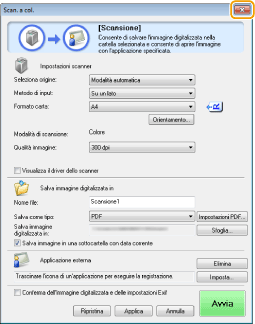
 Non è possibile eseguire la scansione quando la schermata di impostazioni di MF Toolbox è visualizzata. Chiudere la schermata prima di eseguire la scansione.
|
|
 |
 Quando si posizionano i documenti nell'alimentatore al passo 1
Al termine della scansione, viene visualizzata la cartella di destinazione di salvataggio sul computer.
Quando si inseriscono i documenti sul vetro di lettura al passo 1
Al termine della scansione, seguire la procedura indicata.
|
1
|
Se vi sono ulteriori pagine del documento da digitalizzare, posizionare il documento successivo sul vetro di lettura e premere
 . .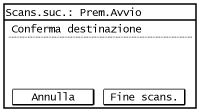 Ripetere questo passaggio fino al completamento della scansione di tutte le pagine.
Se deve essere acquisita una sola pagina, procedere al passo successivo.
|
|
2
|
Toccare <Fine scans.>.
La cartella di destinazione di salvataggio è visualizzata sul computer.
|
 |
Informazioni sulla cartella di destinazione di salvataggioPer impostazione predefinita i dati acquisiti sono salvati nella cartella [Immagini]. Viene creata una sottocartella denominata con la data di scansione, dove vengono salvati i dati.
Per modificare la destinazione di salvataggio, vedere Configurazione delle impostazioni di memorizzazione.
|