[Start]
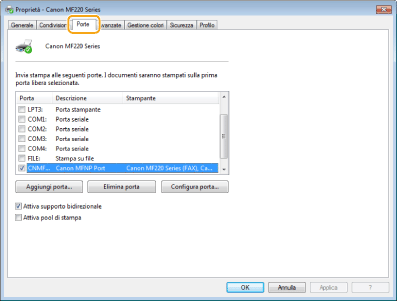
 selezionare [Risorse del computer]. selezionare [Risorse del computer]. selezionare [Computer]. selezionare [Esplora file] [Computer] o [Questo PC]. selezionare [Esplora file] [Computer] o [Questo PC]. selezionare [Stampanti e fax]. selezionare [Pannello di controllo] [Stampanti e altro hardware] [Stampanti e fax]. selezionare [Pannello di controllo] [Stampante]. selezionare [Dispositivi e stampanti]. selezionare [Pannello di controllo] fare doppio clic su [Stampanti]. selezionare [Pannello di controllo] [Visualizza dispositivi e stampanti]. selezionare [Pannello di controllo] [Visualizza dispositivi e stampanti]. selezionare [Tutti i programmi] (o [Programmi]) [Accessori] [Esplora risorse]. selezionare [Esplora file]. selezionare [Esplora file].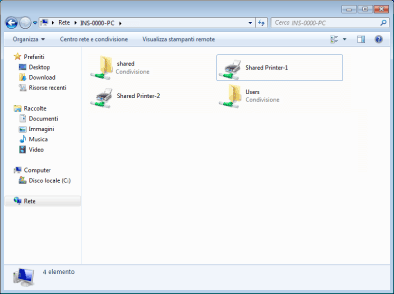
|
1
|
[Start]
selezionare [Esegui]. |
|
2
|
Immettere "D:\MInst.exe", quindi fare clic su [OK].
|
|
1
|
Immettere "D:\MInst.exe" in [Cerca programmi e file] (o [Inizia ricerca]) nel menu [Start].
|
|
2
|
Premere il tasto [INVIO].
|
|
1
|
Fare clic con il pulsante destro del mouse sull'angolo inferiore sinistro dello schermo
selezionare [Esegui]. |
|
2
|
Immettere "D:\MInst.exe", quindi fare clic su [OK].
|
|
1
|
Fare clic con il pulsante destro del mouse su [Start]
selezionare [Esegui]. |
|
2
|
Immettere "D:\MInst.exe", quindi fare clic su [OK].
|

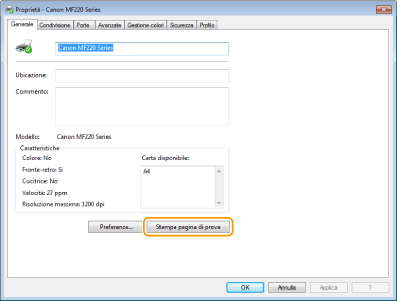 selezionare [Pannello di controllo]. selezionare [Pannello di controllo]. selezionare [Pannello di controllo]. [Sistema].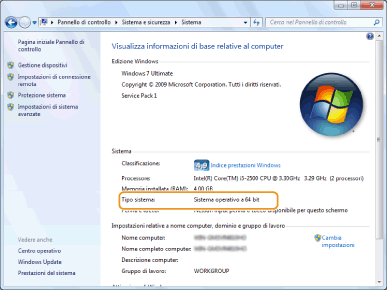
|
1
|
[Start]
selezionare [Pannello di controllo]. |
|
2
|
Visualizzare la schermata [Sistema].
Fare clic su [Prestazioni e manutenzione]
[Sistema]. |
|
3
|
Fare clic sulla scheda [Nome computer] (o [ID rete]).
|
|
4
|
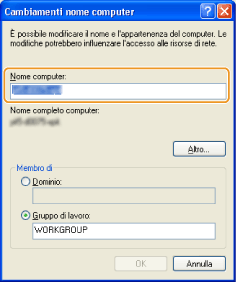
Fare clic su [Cambia] (o [Proprietà]).
 |
|
1
|
Visualizzare [Pannello di controllo].
Windows Vista/7/Server 2008/Server 2008 R2
[Start] selezionare [Pannello di controllo].Windows 8/Server 2012
Fare clic con il pulsante destro del mouse sull'angolo inferiore sinistro dello schermo selezionare [Pannello di controllo].Windows 8.1/Server 2012 R2
Fare clic con il pulsante destro del mouse su [Start] selezionare [Pannello di controllo] |
|
2
|
Visualizzare [Sistema].
Windows Vista/7/8/8.1/Server 2008 R2/Server 2012/Server 2012 R2
Fare clic su [Sistema e sicurezza] (o [Sistema e manutenzione]) [Sistema].Windows Server 2008
Fare doppio clic su [Sistema]. |