
Instalación desde el CD-ROM/DVD-ROM suministrado
El orden de operaciones en Instalación Simple es "Instalar los controladores"  "Instalar el software suministrado con el CD-ROM/DVD-ROM" "Instalar el e-Manual". Para obtener más información acerca de cómo conectar el equipo y un ordenador, consulte la "Introducción" antes de comenzar.
Podrá elegir instalar software estándar y el e-Manual con [Instalación simple] o especificar el software y los manuales que desee instalar con [Instalación personalizada].
"Instalar el software suministrado con el CD-ROM/DVD-ROM" "Instalar el e-Manual". Para obtener más información acerca de cómo conectar el equipo y un ordenador, consulte la "Introducción" antes de comenzar. Podrá elegir instalar software estándar y el e-Manual con [Instalación simple] o especificar el software y los manuales que desee instalar con [Instalación personalizada].
|
Si va a conectar el equipo y un ordenador mediante un cable USB, instale el software antes de conectar el cable USB. Con el equipo no se incluye el cable USB. Prepare uno por separado. |
 |
Las opciones que se mostrarán diferirán en función de su país o región. |
Instalación con [Instalación simple]
1
Inicie sesión en el ordenador con una cuenta de administrador.
2
Introduzca el disco User Software and Manuals CD-ROM/DVD-ROM en la unidad del ordenador.
3
Haga clic en [Instalación simple].
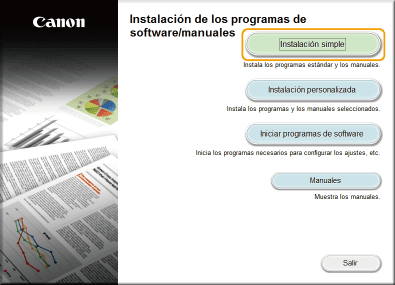

Si no desea instalar el e-Manual en su ordenador o desea personalizar el software instalado, haga clic en [Instalación personalizada].
Si no aparece la pantalla anterior, consulte Abrir la pantalla [Instalación de CD-ROM/DVD-ROM].
Si aparece [Reproducción automática], haga clic en [Ejecutar MInst.exe].
4
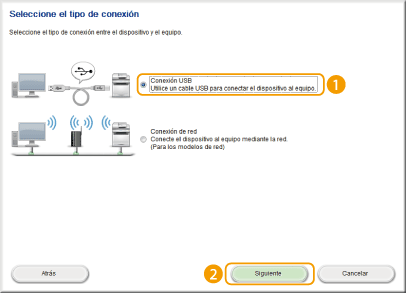
Seleccione el método de conexión con el ordenador.
Conexión USB
Seleccione [Conexión USB] y haga clic en [Siguiente].
Seleccione [Conexión USB] y haga clic en [Siguiente].
Conexión de red cableada/inalámbrica
Seleccione [Conexión de red] y haga clic en [Siguiente].
Seleccione [Conexión de red] y haga clic en [Siguiente].
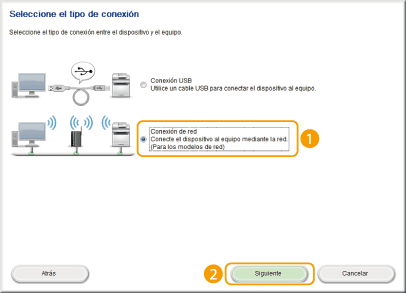
En Server 2003/Server 2008/Server 2008 R2/Server 2012/Server 2012 R2, esta pantalla no se mostrará. Lleve a cabo el siguiente procedimiento.
5
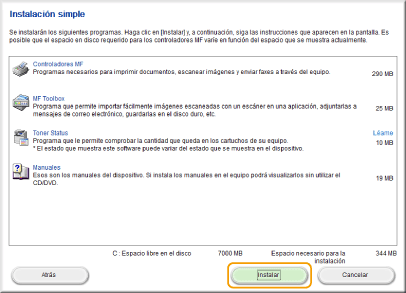
Haga clic en [Instalar].
6
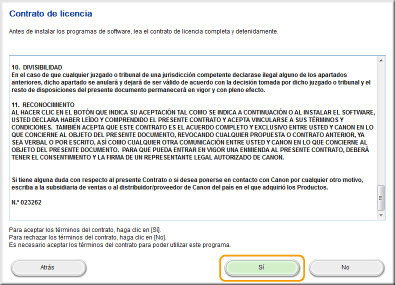
Lea el Contrato de licencia y haga clic en [Sí] para aceptarlo.
7
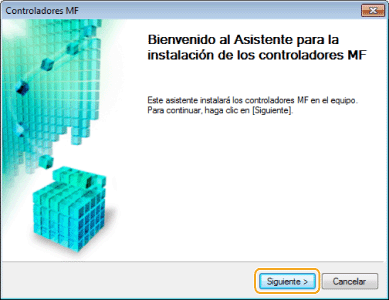
Haga clic en [Siguiente].
Para conectar el equipo y un ordenador, proceda con el paso 8.
Para conectar el equipo y un ordenador mediante un cable USB, proceda con el paso 10.
 Comenzará la instalación de los controladores. Comenzará la instalación de los controladores. |
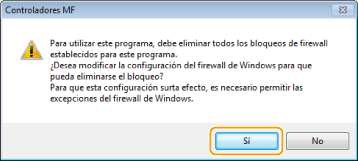
Cuando aparezca la siguiente pantalla, haga clic en [Sí].
8
Seleccione el equipo y haga clic en [Siguiente].
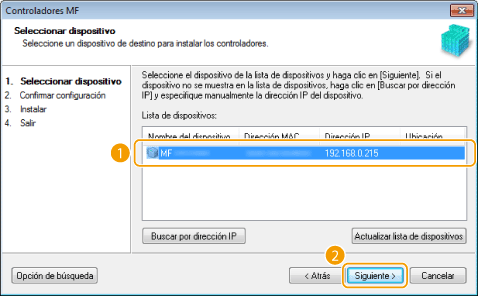
Si no aparece ningún equipo en [Lista de dispositivos]
Compruebe la conexión del ordenador y el equipo y la configuración de dirección IP (Visualización de las opciones de red (e-Manual)) y haga clic en [Actualizar lista de dispositivos]. Si el equipo no aparece en absoluto, haga clic en [Buscar por dirección IP] introduzca la dirección IP establecida en el equipo [Aceptar].
introduzca la dirección IP establecida en el equipo [Aceptar].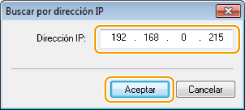
9
Compruebe las opciones y haga clic en [Inicio].
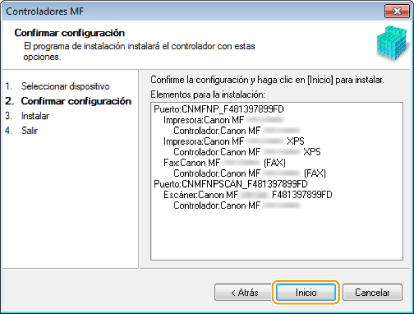
| Comenzará la instalación de los controladores. |
10
Haga clic en [Salir].
En Windows Server 2003/Server 2008/Server 2008 R2/Server 2012/Server 2012 R2, MF Toolbox no se habrá instalado. Continúe con el paso 13.
11
Haga clic en [Inicio].
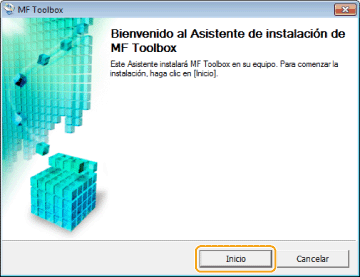
| Comenzará la instalación de MF Toolbox. |
12
Haga clic en [Salir].
13
Siga las instrucciones de la pantalla para instalar Toner Status.
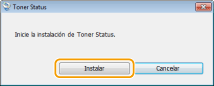
14
Siga las instrucciones de la pantalla para instalar el e-Manual.
15
Lea detenidamente la información de la pantalla siguiente, seleccione [Aceptar] o [No aceptar] y haga clic en [Siguiente].
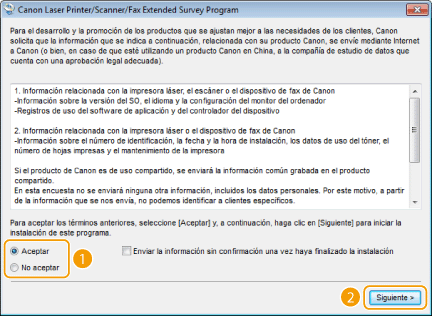
| Si selecciona [Aceptar], se instalará el Product Extended Survey Program. El Product Extended Survey Program es un programa que enviará a Canon información básica relacionada con la instalación y el uso de la impresora cada mes durante 10 años. Este programa no enviará ningún otro tipo de información, tampoco sus datos personales. Usted podrá desinstalar el Product Extended Survey Program en cualquier momento. Desinstalación del Product Extended Survey Program |
16
Haga clic en [Siguiente].
17
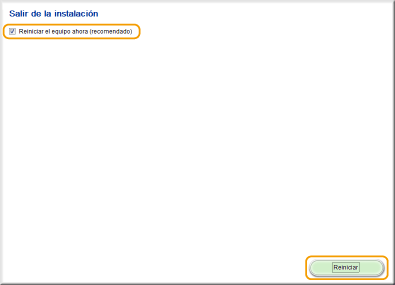
Marque la casilla de verificación [Reiniciar el equipo ahora (recomendado)] y haga clic en [Reiniciar] tras extraer el CD-ROM/DVD-ROM.
Instalación con [Instalación personalizada]
1
Inicie sesión en el ordenador con una cuenta de administrador.
2
Introduzca el disco User Software and Manuals CD-ROM/DVD-ROM en la unidad del ordenador.
3
Haga clic en [Instalación personalizada].
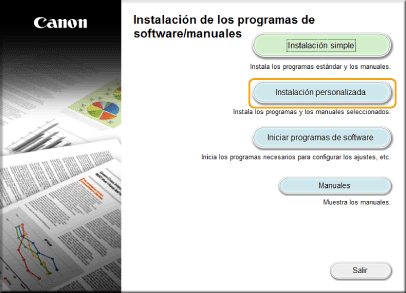
Si no desea instalar software estándar y el e-Manual en su ordenador, haga clic en [Instalación simple].
Si no aparece la pantalla anterior, consulte Abrir la pantalla [Instalación de CD-ROM/DVD-ROM].
Si aparece [Reproducción automática], haga clic en [Ejecutar MInst.exe].
4
Seleccione el método de conexión con el ordenador.
Conexión USB
Seleccione [Conexión USB] y haga clic en [Siguiente].
Seleccione [Conexión USB] y haga clic en [Siguiente].
Conexión de red cableada/inalámbrica
Seleccione [Conexión de red] y haga clic en [Siguiente].
Seleccione [Conexión de red] y haga clic en [Siguiente].
En Server 2003/Server 2008/Server 2008 R2/Server 2012/Server 2012 R2, esta pantalla no se mostrará. Lleve a cabo el siguiente procedimiento.
5
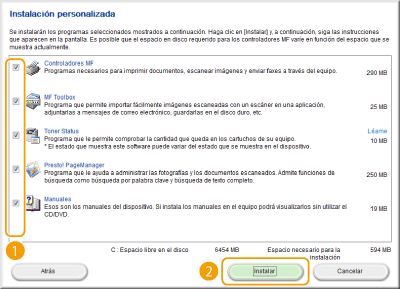
Seleccione la casilla de verificación ubicada al lado de la aplicación que desea instalar y haga clic en [Instalar].
6
Lea el Contrato de licencia y haga clic en [Sí] para aceptarlo.
7
Haga clic en [Siguiente].
Para conectar el equipo y un ordenador, proceda con el paso 8.
Para conectar el equipo y un ordenador mediante un cable USB, proceda con el paso 13.
| Comenzará la instalación de los controladores. |
Cuando aparezca la siguiente pantalla, haga clic en [Sí].
8
Seleccione el equipo y haga clic en [Siguiente].
Si no aparece ningún equipo en [Lista de dispositivos]
Compruebe la conexión del ordenador y el equipo y la configuración de dirección IP (Visualización de las opciones de red (e-Manual)) y haga clic en [Actualizar lista de dispositivos]. Si el equipo no aparece en absoluto, haga clic en [Buscar por dirección IP] introduzca la dirección IP establecida en el equipo [Aceptar].
introduzca la dirección IP establecida en el equipo [Aceptar].9
Seleccione los controladores que desea instalar y haga clic en [Siguiente].
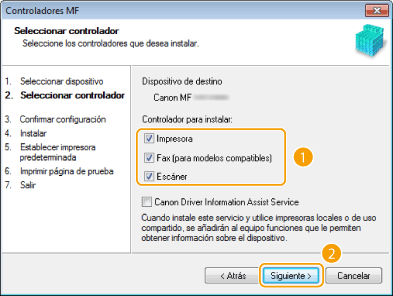
Para obtener información de dispositivos para utilizar un servidor de impresión
Marque la casilla de verificación de [Canon Driver Information Assist Service].
10
Especifique la información para cada controlador.
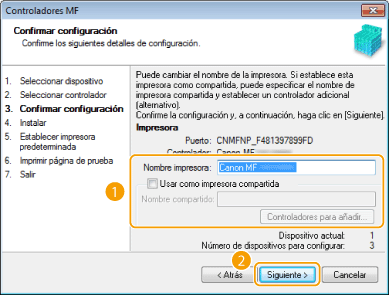
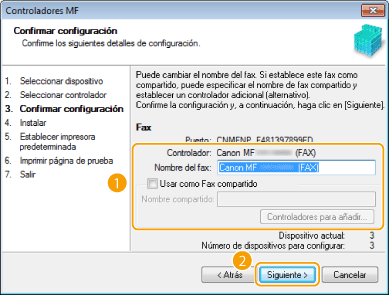
[Nombre impresora]/[Nombre del fax]
Cambie el nombre según sea necesario.
Cambie el nombre según sea necesario.
[Usar como impresora compartida]/[Usar como Fax compartido]
Marque la casilla de verificación si desea compartir el equipo (utilizando el ordenador en el que está realizando la instalación como servidor de impresión). Configuración del servidor de impresión (e-Manual)
Marque la casilla de verificación si desea compartir el equipo (utilizando el ordenador en el que está realizando la instalación como servidor de impresión). Configuración del servidor de impresión (e-Manual)
[Nombre compartido]
Cambie el nombre compartido según sea necesario.
Cambie el nombre compartido según sea necesario.
[Controladores para añadir]
Si marcó la casilla de verificación de [Usar como impresora compartida] o [Usar como Fax compartido], instale controladores adicionales según sea necesario.
Seleccione el sistema operativo y haga clic en [Aceptar] para instalar controladores adicionales.
Si marcó la casilla de verificación de [Usar como impresora compartida] o [Usar como Fax compartido], instale controladores adicionales según sea necesario.
Seleccione el sistema operativo y haga clic en [Aceptar] para instalar controladores adicionales.
11
Compruebe la información mostrada y haga clic en [Inicio].
| Comenzará la instalación de los controladores. |
12
Configure el equipo utilizado normalmente y realice una impresión de prueba.
Para configurar el equipo como equipo utilizado normalmente, seleccione el controlador y haga clic en [Siguiente].
Para imprimir una página de prueba, seleccione el controlador y haga clic en [Siguiente].
13
Haga clic en [Salir].
En Windows Server 2003/Server 2008/Server 2008 R2/Server 2012/Server 2012 R2, MF Toolbox no se habrá instalado. Continúe con el paso 19.
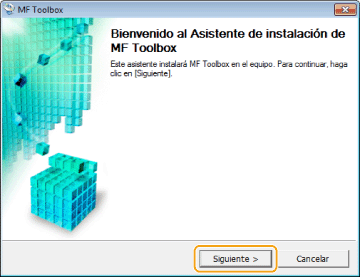
14
Haga clic en [Siguiente].
15
Especifique la carpeta en la que se realizará la instalación y haga clic en [Siguiente].
16
Especifique la carpeta para agregar un icono y haga clic en [Siguiente].
17
Haga clic en [Inicio].
| Comenzará la instalación de MF Toolbox. |
18
Haga clic en [Salir].
19
Siga las instrucciones de la pantalla para instalar Toner Status.
20
Siga las instrucciones de la pantalla para instalar Presto! PageManager y el e-Manual.
21
Lea detenidamente la información de la pantalla siguiente, seleccione [Aceptar] o [No aceptar] y haga clic en [Siguiente].
| Si selecciona [Aceptar], se instalará el Product Extended Survey Program. El Product Extended Survey Program es un programa que enviará a Canon información básica relacionada con la instalación y el uso de la impresora cada mes durante 10 años. Este programa no enviará ningún otro tipo de información, tampoco sus datos personales. Usted podrá desinstalar el Product Extended Survey Program en cualquier momento. Desinstalación del Product Extended Survey Program |
22
Haga clic en [Siguiente].
23
Marque la casilla de verificación [Reiniciar el equipo ahora (recomendado)] y haga clic en [Reiniciar] tras extraer el CD-ROM/DVD-ROM.
Comprobación de los resultados de la instalación
Podrá comprobar si los controladores MF, MF Toolbox y el e-Manual, etc. están instalados correctamente o no por los iconos que aparecen.
Controlador de impresora | |
 | Cuando el controlador de impresora se haya instalado correctamente, en la carpeta de impresoras aparecerá un icono de la impresora instalada (Abrir la carpeta de impresoras). |
Controlador de fax | |
 | Cuando el controlador de fax se haya instalado correctamente, en la carpeta de impresoras aparecerá un icono del fax instalado (Abrir la carpeta de impresoras). |
Controlador de escáner (conexión de red) | |
 | Cuando el controlador del escáner se haya instalado correctamente, en la carpeta [Escáneres y cámaras] o [Propiedades de escáneres y cámaras] aparecerá un icono para el escáner instalado. |
Controlador de escáner (conexión USB) | |
 | Cuando el controlador del escáner se haya instalado correctamente, en la carpeta [Escáneres y cámaras] o [Propiedades de escáneres y cámaras] aparecerá un icono para el escáner instalado. |
MF Toolbox | |
 | Cuando MF Toolbox se haya instalado correctamente, aparecerá un icono de MF Toolbox en el escritorio. |
Network Scan Utility | |
 | Cuando Network Scan Utility se haya instalado correctamente, aparecerá un icono de Network Scan Utility en la barra de tareas. |
e-Manual | |
 | Cuando el e-Manual se haya instalado correctamente, aparecerá un icono del e-Manual en el escritorio. Si instaló el e-Manual con [Instalación personalizada], el icono no aparecerá. |
Toner Status | |
 | Cuando Toner Status se haya instalado correctamente, aparecerá un icono de Toner Status en la barra de tareas. |
|
Si el icono no apareceDesinstale los controladores (Desinstalación de los controladores MF) y repita la instalación desde el principio. Otro softwarePodrá instalar Presto! PageManager con [Instalación personalizada]. Cuando Presto! PageManager se haya instalado correctamente, aparecerá un icono de Presto! PageManager en el escritorio. |