Escaneado utilizando el botón <Scan -> PC>
 |
|
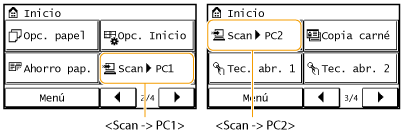
Coloque un documento en el equipo y pulse <Scan -> PC1> o <Scan -> PC2> y el escaneado se iniciará de forma inmediata. El tipo de escaneado (color o blanco y negro), el destino de almacenamiento del documento y otras opciones pueden registrarse en un botón, y los documentos pueden escanearse utilizando dichas opciones. Esta sección describe cómo registrar opciones en un botón y escanear con el mismo.
|
Registro de opciones en el botón <Scan -> PC>
Registre el ordenador de destino del almacenamiento y el tipo de escaneado en el botón <Scan -> PC1> o <Scan -> PC2>.
1.
Pulse  y <Menú>.
y <Menú>.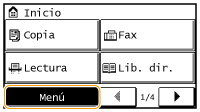
2.
Pulse <Opciones de lectura>.
3.
Seleccione <Opc. tecla acc. directo>  <Guardar>.
<Guardar>.4.
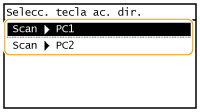
Pulse <Scan -> PC1> o <Scan -> PC2>.
Seleccione el botón en el que desee registrar las opciones.
5.
Seleccione el tipo de conexión que utilice entre el equipo y el ordenador.
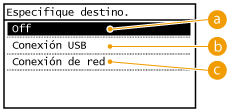
 <Off>
<Off>Seleccione esta opción para borrar la configuración registrada.
 <Conexión USB>
Seleccione esta opción si el equipo y el ordenador están conectados a través de USB.
 <Conexión de red>
Seleccione esta opción si el equipo y el ordenador están conectados a través de una red.
6.
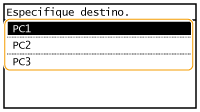
Seleccione el ordenador de destino.
Esta pantalla no aparecerá si selecciona <Conexión USB> en el paso 5.
7.
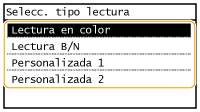
Seleccione el tipo de lectura.
|
Tipo de lectura
|
Color
|
Resolución
|
Formato de archivo
|
|
<Lectura en color>
|
Color
|
300 ppp
|
PDF (de búsqueda)*1/Alta compresión
|
|
<Lectura B/N>
|
Blanco y negro*2
|
300 ppp
|
TIFF
|
|
<Personalizada 1>
|
Color
|
300 ppp
|
JPEG/Exif
|
|
<Personalizada 2>
|
Color
|
300 ppp
|
PDF (de búsqueda)*1/Compresión estándar
|
|
*1 Formato PDF en el que los caracteres del documento se escanean como datos de texto y el texto puede buscarse utilizando un ordenador.
*2 Los documentos se leen únicamente en blanco y negro, sin sombras intermedias de gris.
|
|||

Para cambiar la configuración
Puede cambiar la configuración en MF Toolbox. Configuración de las opciones de lectura en MF Toolbox
Consulta de las opciones registradas
<Menú> <Opciones de lectura> <Opc. tecla acc. directo> <Confirmar destino> Seleccione <Scan -> PC1> o <Scan -> PC2>
<Opciones de lectura> <Opc. tecla acc. directo> <Confirmar destino> Seleccione <Scan -> PC1> o <Scan -> PC2>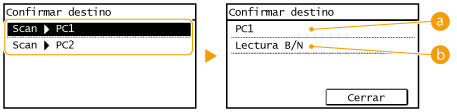
Nombre del equipo de destino
Muestra el nombre del equipo registrado como destino de almacenamiento.
Tipo de lectura
Muestra el tipo de lectura establecido.
Utilización del botón <Scan -> PC>
1.
Coloque los documentos. Colocación de documentos
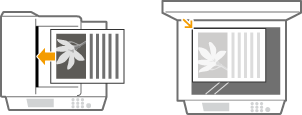
2.
Pulse y pulse el botón <Scan -> PC1> o <Scan -> PC2>.
y pulse el botón <Scan -> PC1> o <Scan -> PC2>.Para comprobar las opciones de configuración registradas en el botón, consulte Consulta de las opciones registradas.
Se iniciará la lectura.
Para cancelar, pulse <Cancelar> <Sí>.
<Sí>.|
|
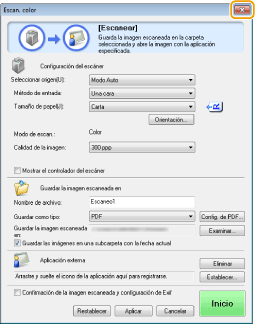
 No podrá escanear mientras aparezca la pantalla de configuración de MF Toolbox. Cierre la pantalla antes de escanear.
|
|
 |
 Al colocar documentos en el alimentador en el paso 1
Cuando finalice el escaneado, la carpeta de destino de almacenamiento aparecerá en el ordenador.
Al colocar documentos en el cristal de la platina en el paso 1
Cuando finalice la lectura, siga el procedimiento que se indica a continuación.
|
1
|
Si debe leer más páginas del documento, coloque el siguiente documento sobre el cristal de la platina y pulse
 . .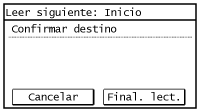 Repita este paso hasta que termine de leer todas las páginas.
Si solo se va a leer una página, continúe con el siguiente paso.
|
|
2
|
Pulse <Final. lect.>.
La carpeta de destino de almacenamiento aparece en el ordenador.
|
 |
Acerca de la carpeta de destino de almacenamientoDe forma predeterminada, los datos escaneados se guardan en la carpeta [Imágenes] o [Mis imágenes]. Se creará una subcarpeta con la fecha de escaneado como nombre en la que se guardarán los datos.
Para cambiar el destino de almacenamiento, consulte Configuración de las opciones de almacenamiento.
|