Opciones de gestión del sistema
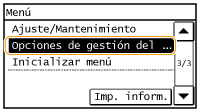 |
|
Todas las opciones de gestión del sistema se muestran con descripciones breves. Las opciones predeterminadas aparecen marcadas con una cruz (
 ). ). |
 |
Si aparece una pantalla para introducir el código PINIntroduzca el PIN con las teclas numéricas y pulse <Aplicar>. Configuración del PIN del administrador del sistema
Asteriscos (*)Las opciones marcadas con un asterisco (*) tienen diferentes valores predeterminados en función del país o la región de compra.
|
Opciones de red
Consulte Opciones de red.
Opciones de info. del admin. del sist.
Especifique el ID exclusivamente de aquellos administradores que tengan privilegios de acceso a <Opciones de red> y <Opciones de gestión del sistema>. Podrá establecer el PIN desde <PIN del administrador del sistema>. También podrá registrar el nombre de un administrador. Configuración del PIN del administrador del sistema
PIN del administrador del sistema
Introduzca un número de hasta siete dígitos para el PIN del administrador del sistema.
Nombre del administrador del sistema
Introduzca hasta 32 caracteres alfanuméricos en el nombre de un administrador.
Opciones de información del dispositivo 
Introduzca hasta 32 caracteres alfanuméricos en el nombre y en el lugar de instalación para poder identificar el equipo.
|
Nombre dispositivo
Ubicación
|
<Menú>  <Opciones de gestión del sistema> <Opciones de información del dispositivo> Seleccione <Nombre dispositivo> o <Ubicación> Introduzca <Nombre dispositivo> o <Ubicación> (Introducción de texto) <Aplicar>
<Opciones de gestión del sistema> <Opciones de información del dispositivo> Seleccione <Nombre dispositivo> o <Ubicación> Introduzca <Nombre dispositivo> o <Ubicación> (Introducción de texto) <Aplicar> 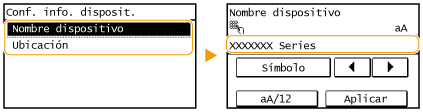
Opciones de seguridad
Active o desactive las opciones de filtrado de paquetes de direcciones IP o MAC.
Filtro de direcciones IPv4
Habilite o deshabilite las opciones para filtrar los paquetes recibidos de dispositivos con direcciones IPv4 específicas. Especificación de direcciones IP para las reglas de firewall
|
Off
On
|
<Menú> <Opciones de gestión del sistema> <Opciones de seguridad> <Filtro de direcciones IPv4> <Filtro de entrada> Seleccione <Off> o <On>
<Opciones de gestión del sistema> <Opciones de seguridad> <Filtro de direcciones IPv4> <Filtro de entrada> Seleccione <Off> o <On> Filtro de direcciones IPv6
Habilite o deshabilite las opciones para filtrar los paquetes recibidos de dispositivos con direcciones IPv6 específicas. Especificación de direcciones IP para las reglas de firewall
|
Off
On
|
<Menú> <Opciones de gestión del sistema> <Opciones de seguridad> <Filtro de direcciones IPv6> <Filtro de entrada> Seleccione <Off> o <On>
<Opciones de gestión del sistema> <Opciones de seguridad> <Filtro de direcciones IPv6> <Filtro de entrada> Seleccione <Off> o <On> Filtro de direcciones MAC
Habilite o deshabilite las opciones para filtrar los paquetes recibidos de dispositivos con direcciones MAC específicas. Especificación de direcciones MAC para las reglas de firewall
|
Off
On
|
<Menú> <Opciones de gestión del sistema> <Opciones de seguridad> <Filtro de direcciones MAC> <Filtro de entrada> Seleccione <Off> o <On>
<Opciones de gestión del sistema> <Opciones de seguridad> <Filtro de direcciones MAC> <Filtro de entrada> Seleccione <Off> o <On> Seleccionar país/región *
Especifique el país o la región en los que se utiliza el equipo. La opción predeterminada puede variar en función de la opción seleccionada durante el arranque inicial.
|
<Menú> <Opciones de gestión del sistema> <Seleccionar país/región> Seleccione un país o una región
<Opciones de gestión del sistema> <Seleccionar país/región> Seleccione un país o una región Opciones de IU remota
Configure las opciones para utilizar la IU remota. Mediante la utilización de la IU remota podrá configurar las opciones del equipo desde un navegador Web.
Utilice la IU remota
Seleccione si se usará o no la IU remota. Mediante la utilización de la IU remota podrá configurar las opciones del equipo desde un navegador Web. Deshabilitación de la IU remota
|
Off
On
|
Configuración de seguridad de acceso a la IU remota
Establezca si se solicitará un PIN para acceder a la IU remota. Establezca un PIN con un máximo de 7 dígitos. Todos los usuarios utilizarán un PIN común. Configuración de un PIN para la IU remota
|
Off
On
PIN acceso IU remota
|
<Menú> <Opciones de gestión del sistema> <Opciones de IU remota> <Configuración PIN de acceso de usuario> <On> Introduzca el PIN PIN (confirme) <Aplicar>
<Opciones de gestión del sistema> <Opciones de IU remota> <Configuración PIN de acceso de usuario> <On> Introduzca el PIN PIN (confirme) <Aplicar> En línea auto. para lectura rem.
Seleccione si se utilizará o no esta función para la puesta en línea para el escaneado remoto, incluso sin utilizar el panel de control.
|
Off
On |
<Menú> <Opciones de gestión del sistema> <En línea auto. para lectura rem.> Seleccione <On> o <Off>
<Opciones de gestión del sistema> <En línea auto. para lectura rem.> Seleccione <On> o <Off> Restringir función de TX
Especifique las opciones para restringir el acceso a las funciones de envío para determinados destinos.
PIN de libreta de direcciones
Especifique un PIN y solicite su introducción para agregar nuevas entradas o editar las entradas existentes en la libreta de direcciones. Configuración de un PIN para la libreta de direcciones
Restringir nuevos destinos
Seleccione si desea limitar los números de fax y las direcciones de e-mail que pueden especificarse como destinos a aquellos que ya están registrados en la libreta de direcciones. Límites en los destinos disponibles
|
Off
On
|
Restringir reenvío desde registro
Seleccione si desea evitar que se seleccione un destino de los registros de trabajos enviados. Deshabilitación del uso de destinos utilizados anteriormente
|
Off
On
|
Confirmación teclas abrev./TX marc. cod.
Seleccione si desea visualizar los detalles de un número de marcación codificada introducido cuando se seleccione como destino. Visualización de destinos en la libreta de direcciones
|
Off
On
|
Restringir difusión secuencial
Seleccione si desea prohibir la difusión secuencial, una función que envía faxes a varios destinos seguidos. Prohibición de la Difusión Secuencial
|
Off
Confirmar difusión secuencial
Rechazar difusión secuencial
|
Mostrar registro de trabajos
Seleccione si se mostrarán o no los registros de fax en la pantalla del equipo y en el Informe de gestión de comunicaciones.
|
Off
On
|
<Menú> <Opciones de gestión del sistema> <Mostrar registro de trabajos> Seleccione <Off> o <On>
<Opciones de gestión del sistema> <Mostrar registro de trabajos> Seleccione <Off> o <On> Usar como dispositivo USB
Habilite o deshabilite el puerto USB que se utiliza para conectar el equipo a un ordenador.
|
Off
On
|
<Menú> <Opciones de gestión del sistema> <Usar como dispositivo USB> Seleccione <Off> o <On> Reinicie el equipo
<Opciones de gestión del sistema> <Usar como dispositivo USB> Seleccione <Off> o <On> Reinicie el equipoActivar Product Extended Survey Program
Habilite o deshabilite Product Extended Survey Program (programa para evaluar el uso del equipo).
|
Off
On
|
<Menú> <Opciones de gestión del sistema> <Activar Product Extended Survey Program> Seleccione <Off> o <On>
<Opciones de gestión del sistema> <Activar Product Extended Survey Program> Seleccione <Off> o <On> Mostrar info consum. (IUR/Toner Status)
Establezca si se mostrará un botón en la IU remota o Toner Status para acceder al sitio web para comprar cartuchos de tóner. Configure también si se utilizará Toner Status.
|
Mostrar botón Comprar consumibles (IUR)
Off
On
Opciones de Toner Status
Off
On
Mostrar botón Comprar
Off
On
|
<Menú> <Opciones de gestión del sistema> <Mostrar info consum. (IUR/Toner Status)> Seleccione <Mostrar botón Comprar consumibles (IUR)> u <Opciones de Toner Status> Seleccione <Off> u <On>
<Opciones de gestión del sistema> <Mostrar info consum. (IUR/Toner Status)> Seleccione <Mostrar botón Comprar consumibles (IUR)> u <Opciones de Toner Status> Seleccione <Off> u <On> 
Si seleccionó <On> para <Opciones de Toner Status>, continúe seleccionando <On> u <Off> para <Mostrar botón Comprar>.
Opciones de Google Cloud Print
Habilite o deshabilite Google Cloud Print. Impresión con Google Cloud Print
|
Activar Google Cloud Print
Off
On
Estado de registro de Google Cloud Print
|
Importar/Exportar libreta de direcciones
Podrá importar una libreta de direcciones desde un ordenador o exportar una libreta de direcciones desde el equipo. Importación/exportación de datos de la libreta de direcciones con el software suministrado
Selección de PDL (Plug-n-Play)
Seleccione un idioma de descripción de página de forma que el equipo se detecte como impresora compatible con dicho idioma si está conectado a un ordenador utilizando Plug and Play. Guía de instalación del controlador MF
Red
Seleccione un idioma de descripción de página de forma que el equipo se detecte como impresora compatible con dicho idioma si se detecta a través de la red.
|
FAX
UFRII LT
UFRII LT (XPS)
|
USB
Seleccione un idioma de descripción de página de forma que el equipo se detecte como impresora compatible con dicho idioma si está conectado a un ordenador a través de USB.
|
UFRII LT
UFRII LT (XPS)
|
Para USB, esta opción se activará la siguiente vez que se encienda el equipo.
<Menú> <Opciones de gestión del sistema> <Selección de PDL (Plug-n-Play)> Seleccione <Red> o <USB> Seleccione un idioma de descripción de página
<Opciones de gestión del sistema> <Selección de PDL (Plug-n-Play)> Seleccione <Red> o <USB> Seleccione un idioma de descripción de página 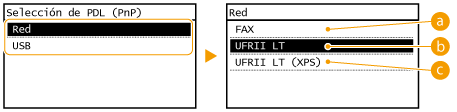
 <FAX>
<FAX>
Detecta y conecta el equipo como dispositivo de fax.
 <UFRII LT>
Detecta y conecta el equipo como impresora UFRII LT.
 <UFRII LT (XPS)>
Detecta y conecta el equipo como impresora UFRII LT compatible con XML Paper Specification (XPS).
Actualizar firmware
Seleccione cómo desea instalar la actualización de firmware según el entorno del equipo.
<Vía PC>
Seleccione esta opción para instalar manualmente la actualización de firmware disponible en el sitio web de Canon. Para obtener instrucciones sobre cómo instalar la actualización, consulte el manual de instrucciones disponible en el sitio web. Si el equipo utiliza una red inalámbrica, actualice con la opción <Vía Internet> que aparece a continuación o utilice un cable USB para realizar la conexión.
<Vía Internet>
Seleccione esta opción para instalar automáticamente la actualización de firmware sin utilizar un ordenador. Siga las instrucciones de la pantalla para realizar la actualización. El equipo debe estar conectado a Internet.
<Información de versión>
Seleccione para comprobar los detalles del firmware actual.
|
Vía PC
Vía Internet
Información de versión
|
Inicializar libreta de direcciones
Seleccione esta opción para restablecer los valores predeterminados de fábrica de las opciones de la libreta de direcciones. Inicialización de la libreta de direcciones
Inicializar opciones gestión del sistema
Seleccione esta opción para restablecer los valores predeterminados de fábrica de las opciones de gestión del sistema. Puede restablecer todas las opciones de gestión del sistema al mismo tiempo. Inicialización de las opciones de gestión del sistema
|
Inicializar todos los datos/opciones
Elimine todos los datos del equipo y devuélvalo a su configuración de fábrica.
<Menú> <Inicializar todos los datos/opciones> <Sí> <Sí> Reinicie el equipo.
<Inicializar todos los datos/opciones> <Sí> <Sí> Reinicie el equipo.