Operaciones básicas de Windows

Visualización de [Equipo] o [Mi PC]

Windows XP Professional/Server 2003/Server 2003 R2
[Inicio]  seleccione [Mi PC].
Windows Vista/7/Server 2008/Server 2008 R2
[Iniciar]  seleccione [Equipo].
Windows 8/Server 2012
Haga clic con el botón derecho en la esquina inferior izquierda de la pantalla seleccione [Explorador de archivos]  [Equipo] o [Este equipo].
Windows 8.1/Server 2012 R2
Haga clic con el botón derecho del ratón en [Inicio]  seleccione [Explorador de archivos] [Equipo] o [Este equipo].

Visualización de la carpeta de la impresora

Windows XP Professional/Server 2003/Server 2003 R2
[Inicio]  seleccione [Impresoras y faxes].
Windows XP Home Edition
[Inicio]  seleccione [Panel de control] [Impresoras y otro hardware] [Impresoras y faxes].
Windows Vista
[Iniciar]  seleccione [Panel de control] [Impresora].
Windows 7/Server 2008 R2
[Iniciar]  seleccione [Dispositivos e impresoras].
Windows Server 2008
[Inicio]  seleccione [Panel de control] haga doble clic en [Impresoras].
Windows 8/Server 2012
Haga clic con el botón derecho en la esquina inferior izquierda de la pantalla seleccione [Panel de control] [Ver dispositivos e impresoras].
Windows 8.1/Server 2012 R2
Haga clic con el botón derecho del ratón en [Inicio]  seleccione [Panel de control] [Ver dispositivos e impresoras].

Visualización de impresoras compartidas en el servidor de impresión

1.
Abra el Explorador de Windows.
 
Windows XP/Vista/7/Server 2003/Server 2003 R2/Server 2008/Server 2008 R2
[Iniciar] [Todos los programas] (o [Programas])  [Accesorios]  [Explorador de Windows].
Windows 8/Server 2012
Haga clic con el botón derecho en la esquina inferior izquierda de la pantalla  seleccione [Explorador de archivos].
Windows 8.1/Server 2012 R2
Haga clic con el botón derecho en [Inicio] y seleccione [Explorador de archivos].
2.
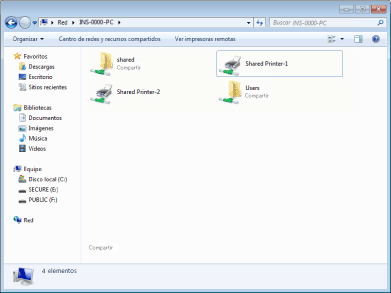
Seleccione [Red] o [Mis sitios de red] y haga doble clic en el ordenador configurado como servidor de impresión.
Para ver los ordenadores de la red, es posible que deba activar la detección de red o buscar la red de los ordenadores.
Compruebe si aparece la impresora compartida.

Visualización de la pantalla [Instalación de los programas de software/manuales]

Si su ordenador no muestra la pantalla [Instalación de los programas de software/manuales] después de introducir el DVD-ROM, siga el procedimiento que se indica a continuación. El nombre de la unidad de DVD-ROM se indica como "D:" en este manual. El nombre de la unidad de DVD-ROM puede diferir en función del ordenador que utilice.
Windows XP/Server 2003/Server 2003 R2
1
[Inicio]  seleccione [Ejecutar].
2
Escriba "D:\MInst.exe" y, a continuación, haga clic en [Aceptar].
Windows Vista/7/Server 2008/Server 2008 R2
1
Introduzca "D:\MInst.exe" en [Buscar programas y archivos] (o [Iniciar búsqueda]) en el menú [Iniciar].
2
Pulse la tecla [ENTRAR].
Windows 8/Server 2012
1
Haga clic con el botón derecho en la esquina inferior izquierda de la pantalla  seleccione [Ejecutar].
2
Escriba "D:\MInst.exe" y, a continuación, haga clic en [Aceptar].
Windows 8.1/Server 2012 R2
1
Haga clic con el botón derecho del ratón en [Inicio]  y seleccione [Ejecutar].
2
Escriba "D:\MInst.exe" y, a continuación, haga clic en [Aceptar].

Impresión de una página de prueba en Windows

Puede comprobar si el controlador de impresora está operativo imprimiendo una página de prueba en Windows.
1.
Cargue papel de tamaño A4 en la ranura de alimentación manual. Carga de papel en la ranura de alimentación manual
2.
Abra la carpeta de la impresora. Visualización de la carpeta de la impresora
3.
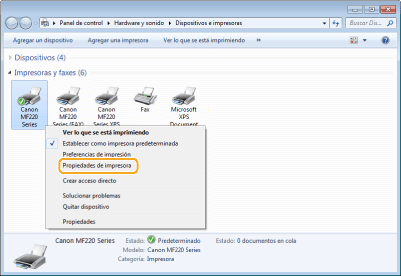
Haga clic con el botón derecho del ratón en el icono de impresora y haga clic en [Propiedades de impresora] (o [Propiedades]) en el menú emergente.
4.
Imprima una página de prueba.
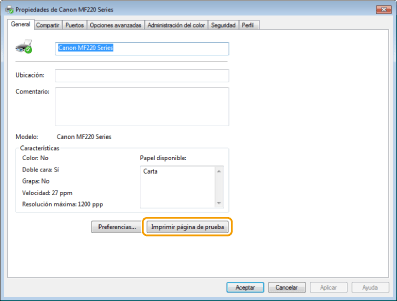
Haga clic en la pestaña [General].
Haga clic en [Imprimir página de prueba] para imprimir una página de prueba.

Comprobación de la arquitectura de bits

Si no está seguro de si su ordenador utiliza Windows Vista/7/8/8.1/Server 2008/Server 2008 R2/Server 2012/Server 2012 R2 de 32 o 64 bits, siga el procedimiento que se indica a continuación.
1.
Visualice [Panel de control].
 
Windows Vista/7/Server 2008/Server 2008 R2
[Iniciar]  seleccione [Panel de control].
Windows 8/Server 2012
Haga clic con el botón derecho en la esquina inferior izquierda de la pantalla seleccione [Panel de control].
Windows 8.1/Server 2012 R2
Haga clic con el botón derecho del ratón en [Inicio] y seleccione [Panel de control].
2.
Visualice [Sistema].
 
Windows Vista/7/8/8.1/Server 2008 R2/Server 2012/Server 2012 R2
Haga clic en [Sistema y mantenimiento] o [Sistema y seguridad] [Sistema].
Windows Server 2008
Haga clic en [Sistema].
3.
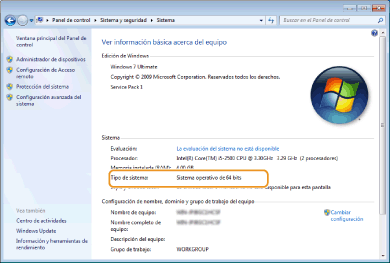
Consulte la arquitectura de bits.
 
En las versiones de 32 bits
Aparecerá [Sistema operativo de 32 bits].
En las versiones de 64 bits
Aparecerá [Sistema operativo de 64 bits].

Visualización del nombre del ordenador

Windows XP/Server 2003/Server 2003 R2
1
[Inicio] seleccione [Panel de control].
2
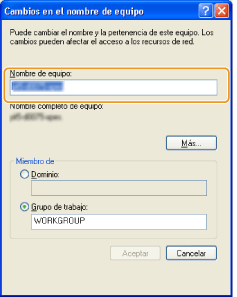
Visualice la pantalla [Sistema].
Haga clic en [Rendimiento y mantenimiento]  [Sistema].
3
Haga clic en la pestaña [Nombre del equipo] (o [Id. de red]).
4
Haga clic en [Cambiar] (o [Propiedades]).
Windows Vista/7/8/8.1/Server 2008/Server 2008 R2/Server 2012/Server 2012 R2
1
Abra el [Panel de control].
 
Windows Vista/7/Server 2008/Server 2008 R2
[Iniciar]  seleccione [Panel de control].
Windows 8/Server 2012
Haga clic con el botón derecho en la esquina inferior izquierda de la pantalla seleccione [Panel de control].
Windows 8.1/Server 2012 R2
Haga clic con el botón derecho del ratón en [Inicio]  y seleccione [Panel de control]
2
Abra [Sistema].
 
Windows Vista/7/8/8.1/Server 2008 R2/Server 2012/Server 2012 R2
Haga clic en [Sistema y seguridad] (o [Sistema y mantenimiento]) [Sistema].
Windows Server 2008
Haga doble clic en [Sistema].

Comprobación del puerto de impresora LPR/RAW

1.
Abra la carpeta de la impresora. Visualización de la carpeta de la impresora
2.
Haga clic con el botón derecho del ratón en el icono de impresora y haga clic en [Propiedades de impresora] (o [Propiedades]) en el menú emergente.
3.
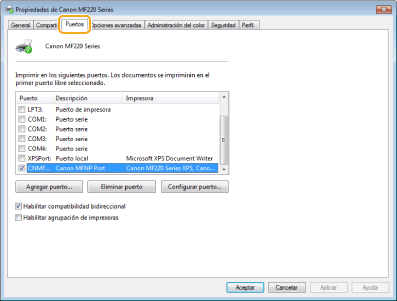
Compruebe la configuración del puerto.
Haga clic en la pestaña [Puertos].
Asegúrese de que se haya seleccionado el puerto correcto para la impresora.
0LW7-0A2