팩스 드라이버에서 주소록 데이터 가져오기/내보내기
Microsoft Excel과 같은 응용 프로그램에서 작성한 CSV 형식의 주소록 데이터를 기기로 가져오거나 다른 팩스기나 응용 프로그램에서 사용하도록 파일을 내보낼 수 있습니다. 본 기기는 2가지 파일 형식을 지원합니다(CSV 파일(*.csv) 및 Canon 주소록 파일(*.abk)).
|
|
|
주소록이 저장된 폴더에 액세스 권한이 없는 경우 주소록을 사용할 수 없습니다. 해당 폴더에 액세스 권한이 있는 사용자로 로그인하거나 주소록의 저장 위치를 변경하십시오.
|
주소록 데이터 가져오기
1.
프린터 폴더를 엽니다. 프린터 폴더 표시
2.
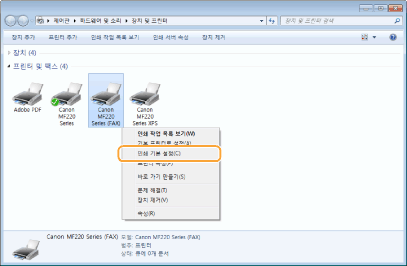
팩스 아이콘을 마우스 오른쪽 버튼으로 클릭하고 [인쇄 기본 설정]을 클릭합니다.
3.
[수신인 선택] 탭  [주소록 편집]을 클릭합니다.
[주소록 편집]을 클릭합니다.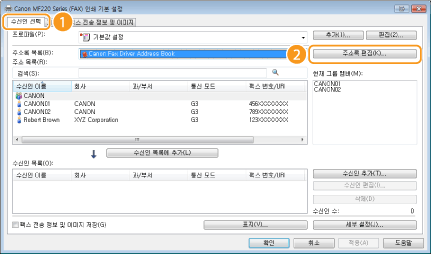
4.
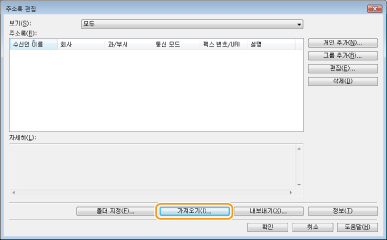
[가져오기]를 클릭합니다.
5.
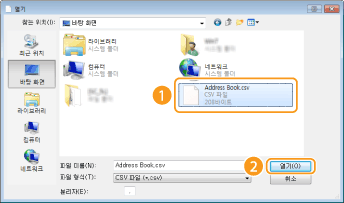
가져올 파일을 선택하고 [열기]를 클릭합니다.
CSV 파일의 경우 파일에서 사용되는 구분자를 지정합니다.
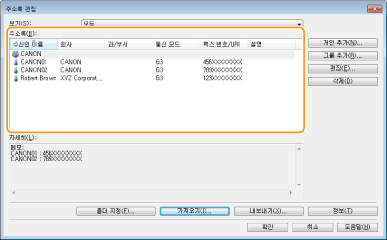
파일에서 가져온 수신인이 [주소록]에 표시됩니다.
주소록 데이터 내보내기
1.
프린터 폴더를 엽니다. 프린터 폴더 표시
2.
팩스 아이콘을 마우스 오른쪽 버튼으로 클릭하고 [인쇄 기본 설정]을 클릭합니다.
3.
[수신인 선택] 탭 [주소록 편집]을 클릭합니다.
[주소록 편집]을 클릭합니다.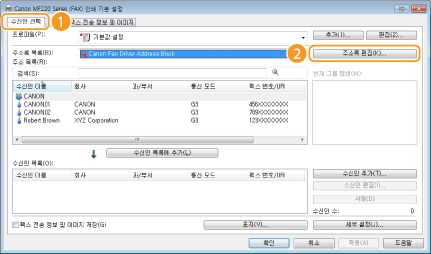
4.
[내보내기]를 클릭합니다.
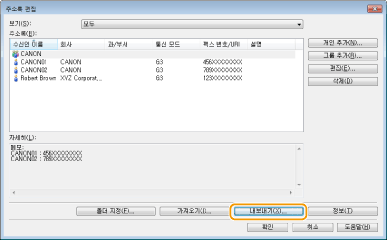

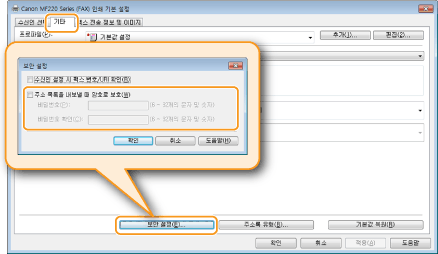
[기타] 탭의 [보안 설정]을 클릭하면 표시되는 대화 상자에서 [주소 목록을 내보낼 때 암호로 보호]를 선택한 경우, [내보내기]를 클릭하면 비밀번호를 입력하는 대화 상자가 표시됩니다. 자세한 내용을 보려면 팩스 드라이버 화면에서 [도움말]을 클릭하십시오.
5.
파일을 저장할 위치, 파일 이름 및 파일 형식을 지정한 다음 [저장]을 클릭합니다.
CSV 파일의 경우 파일에서 사용되는 구분자를 지정합니다.
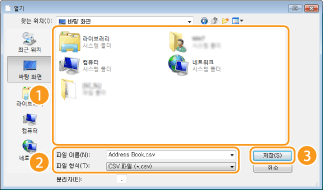
주소록 데이터가 지정된 위치로 내보내집니다.
주소록 데이터를 저장할 위치 변경
1.
프린터 폴더를 엽니다. 프린터 폴더 표시
2.
팩스 아이콘을 마우스 오른쪽 버튼으로 클릭하고 [인쇄 기본 설정]을 클릭합니다.
3.
[수신인 선택] 탭 [주소록 편집]을 클릭합니다.
[주소록 편집]을 클릭합니다.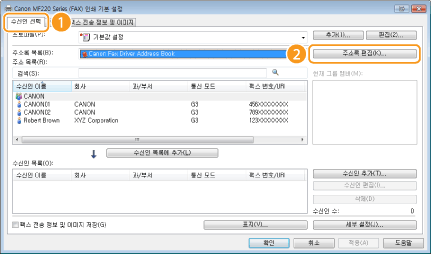
4.
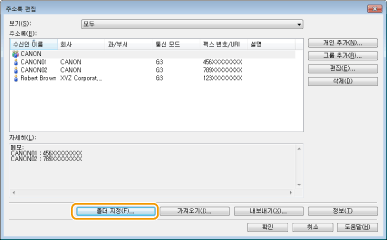
[폴더 지정]을 클릭합니다.
5.
주소록 데이터를 저장할 위치를 지정하고 [확인]을 클릭합니다.
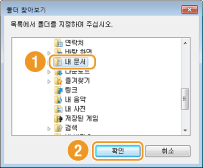
쓰기 권한이 있는 [내 문서] 폴더 등의 폴더에 주소록 데이터를 저장하십시오.
6.
주소록을 생성하려면 [새로 만들기]를 클릭하고 기존 주소록을 지정된 폴더로 복사하려면 [복사]를 클릭합니다.
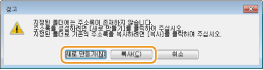
주소록이 생성되거나 복사됩니다.
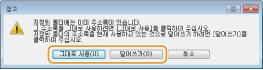
4단계에서 선택한 폴더에 이미 주소록이 있으면 다음과 같은 메시지가 표시됩니다. 기존 주소록을 사용하려면 [그대로 사용]을 클릭하고 팩스 드라이버의 주소록을 사용하려면 [덮어쓰기]를 클릭하십시오.