小冊子になるようコピーする(製本)
小冊子になるようコピーできます。
この機能を使用するために必要なオプションについては、「各機能に必要なオプション」を参照してください。
中とじ製本
片面、または両面の原稿を小冊子になるようにコピーできます。
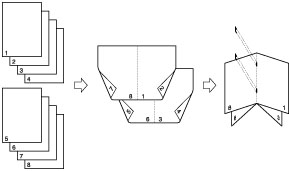
中綴じフィニッシャー・Q1/中綴じフィニッシャー・N1装着時
分割して製本
原稿の枚数が多いときに、分割して製本できます。
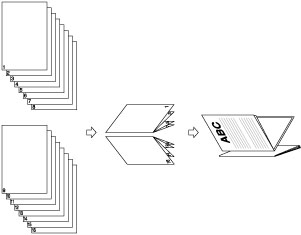
クリープ(ずれ)補正
製本された状態で、最も外側の用紙と最も内側の用紙の間のずれ幅から、コピーされる画像の位置を調整します。
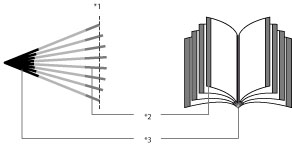
*1 断裁
*2 断裁後、各ページで小口の余白の幅が揃う
*3 とじ側の余白の幅が、外側のページほど広く、内側のページほど狭くなるように、最も外側と最も内側の用紙の間のずれ幅から画像の位置を調整する
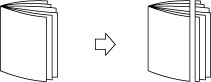
断裁
中とじした用紙の小口を切りそろえます。
|
重要
|
|
中とじ、分割して製本は、中綴じフィニッシャー・Q1/中綴じフィニッシャー・N1を装着している場合のみ設定できます。
断裁は中綴じフィニッシャー・Q1にトリマー・D1を装着している場合、または中綴じフィニッシャー・N1にインナートリマー・A1を装着している場合のみ設定できます。
[断裁する]は、[折り+中とじ]を選択した場合に設定できます。
用紙の種類は必ず正しく設定してください。特に厚紙など、特別な種類の用紙にプリントする場合は正しく設定されていないと画像不良が起こる可能性があり、定着器が汚れたり紙の巻きつきが発生したりして、担当サービスによる修理が必要になる場合もあります。
縦向きの原稿をヨコ置きにして読み込むと、偶数ページの画像の天地が逆になるので、縦向きの原稿は必ずタテ置きでセットしてください。
紙の種類、枚数によっては、折り具合が異なることがあります。
|
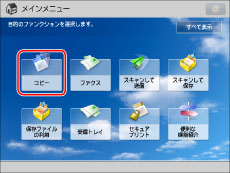
1.
[コピー]を押す
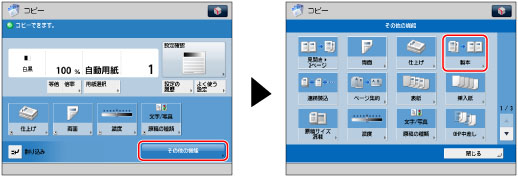
2.
[その他の機能]→[製本]を押す
3.
製本コピーの詳細を設定
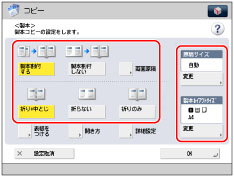
両面原稿をセットしたときは、[両面原稿]を押して、両面原稿の開きかたを選択して[OK]を押します。
製本割付をする:
[製本割付する]を押す→原稿のサイズを選択→[OK]を押す
1枚の原稿を2つ折りにして2ページとして製本するには、[製本割付しない]を押して、原稿のサイズを選択したあと、[OK]を押します。
|
[左右開き]:
|
オモテ面とウラ面の画像の天地(上下)が同じ場合に選択します。
|
|
[上下開き]:
|
オモテ面とウラ面の画像の天地(上下)が逆の場合に選択します。
|
|
メモ
|
|
製本割付しない場合は、両面原稿の開きかた、仕上がりの開きかたは選択できません。
製本割付しない場合は、原稿のサイズで[自動]を選択できません。
|
折り、中とじをする:
[折り+中とじ]を押す
中とじしないときは、[折りのみ]を選択します。
折り、中とじを設定しないときは[折らない]を選択します。
|
メモ
|
|
中綴じフィニッシャー・Q1は、一度に中とじできる用紙の枚数は20枚までです。20枚以上の用紙で中とじ製本したいときは分割製本を設定してください。
使用する用紙が21枚以上の場合、中とじせずにプリントされます。
中綴じフィニッシャー・N1は、一度に中とじできる用紙の枚数は16枚までです。17枚以上の用紙で中とじ製本したいときは分割製本を設定してください。
使用する用紙が17枚以上の場合、中とじせずにプリントされます。
[折りのみ]を選択した場合、一度にサドル折りできる用紙の枚数は最大5枚です。
|
表紙をつける:
[表紙をつける]→[プリントする]を押す
表紙にコピーしないときは[プリントしない]を押します。
表紙で使用する用紙をインサーター・K1から給紙する場合は、[プリントしない]を選択します。
[製本割付する]を設定しているときは、<表紙のオモテ>、<表紙のウラ>、<ウラ表紙のオモテ>、<ウラ表紙のウラ>を個別に設定できます。
表紙にする用紙を設定するときは、[変更]を押して、使用する用紙を選択したあと[OK]を押します。
手差しトレイ選択時に、プリント中ジョブや先に予約されているジョブが手差し用紙を選択しているときは、[手差し用紙変更予約]で設定します。
|
重要
|
|
表紙にする用紙と本文にする用紙は、必ず同じサイズを使用してください。
印字済みの用紙を表紙としてインサーターから給紙する場合は、表紙にする面を上にセットします。
厚紙3には、<表紙のウラ>と<ウラ表紙のオモテ>にのみ、コピーできます。
中綴じフィニッシャー・Q1の場合は下記の用紙を使用してください。
本文にする用紙:52~256 g/m2
表紙にする用紙:64~256 g/m2、かつ本文に使用する用紙以上の厚さ
中綴じフィニッシャー・N1の場合は下記の用紙を使用してください。
本文にする用紙:60~220 g/m2
表紙にする用紙:60~256 g/m2、かつ本文に使用する用紙以上の厚さ
|
原稿サイズと製本レイアウトサイズを選択する:
<原稿サイズ>の[変更]を押す
セットした原稿のサイズを選択→[OK]を押す
[自動]を指定すると、必要な用紙サイズが自動的に選択されます。
<製本レイアウトサイズ>の[変更]を押す
仕上がりの用紙サイズを選択→[OK]を押す
手差しトレイ選択時に、プリント中ジョブや先に予約されているジョブが手差し用紙を選択しているときは、[手差し用紙変更予約]で設定します。
4.
[詳細設定]を押す→製本方法の詳細を設定

詳細を設定しないときは、手順5に進みます。
分割製本をする:
[分割して製本]を押す→分割する枚数を設定→[OK]を押す
|
メモ
|
||||||||||||||||||||||||||||||||||
|
中綴じフィニッシャー・Q1で中とじ出力をした場合、出力する用紙枚数と用紙サイズ、および厚紙(81 g/m2以上)を使用した表紙の有無によって異なります。
中綴じフィニッシャー・N1で中とじ出力をした場合、製本トレイに積載できる部数は出力する用紙枚数によって異なります。
中綴じフィニッシャー・Q1にトリマー・D1 を装着している場合は、トリマーのトレイ部に積載できる部数は30部です。
|
クリープ(ずれ)補正をする:
[クリープ(ずれ)補正]を押す→クリープ(ずれ)補正の方法を選択→[OK]を押す
[手動]を選択した場合は、ずれ幅を
 で設定します。
で設定します。|
メモ
|
|
[クリープ(ずれ)補正]の[自動]を設定して重連コピーを行うと本製品と重連コピープリンターにそれぞれ設定しているクリープ(ずれ)補正量が適用されます。本製品と重連コピープリンターで同じクリープ(ずれ)補正量を登録してください。
|
中とじ位置を変更する:
[中とじ位置変更]を押す→仕上がりの用紙サイズを選択
中とじする位置を[-][+]で変更→[OK]を押す
|
メモ
|
|
[中とじ位置変更]は[折り+中とじ]を選択したときに設定できます。
|
断裁する:
[断裁する]を押す
|
メモ
|
|
[断裁する]は[折り+中とじ]を選択したときに設定できます。
|
断裁幅を調整する:
[断裁幅の調整]を押す→断裁幅を調整→[OK]を押す
折り位置を調整する:
[折り位置の調整]を押す→折り位置を調整→[OK]を押す
|
メモ
|
|
[折り位置の調整]は[折りのみ]を選択したときに設定できます。
|
5.
[OK]→[OK]→[閉じる]を押す
|
重要
|
|
本機能と組み合わせて使用できない機能については、「機能組み合わせ表」を参照してください。
出力する用紙が1 枚のときは中とじされません。
紙の種類、枚数によっては、折り具合が異なることがあります。
|