階調や濃度を自動補正する
特別な設定を行わずにコピーしたときに、コピーの階調や濃度が原稿と異なるような場合、正しい画像が得られるように調整する機能です。
テストページを出力して原稿台ガラスにセットするだけで、画像の階調、濃度を自動的に補正します。
自動階調補正は、オプション構成によって補正処理が異なります。
マルチカラーイメージリーダーユニット・G1を装着している場合、フル補正、クイック補正の2種類が選択できます。
フル補正
テストページを出力して原稿台ガラスにセットするだけで、画像の階調、濃度を自動的に補正します。クイック補正よりも精密に補正されます。
クイック補正
画像の階調、濃度を簡易に補正します。内部的に補正するため、テストページを出力しません。
マルチカラーイメージリーダーユニット・G1を装着していない場合、画像の階調、濃度を内部的に補正します。テストプリントを出力しません。
|
重要
|
|
自動階調補正は以下のいずれかの状態で表示されます。
マルチカラーイメージリーダーユニット・G1を装着している場合
LIPS V拡張キットを装着している場合
PS拡張キットを装着している場合
自動階調補正をする場合は、フル補正をお使いになることをおすすめします。クイック補正は、次回フル補正をするまでの簡易補正としてお使いください。
テストページは正しくセットしてください。テストページが正しく読み込まれないと、階調、濃度の補正が正常に行われません。
マルチカラーイメージリーダーユニット・G1を装着していない場合、補正されるデータは、LIPSプリンター/PSプリンターからのデータに限られます。
|
|
メモ
|
|
テストページとして出力する用紙はコピーカウントされません。
|
フル補正をする(マルチカラーイメージリーダーユニット・G1を装着している場合)
1.
 (設定/登録)を押す
 2.
[調整/メンテナンス]→[画質調整]→[自動階調補正]を押す
3.
[フル補正]を押す
4.
給紙箇所を選択→[OK]を押す
|
重要
|
|
本製品では、普通紙のみテストページとして出力できます。それ以外の種類の用紙がセットされている給紙箇所は選択できません。
|
5.
[プリント開始]を押す
|
メモ
|
|
テストページに使用できる用紙がない場合、用紙の補給を促すメッセージが表示されます。所定の用紙を補給してください。
|
6.
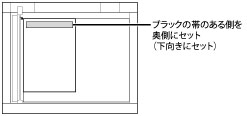
出力されたテストページ1を原稿台ガラスにセット→[読込開始]を押す
ブラックの帯のあるほうを原稿台ガラスの左奥側にある矢印にあわせて、プリント画像面を下向きにセットします。
7.
原稿台からテストページ1を取り除く→[プリント開始]を押す
8.
出力されたテストページ2を原稿台ガラスにセット→[読込開始]を押す
ブラックの帯のあるほうを原稿台ガラスの左奥側にある矢印にあわせて、プリント画像面を下向きにセットします。
9.
原稿台からテストページ2を取り除く→[プリント開始]を押す
10.
出力されたテストページ3を原稿台ガラスにセット→[読込開始]を押す
ブラックの帯のあるほうを原稿台ガラスの左奥側にある矢印にあわせて、プリント画像面を下向きにしてセットします。
11.
原稿台からテストページ3を取り除く
クイック補正をする(マルチカラーイメージリーダーユニット・G1を装着している場合)
1.
(設定/登録)を押す2.
[調整/メンテナンス]→[画質調整]→[自動階調補正]を押す
3.
[クイック補正]を押す
4.
[開始]を押す
自動階調補正をする(マルチカラーイメージリーダーユニット・G1を装着していない場合)
1.
(設定/登録)を押す 2.
[調整/メンテナンス]→[画質調整]→[自動階調補正]を押す
3.
[開始]を押す