Mémorisation/modification des types de papier personnalisés
Il est possible de mémoriser jusqu'à 200 types de papier personnalisés, en complément des types de papier disponibles par défaut sur la machine.
Affichage de l'écran [Réglages de gestion du type de papier]
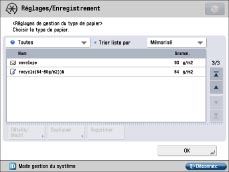
Les icônes suivantes sont affichées à l'écran :
 : Papier mémorisé avec des réglages par défaut à l'aide de [Dupliquer].
 : Papier mémorisé avec des réglages modifiés à l'aide de [Dupliquer].
Le type de papier à afficher est sélectionnable sur la liste déroulante des types de papier.
[Toutes] : Pour afficher tous les types de papier.
[Type standard] : Pour afficher uniquement les types de papier standards.
[Type personnalisé] : Pour afficher uniquement les types de papier personnalisés.
|
REMARQUE
|
|
Seuls les types de papier enregistrés par l'utilisateur peuvent être modifiés.
Il est impossible de modifier les informations détaillées du papier utilisé pour la copie/l'impression.
Il est possible de trier la liste des types de papier par date d'enregistrement ([Mémorisé]), par nom ([Nom]) ou en fonction du grammage ([Grammage de base]) à partir de la liste déroulante de tri.
|
1.
Appuyer sur  .
.
. 2.
Appuyer sur [Préférences] → [Réglages papier] → [Réglages de gestion du type de papier].
Mémorisation des types de papier personnalisés :
Sélectionner dans la liste un type de papier ayant des caractéristiques similaires au type de papier à mémoriser → appuyer sur [Dupliquer].
Saisir un nom → appuyer sur [OK].
|
REMARQUE
|
|
Lorsque l'on mémorise les réglages du type de papier personnalisé, veiller à modifier son nom. Il est impossible de modifier les réglages des types de papier par défaut enregistrés sur la machine.
|
Modification du nom d'un type de papier personnalisé :
Sélectionner dans la liste le type de papier à modifier → appuyer sur [Détails/Modif.].
Appuyer sur [Modif.] sous <Nom> → saisir un nom → appuyer sur [OK].
Appuyer sur [OK].
Modification du grammage de base d'un type de papier personnalisé :
Sélectionner dans la liste le type de papier à modifier → appuyer sur [Détails/Modif.].
Appuyer sur [Modif.] sous <Grammage de base> → appuyer sur [-] ou sur [+] pour définir le grammage du papier → appuyer sur [OK].
Appuyer sur [OK].
|
IMPORTANT
|
|
La saisie d'une valeur autre que le grammage de papier utilisé peut entraîner des bourrages papier et affecter la qualité de l'image.
|
Modification du type de finition d'un type de papier personnalisé :
Sélectionner dans la liste le type de papier à modifier → appuyer sur [Détails/Modif.].
Appuyer sur [Modif.] sous <Fini> → sélectionner le type de finition → appuyer sur [OK].
Appuyer sur [OK].
|
IMPORTANT
|
|
La sélection d'un type de finition autre que la texture de surface réelle d'un papier peut entraîner des bourrages papier et affecter la qualité de l'image.
|
Modification du type d'un type de papier personnalisé :
Sélectionner dans la liste le type de papier à modifier → appuyer sur [Détails/Modif.].
Appuyer sur [Modif.] sous <Type> → sélectionner le type de papier → appuyer sur [OK].
Appuyer sur [OK].
|
IMPORTANT
|
|
La sélection d'un type de papier autre que le type de papier utilisé peut entraîner des bourrages papier et affecter la qualité de l'image.
|
Modification de la couleur d'un type de papier personnalisé :
Sélectionner dans la liste le type de papier à modifier → appuyer sur [Détails/Modif.].
Appuyer sur [Modif.] sous <Couleur> → sélectionner la couleur du papier → appuyer sur [OK].
Appuyer sur [OK].
|
IMPORTANT
|
|
La sélection d'une couleur de papier autre que la couleur de papier utilisée peut entraîner des bourrages papier et affecter la qualité de l'image.
|
Réglage de la correction du renflement (décalage) d'un type de papier personnalisé :
Sélectionner dans la liste le type de papier à modifier → appuyer sur [Détails/Modif.].
Appuyer sur [Modif.] sous <Régler correction renflement>.
Appuyer sur [ ] ou [
 ] pour régler la largeur de correction → appuyer sur [OK].
] ou [] pour régler la largeur de correction → appuyer sur [OK].Appuyer sur [OK].
|
REMARQUE
|
|
Pour plus d'informations sur le renflement (décalage), voir "Mode Brochure" et "Mode Brochure".
La valeur définie ici devient la largeur de décalage par défaut lorsque le type de papier sélectionné est utilisé pour l'agrafage pour le mode piqûre à cheval avec une [Correction du renflement] automatique.
|
Impression d'une page de test pour régler la position de l'image sur un type de papier personnalisé :
Sélectionner dans la liste le type de papier à modifier → appuyer sur [Détails/Modif.].
Appuyer sur [Modif.] en regard de [Régler la position d'image].
Appuyer sur [Imprimer page de test].
Saisir le nombre de copies d'une page de test.
Sélectionner une source papier qui contient un format papier personnalisé → appuyer sur [Démarrer l'impr.].
La page de test s'imprime.
|
IMPORTANT
|
|
Un format de papier de 139,7 mm x 182,0 mm à 330,2 mm x 487,7 mm peut être utilisé pour imprimer la page de test. S'assurer qu'il y a suffisamment de papier dans la machine avant de lancer cette procédure.
Si l'on imprime une page de test sur du papier d'un format inférieur à A3, l'image n'est pas entièrement imprimée sur la feuille. Il est toutefois possible de lire la marque de repérage dans la mesure où le bord arrière qu'il n'est plus nécessaire de vérifier est manquant.
|
Réglage de l'alignement du bord avant de l'image sur un type de papier personnalisé :
Sélectionner dans la liste le type de papier à modifier → appuyer sur [Détails/Modif.].
Appuyer sur [Modif.] en regard de [Régler la position d'image].
Appuyer sur [Imprimer page de test].
Sélectionner une source papier qui contient un format papier personnalisé → appuyer sur [Démarrer l'impr.].
La page de test s'imprime.
Vérifier l'emplacement du bord avant de l'image au recto de la page de test.
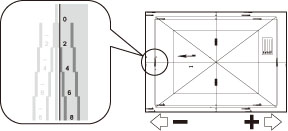
Dans l'exemple ci-dessus, la médiane de la marque de repérage se situe au-delà du bord avant de la page de test (elle n'est donc PAS imprimée). Suivre la procédure ci-dessous pour régler le bord avant de l'image au recto de la page de test.
Appuyer sur [Régler alignement bord avant].
Appuyer sur la touche [-] ou [+] de [Recto] afin de saisir le nombre de pixels pour décaler l'image.
Saisir la valeur de la page de test.
Dans l'exemple présenté à la procédure ci-dessus, saisir [+4] pour [Recto].
|
[+]:
|
Utiliser cette touche si la médiane de la marque de repérage se situe au-delà du bord de la page de test (elle n'est donc PAS imprimée). L'image est décalée vers l'arrière du nombre de pixels saisi par rapport au sens d'alimentation du papier.
|
|
[-]:
|
Utiliser cette touche si la médiane de la marque de repérage se situe dans les limites du bord de la page de test. L'image est décalée vers l'avant du nombre de pixels saisi par rapport au sens d'alimentation du papier.
|
Retourner la page de test → vérifier l'image du bord avant au verso de la page de test.
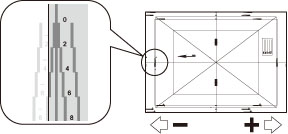
Dans l'exemple présenté ci-dessus, la médiane de la marque de repérage se situe dans les limites du bord avant de la page de test.
Appuyer sur la touche [-] ou [+] de [Verso] afin de saisir le nombre de pixels pour décaler l'image.
Saisir la valeur de la page de test.
Dans l'exemple présenté à la procédure ci-dessus, saisir [-6] pour [Verso].
|
[+]:
|
Utiliser cette touche si la médiane de la marque de repérage se situe au-delà du bord du test d'impression (elle n'est donc PAS imprimée). L'image est décalée vers l'arrière du nombre de pixels saisi par rapport au sens d'alimentation du papier.
|
|
[-]:
|
Utiliser cette touche si la médiane de la marque de repérage se situe dans les limites du bord de la page de test. L'image est décalée vers l'avant du nombre de pixels saisi par rapport au sens d'alimentation du papier.
|
Appuyer sur [OK].
Imprimer une nouvelle page de test et vérifier l'emplacement de l'image.
Recommencer la procédure ci-dessus jusqu'à ce que la médiane de la marque de repérage soit alignée sur le bord avant du papier.
Appuyer sur [Fermer] → [OK].
|
IMPORTANT
|
|
Un format de papier de 139,7 mm x 182,0 mm à 330,2 mm x 487,7 mm peut être utilisé pour imprimer la page de test. S'assurer qu'il y a suffisamment de papier dans la machine avant de lancer cette procédure.
Si l'on imprime une page de test sur du papier d'un format inférieur à A3, l'image n'est pas entièrement imprimée sur la feuille. Il est toutefois possible de lire la marque de repérage dans la mesure où le bord arrière qu'il n'est plus nécessaire de vérifier est manquant.
Lorsque l'on ferme cet écran par le biais de la touche [Régler la position d'image] pour revenir à l'écran [OK], les valeurs sont remises à [0]. Toutefois, l'ajustement est bien pris en compte. Si l'on reprend les étapes ci-dessus, lire la valeur des marques de repérage de la nouvelle page de test et saisir cette valeur.
|
Réglage de l'alignement du bord gauche de l'image sur un type de papier personnalisé :
Sélectionner dans la liste le type de papier à modifier → appuyer sur [Détails/Modif.].
Appuyer sur [Modif.] en regard de [Régler la position d'image].
Appuyer sur [Imprimer page de test].
Sélectionner une source papier qui contient un format papier personnalisé → appuyer sur [Démarrer l'impr.].
La page de test s'imprime.
Vérifier l'emplacement du bord gauche de l'image au recto de la page de test.

Dans l'exemple ci-dessus, la médiane de la marque de repérage se situe au-delà du bord gauche de la page de test (elle n'est donc PAS imprimée). Suivre la procédure ci-dessous pour régler le bord gauche de l'image au recto de la page de test.
Appuyer sur [Régler alignement bord gauche].
Appuyer sur la touche [-] ou [+] de [Recto] afin de saisir le nombre de pixels pour décaler l'image.
Saisir la valeur de la page de test.
Dans l'exemple présenté à la procédure ci-dessus, saisir [+4] pour [Recto].
|
[+]:
|
Utiliser cette touche si la médiane de la marque de repérage se situe au-delà du bord du test d'impression (elle n'est donc PAS imprimée). L'image est décalée vers la droite du nombre de pixels saisi par rapport au sens d'alimentation du papier.
|
|
[-]:
|
Utiliser cette touche si la médiane de la marque de repérage se situe dans les limites du bord de la page de test. L'image est décalée vers la gauche du nombre de pixels saisi par rapport au sens d'alimentation du papier.
|
Retourner la page de test → vérifier l'image du bord gauche au verso de la page de test.
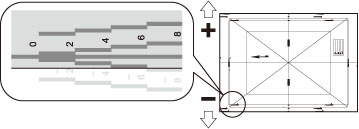
Dans l'exemple présenté ci-dessus, la médiane de la marque de repérage se situe dans les limites du bord gauche de la page de test.
Appuyer sur la touche [-] ou [+] de <Verso> afin de saisir le nombre de pixels pour décaler l'image.
Saisir la valeur de la page de test.
Dans l'exemple présenté à la procédure ci-dessus, saisir [-6] pour [Verso].
|
[+]:
|
Utiliser cette touche si la médiane de la marque de repérage se situe au-delà du bord du test d'impression (elle n'est donc PAS imprimée). L'image est décalée vers la droite du nombre de pixels saisi par rapport au sens d'alimentation du papier.
|
|
[-]:
|
Utiliser cette touche si la médiane de la marque de repérage se situe dans les limites du bord de la page de test. L'image est décalée vers la gauche du nombre de pixels saisi par rapport au sens d'alimentation du papier.
|
Appuyer sur [OK].
Imprimer une nouvelle page de test et vérifier l'emplacement de l'image.
Recommencer la procédure ci-dessus jusqu'à ce que la médiane de la marque de repérage soit alignée sur le bord gauche du papier.
Appuyer sur [Fermer] → [OK].
|
IMPORTANT
|
|
Un format de papier de 139,7 mm x 182,0 mm à 330,2 mm x 487,7 mm peut être utilisé pour imprimer la page de test. S'assurer qu'il y a suffisamment de papier dans la machine avant de lancer cette procédure.
Si l'on imprime une page de test sur du papier d'un format inférieur à A3, l'image n'est pas entièrement imprimée sur la feuille. Il est toutefois possible de lire la marque de repérage dans la mesure où le bord arrière qu'il n'est plus nécessaire de vérifier est manquant.
Lors de l'impression de la page de test utilisant du papier perpendiculaire au sens d'alimentation et d'une largeur supérieure ou égale à 305,1 mm, les marques de repérage A1 seront imprimées à 12,5 mm du bord gauche du papier. Depuis le bord avant de la page de test, prendre une règle et mesurer 12,5 mm à partir du bord gauche, et tracer un repère. Tracer un autre repère à droite des marques de repérage A1 (à 12,5 mm du bord gauche du papier). Tracer une ligne horizontale entre ces deux repères. Comparer cette ligne à la médiane des marques de repérage A1. Si les deux lignes ne se chevauchent pas, l'écartement permet de déterminer l'ajustement de la position de l'image.
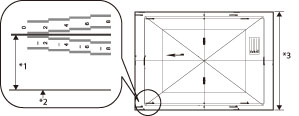 *1 12,5 mm *2 Bord gauche du papier *3 305,1 mm ou plus Dans l'exemple ci-dessus, la médiane des marques de repérage A1 et la ligne tracée sont alignées. Il n'est donc pas nécessaire d'ajuster la position de l'image. Lorsque l'on ferme cet écran par le biais de la touche [Régler la position d'image] pour revenir à l'écran [OK], les valeurs sont remises à [0]. Toutefois, l'ajustement est bien pris en compte. Si l'on reprend les étapes ci-dessus, lire la valeur des marques de repérage de la nouvelle page de test et saisir cette valeur.
|
Réglage fin du taux de reproduction de l'image sur un type de papier personnalisé :
Sélectionner dans la liste le type de papier à modifier → appuyer sur [Détails/Modif.].
Appuyer sur [Modif.] en regard de [Régler la position d'image].
Appuyer sur [Imprimer page de test].
Sélectionner une source papier qui contient un format papier personnalisé → appuyer sur [Démarrer l'impr.].
La page de test est imprimée. Vérifier le taux de reproduction de l'image et suivre la procédure ci-dessous, le cas échéant.
Définir le taux de reproduction.
Si l'on saisie le taux d'agrandissement/de réduction (%) :
1. Appuyer sur [Réglage fin du taux de reproduction] affiché sur [Régler la position d'image].
2. Définir le taux d'agrandissement/de réduction (%) voulu → appuyer sur [OK].
|
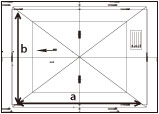
[a] :
|
Agrandit ou réduit l'image dans le sens parallèle au sens de l'alimentation, selon le taux saisi.
|
|
[b] :
|
Agrandit ou réduit l'image dans le sens perpendiculaire au sens de l'alimentation, selon le taux saisi.
|
Le cas échéant, réimprimer la page de test et vérifier le résultat obtenu.
Si l'on saisit la valeur mesurée manuellement sur la page de test :
1. Mesurer manuellement la longueur de "a" et de "b" sur la page de test.
2. Appuyer sur [Réglage fin du taux de reproduction] affiché sur [Régler la position d'image].
3. Appuyer sur [Saisir valeur page de test].
4. Saisir la longueur de la page de test sous [Recto] et [Verso] → appuyer sur [OK].
Par exemple, si la longueur mesurée de [a] est égale à 360,4 mm, saisir 360,4. L'écart de longueur (0,4 mm dans ce cas) est automatiquement corrigé, de sorte que l'image soit imprimée à la bonne taille.
|
[a] :
|
Saisir la longueur obtenue du côté parallèle au sens de l'alimentation.
|
|
[b] :
|
Saisir la longueur obtenue du côté perpendiculaire au sens de l'alimentation.
|
5. Appuyer sur [OK].
Le cas échéant, réimprimer la page de test et vérifier le résultat obtenu.
Appuyer sur [Fermer] → [OK].
|
IMPORTANT
|
|
Un format de papier de 139,7 mm x 182,0 mm à 330,2 mm x 487,7 mm peut être utilisé pour imprimer la page de test. S'assurer qu'il y a suffisamment de papier dans la machine avant de lancer cette procédure.
Les performances d'impression peuvent ne pas être optimales en mode Réglage fin du taux de reproduction.
|
|
REMARQUE
|
|
Si l'on imprime une page de test sur du papier d'un format inférieur à 287 mm x 393 mm, il sera impossible de mesurer la longueur de "a" et de "b", dans la mesure où l'image ne peut pas être entièrement imprimée sur la feuille. Dans ce cas, plutôt que de saisir la longueur réelle de "a" et de "b", saisir le pourcentage d'agrandissement/de réduction pour définir le taux de reproduction.
|
Suppression de types de papier personnalisés :
Sélectionner le type de papier à supprimer → appuyer sur [Supprimer].
Appuyer sur [Oui].
|
REMARQUE
|
|
Seuls les types de papier enregistrés par l'utilisateur peuvent être supprimés.
|
3.
Appuyer sur [OK].