Registrazione/modifica dei tipi di carta personalizzati
Possono essere registrati fino a 200 tipi di carta personalizzati, in aggiunta ai tipi di carta predefiniti già registrati nella macchina.
[Impostazioni gestione tipo di carta] Visualizzazione della schermata
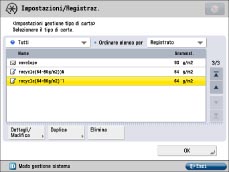
Nella schermata sono visualizzate le seguenti icone:
 : Carta registrata da [Duplica] con impostazioni predefinite.
 : Carta registrata da [Duplica] con impostazioni modificate.
È possibile selezionare il tipo di carta da visualizzare dall'elenco dei tipi di carta.
[Tutti]: Visualizza tutti i tipi di carta.
[Tipo standard]: Visualizza solo i tipi di carta standard.
[Tipo personalizz.]: Visualizza solo i tipi di carta personalizzati.
|
NOTA
|
|
È possibile modificare solo i tipi di carta registrati dall'utente.
Non è possibile modificare le informazioni dettagliate sulla carta che si sta utilizzando per i lavori di copia/stampa.
È possibile ordinare l'elenco dei tipi di carta per data di registrazione ([Registrato]), nome ([Nome]) o grammatura base ([Grammatura base]) dall'elenco Ordinare elenco per.
|
1.
Premere  .
.
. 2.
Premere [Preferenze] → [Impostazioni carta] → [Impostazioni gestione tipo di carta].
Registrazione dei tipi di carta personalizzati:
Selezionare, dall'elenco, un tipo di carta corrispondente alle caratteristiche del tipo di carta che si vuole registrare → selezionare [Duplica].
Immettere un nome → selezionare [OK].
|
NOTA
|
|
Quando si registrano le impostazioni per il tipo di carta personalizzato, accertarsi di modificarne il nome. Non è possibile modificare le impostazioni dei tipi di carta predefeniti registrati nella macchina.
|
Modifica del nome di un tipo di carta personalizzato:
Selezionare il tipo di carta da modificare dall'elenco → selezionare [Dettagli/Modifica].
Selezionare [Cambia] per <Nome> → immettere un nome → selezionare [OK].
Premere [OK].
Modifica della grammatura base di un tipo di carta personalizzato:
Selezionare il tipo di carta da modificare dall'elenco → selezionare [Dettagli/Modifica].
Selezionare [Cambia] per <Grammatura base> → premere [-] o [+] per impostare la grammatura → selezionare [OK].
Premere [OK].
|
IMPORTANTE
|
|
Immettendo un valore diverso dalla grammatura reale della carta, si possono verificare inceppamenti e la qualità dell'immagine può risultare inferiore.
|
Modifica del tipo di finitura di un tipo di carta personalizzato:
Selezionare il tipo di carta da modificare dall'elenco → selezionare [Dettagli/Modifica].
Selezionare [Cambia] per <Tipo di supporto> → selezionare il tipo di finitura → premere [OK].
Premere [OK].
|
IMPORTANTE
|
|
Selezionando un tipo di finitura diverso dall'effettiva grana della carta, si possono verificare inceppamenti e la qualità dell'immagine può risultare inferiore.
|
Modifica del tipo di un tipo di carta personalizzato:
Selezionare il tipo di carta da modificare dall'elenco → selezionare [Dettagli/Modifica].
Selezionare [Cambia] per <Tipo> → selezionare il tipo di carta → selezionare [OK].
Premere [OK].
|
IMPORTANTE
|
|
Selezionando un tipo di carta diverso dal reale tipo di carta, si possono verificare inceppamenti e la qualità dell'immagine può risultare inferiore.
|
Modifica del colore di un tipo di carta personalizzato:
Selezionare il tipo di carta da modificare dall'elenco → selezionare [Dettagli/Modifica].
Selezionare [Cambia] per <Colore> → selezionare il colore della carta → premere [OK].
Premere [OK].
|
IMPORTANTE
|
|
Selezionando un colore diverso dal colore reale della carta, si possono verificare inceppamenti e la qualità dell'immagine può risultare inferiore.
|
Regolazione compensazione spostamento di un tipo di carta personalizzato:
Selezionare il tipo di carta da modificare dall'elenco → selezionare [Dettagli/Modifica].
Premere [Cambia] per <Regol. compensaz. spostam.>.
Premere [ ] o [
] o [ ] per regolare la larghezza di correzione → premere [OK].
] o [] per regolare la larghezza di correzione → premere [OK].Premere [OK].
|
NOTA
|
|
Per ulteriori informazioni sulla compensazione spostamento, vedere "Modo Opuscolo" e "Modo Opuscolo".
Il valore impostato qui diventa la larghezza di correzione predefinita quando il tipo di carta selezionato viene utilizzato per la pinzatura a sella con [Compensaz. spostamento] automatica.
|
Stampa di una pagina di test per regolare la posizione dell'immagine sul tipo di carta personalizzata:
Selezionare il tipo di carta da modificare dall'elenco → selezionare [Dettagli/Modifica].
Premere [Cambia] vicino a [Regolaz. posizione immagine].
Premere [Stampa pagina di test].
Immettere il numero di copie di una pagina di test.
Selezionare una fonte di alimentazione che contenga un formato carta personalizzato → premere [Avvio stampa].
La pagina di test viene stampata.
|
IMPORTANTE
|
|
Per le pagine di test si può utilizzare carta comune da 139,7 mm × 182,0 mm a 330,2 mm × 487,7 mm. Prima di iniziare questa procedura assicurarsi che nella macchina sia presente una quantità sufficiente di carta.
Se si stampa la pagina di test su carta inferiore al formato A3, l'intera immagine potrebbe non venir stampata sulla carta. Ciò nonostante è possibile leggere il segno di registro poiché il bordo in uscita che non è necessario controllare è mancante.
|
Regolazione dell'allineamento del bordo in entrata dell'immagine con un formato di carta personalizzato:
Selezionare il tipo di carta da modificare dall'elenco → selezionare [Dettagli/Modifica].
Premere [Cambia] vicino a [Regolaz. posizione immagine].
Premere [Stampa pagina di test].
Selezionare una fonte di alimentazione che contenga un formato carta personalizzato → premere [Avvio stampa].
La pagina di test viene stampata.
Controllare la posizione dell'immagine del bordo in entrata sul lato anteriore della pagina di test.
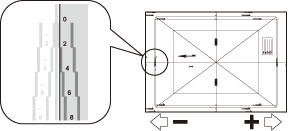
Nell'esempio precedente, la linea centrale del segno di registro è al di fuori del bordo in entrata della pagina di test (la linea centrale del segno di registro NON viene stampata). Seguire la procedura descritta più sotto per regolare il bordo in entrata dell'immagine sul lato anteriore della pagina di test.
Premere [Regolazione allineamento bordo di testa].
Premere [-] o [+] in [Fronte] per immettere il numero di pixel di cui spostare l'immagine.
Immettere il valore indicato dalla pagina di test.
Seguendo l'esempio della procedura descritta sopra, immettere [+4] in [Fronte].
|
[+]:
|
Premere quando la linea centrale del segno di registro è posizionata al di fuori del bordo della pagina di test (la linea centrale del segno di registro NON viene stampata). L'immagine viene spostata all'indietro rispetto alla direzione di alimentazione della carta del numero di pixel immessi.
|
|
[-]:
|
Premere quando la linea centrale del segno di registro è posizionata all'interno del bordo della pagina di test. L'immagine viene spostata in avanti rispetto alla direzione di alimentazione della carta del numero di pixel immessi.
|
Capovolgere la pagina di test → controllare l'immagine del bordo in entrata sul retro della pagina di test.
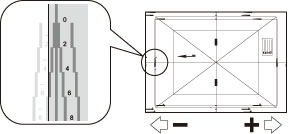
Nell'esempio precedente, la linea centrale del segno di registro è all'interno del bordo in entrata della pagina di test.
Premere [-] o [+] in [Retro] per immettere il numero di pixel di cui spostare l'immagine.
Immettere il valore indicato dalla pagina di test.
Seguendo l'esempio della procedura descritta sopra, immettere [-6] in [Retro].
|
[+]:
|
Premere quando la linea centrale del segno di registro è posizionata al di fuori del bordo della stampa di test (la linea centrale del segno di registro NON viene stampata). L'immagine viene spostata all'indietro rispetto alla direzione di alimentazione della carta del numero di pixel immessi.
|
|
[-]:
|
Premere quando la linea centrale del segno di registro è posizionata all'interno del bordo della pagina di test. L'immagine viene spostata in avanti rispetto alla direzione di alimentazione della carta del numero di pixel immessi.
|
Premere [OK].
Stampare di nuovo la pagina di test e controllare la posizione dell'immagine.
Ripetere la procedura descritta sopra fino a quando la linea centrale del segno di registro è allineata con il bordo in entrata della carta.
Premere [Chiudi] → [OK].
|
IMPORTANTE
|
|
Per le pagine di test si può utilizzare carta comune da 139,7 mm × 182,0 mm a 330,2 mm × 487,7 mm. Prima di iniziare questa procedura assicurarsi che nella macchina sia presente una quantità sufficiente di carta.
Se si stampa la pagina di test su carta inferiore al formato A3, l'intera immagine potrebbe non venir stampata sulla carta. Ciò nonostante è possibile leggere il segno di registro poiché il bordo in uscita che non è necessario controllare è mancante.
Quando si apre nuovamente la schermata [Regolaz. posizione immagine] dopo averla chiusa premendo [OK], i valori sullo schermo ritornano a [0]. Ciò nonostante, il valore regolato è impostato. Se si ripetono questi passaggi, leggere il valore dei segni di registro della nuova pagina di test e immettere il nuovo valore.
|
Regolazione dell'allineamento del bordo sinistro dell'immagine con un formato di carta personalizzato:
Selezionare il tipo di carta da modificare dall'elenco → selezionare [Dettagli/Modifica].
Premere [Cambia] vicino a [Regolaz. posizione immagine].
Premere [Stampa pagina di test].
Selezionare una fonte di alimentazione che contenga un formato carta personalizzato → premere [Avvio stampa].
La pagina di test viene stampata.
Controllare la posizione dell'immagine del bordo sinistro sul lato anteriore della pagina di test.
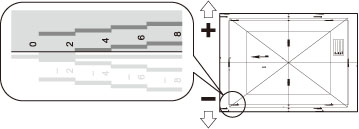
Nell'esempio precedente, la linea centrale del segno di registro è al di fuori del bordo sinistro della pagina di test (la linea centrale del segno di registro NON viene stampata). Seguire la procedura descritta più sotto per regolare il bordo sinistro dell'immagine sul lato anteriore della pagina di test.
Premere [Regolazione allineamento bordo sinistro].
Premere [-] o [+] in [Fronte] per immettere il numero di pixel di cui spostare l'immagine.
Immettere il valore indicato dalla pagina di test.
Seguendo l'esempio della procedura descritta sopra, immettere [+4] in [Fronte].
|
[+]:
|
Premere quando la linea centrale del segno di registro è posizionata al di fuori del bordo della stampa di test (la linea centrale del segno di registro NON viene stampata). L'immagine viene spostata a destra rispetto alla direzione di alimentazione della carta del numero di pixel immessi.
|
|
[-]:
|
Premere quando la linea centrale del segno di registro è posizionata all'interno del bordo della pagina di test. L'immagine viene spostata a sinistra rispetto alla direzione di alimentazione della carta del numero di pixel immessi.
|
Capovolgere la pagina di test → controllare l'immagine del bordo sinistro sul retro della pagina di test.
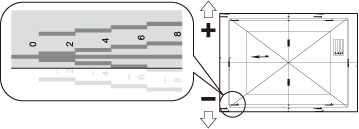
Nell'esempio precedente, la linea centrale del segno di registro è all'interno del bordo sinistro della pagina di test.
Premere [-] o [+] in <Retro> per immettere il numero di pixel di cui spostare l'immagine.
Immettere il valore indicato dalla pagina di test.
Seguendo l'esempio della procedura descritta sopra, immettere [-6] in [Retro].
|
[+]:
|
Premere quando la linea centrale del segno di registro è posizionata al di fuori del bordo della stampa di test (la linea centrale del segno di registro NON viene stampata). L'immagine viene spostata a destra rispetto alla direzione di alimentazione della carta del numero di pixel immessi.
|
|
[-]:
|
Premere quando la linea centrale del segno di registro è posizionata all'interno del bordo della pagina di test. L'immagine viene spostata a sinistra rispetto alla direzione di alimentazione della carta del numero di pixel immessi.
|
Premere [OK].
Stampare di nuovo la pagina di test e controllare la posizione dell'immagine.
Ripetere la procedura descritta sopra fino a quando la linea centrale del segno di registro è allineata con il bordo sinistro della carta.
Premere [Chiudi] → [OK].
|
IMPORTANTE
|
|
Per le pagine di test si può utilizzare carta comune da 139,7 mm × 182,0 mm a 330,2 mm × 487,7 mm. Prima di iniziare questa procedura assicurarsi che nella macchina sia presente una quantità sufficiente di carta.
Se si stampa la pagina di test su carta inferiore al formato A3, l'intera immagine potrebbe non venir stampata sulla carta. Ciò nonostante è possibile leggere il segno di registro poiché il bordo in uscita che non è necessario controllare è mancante.
Se si stampa una pagina di test utilizzando carta perpendicolare alla direzione di alimentazione e di lunghezza pari o superiore a 305,1 mm, i segni di registro A1 verranno stampati 12,5 mm all'interno del brodo sinistro della carta. Dal bordo di alimentazione (in entrata) della pagina di test misurare 12,5 mm con un righello dall'interno del bordo sinistro della carta e contrassegnare tale punto. Contrassegnare un altro punto a destra dei segni di registro A1 (12,5 mm all'interno del bordo sinistro della carta). Tracciare una linea retta orizzontale fra i due segni appena eseguiti. Confrontare la linea tracciata con la linea centrale dei segni di registro A1. Se le due linee non sono allineate, la distanza fra le due linee determina di quanto regolare la posizione dell'immagine.
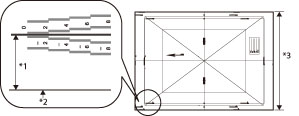 *1 12,5 mm *2 Bordo sinistro del foglio *3 305,1 mm o più Nell'esempio precedente, la linea centrale dei segni di registro A1 e la linea tracciata sono allineate. Pertanto non è necessario regolare la posizione dell'immagine. Quando si apre nuovamente la schermata [Regolaz. posizione immagine] dopo averla chiusa premendo [OK], i valori sullo schermo ritornano a [0]. Ciò nonostante, il valore regolato è impostato. Se si ripetono questi passaggi, leggere il valore dei segni di registro della nuova pagina di test e immettere il nuovo valore.
|
Regolazione fine del rapporto di zoom dell'immagine con un formato di carta personalizzato:
Selezionare il tipo di carta da modificare dall'elenco → selezionare [Dettagli/Modifica].
Premere [Cambia] vicino a [Regolaz. posizione immagine].
Premere [Stampa pagina di test].
Selezionare una fonte di alimentazione che contenga un formato carta personalizzato → premere [Avvio stampa].
Viene stampata la pagina di test. Controllare il rapporto di zoom dell'immagine e seguire la procedura descritta più sotto come necessario.
Impostare il rapporto di zoom.
Se si immette il rapporto di ingrandimento/riduzione (%):
1. Premere [Regolazione fine zoom] visualizzato in [Regolaz. posizione immagine].
2. Impostare il rapporto di ingrandimento/riduzione (%) desiderato → premere [OK].
|
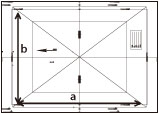
[a]:
|
Ingrandisce o riduce l'immagine nella direzione parallela alla direzione di alimentazione in base al rapporto immesso.
|
|
[b]:
|
Ingrandisce o riduce l'immagine nella direzione perpendicolare alla direzione di alimentazione in base al rapporto immesso.
|
A seconda della necessità cercare di stampare nuovamente la pagina di test e controllare la quantità della correzione.
Se si inserisce il valore della pagina di test misurato manualmente:
1. Misurare manualmente la lunghezza di a e b sulla pagina di test.
2. Premere [Regolazione fine zoom] visualizzato in [Regolaz. posizione immagine].
3. Premere [Immissione valore pagina di test].
4. Immettere la lunghezza della pagina di test sia in [Fronte] che in [Retro] → premere [OK].
Ad esempio, se la lunghezza misurata di [a] è 360,4 mm, immettere 360,4. La differenza di lunghezza (0,4 mm in questo caso) viene automaticamente ridotta in modo che l'immagine venga stampata nel formato corretto.
|
[a]:
|
Immettere la lunghezza misurata del lato parallelo alla direzione di alimentazione.
|
|
[b]:
|
Immettere la lunghezza misurata del lato perpendicolare alla direzione di alimentazione.
|
5. Premere [OK].
A seconda della necessità cercare di stampare nuovamente la pagina di test e controllare la quantità della correzione.
Premere [Chiudi] → [OK].
|
IMPORTANTE
|
|
Per le pagine di test si può utilizzare carta comune da 139,7 mm × 182,0 mm a 330,2 mm × 487,7 mm. Prima di iniziare questa procedura assicurarsi che nella macchina sia presente una quantità sufficiente di carta.
Le prestazioni di stampa potrebbero non essere ottimali se si utilizza il modo Regolazione fine zoom.
|
|
NOTA
|
|
Se si stampa una pagina di test utilizzando carta inferiore a 287 mm x 393 mm, non si sarà in grado di misurare la lunghezza di a e b poiché non è possibile stampare l'intera immagine sulla carta. In questo caso immettere la percentuale di ingrandimento/riduzione per regolare il rapporto di zoom invece di immettere la lunghezza reale di a e b.
|
Eliminazione dei tipi di carta personalizzati:
Selezionare il tipo di carta che si vuole eliminare → premere [Elimina].
Premere [Sì].
|
NOTA
|
|
È possibile eliminare solo i tipi di carta registrati dall'utente.
|
3.
Premere [OK].