Kopieren von Broschüren
Mit dieser Funktion können Sie Kopien als Broschüren ausgeben.
Nähere Informationen zu den Zusatzprodukten, die Sie zur Verwendung dieser Funktion benötigen, finden Sie im Abschnitt "Erforderliche Zusatzprodukte für die einzelnen Funktionen".
Broschüre mit Sattelheftung
Mit dieser Funktion können Sie einseitige und doppelseitige Originale so kopieren, dass die Kopien anschließend als Broschürenlayout verarbeitet werden können.
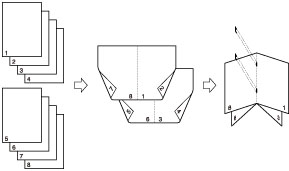
Wenn der Broschüren Finisher Q1 PRO/Broschüren Finisher N1 angebracht ist
Teilen als Broschüre
Mit dieser Funktion können Sie ein großes Dokument mit vielen Seiten in mehrere Broschüren teilen.
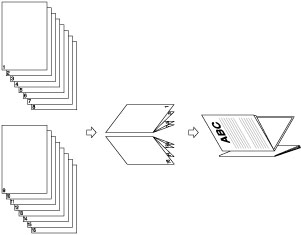
Korrektur Bundzuwachs (Ausgleich)
Mit dieser Funktion können Sie die Bildposition in einer Broschüre justieren, indem die Breite des Bundzuwachs zwischen äußerster und mittlerer Seite der Broschüre ermittelt wird.
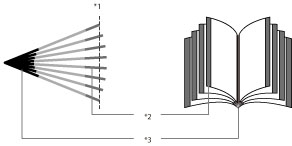
*1 Getrimmt
*2 Wenn die Seiten getrimmt sind, sind die äußeren Ränder aller Seiten identisch.
*3 Die inneren Ränder werden so eingestellt, dass die inneren Ränder der äußersten Seiten breiter sind als die inneren Ränder der Seiten in der Mitte. Die Platzierung der Bilder auf jeder Seite wird anhand der Berechnung des Bundzuwachses zwischen der äußersten und der innersten Seite der Broschüre justiert.
Wenn der Trimm-Modus gewählt wurde:
Die Kanten der Blätter mit Sattelheftung werden getrimmt.
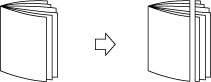
|
WICHTIG
|
|
Die Funktionen Sattelheftung und Teilen als Broschüre können nur bei angeschlossenem Broschüren Finisher Q1 Broschüren Finisher Q1 PRO/Broschüren Finisher N1 eingestellt werden.
Sie können nur [Trimmen] einstellen, wenn der Interner Booklet-Trimmer A1 am Broschüren Finisher Q1 PRO oder der Interner Booklet-Trimmer A1 am Broschüren Finisher N1 angeschlossen ist.
Sie können [Trimmen] nur einstellen, wenn Sie [Falz+Sattelheftung] auswählen.
Bitte achten Sie unbedingt darauf, dass der Papiertyp richtig eingestellt ist. Wenn Sie auf Spezialpapier wie Schwerem Papier oder OHP-Folien drucken wollen, vergewissern Sie sich bitte, dass Sie auf dem Display den richtigen Papiertyp gewählt haben. Wenn der Papiertyp nicht richtig definiert ist, kann das zu schlechter Druckqualität führen. Außerdem kann die Fixiereinheit verschmutzen und eine Reparatur durch den Servicetechniker erforderlich machen, oder es kann zu Papierstau kommen.
Legen Sie die Originale hochkant auf. Wenn Sie solche Originale quer zuführen, steht die Rückseite der bedruckten Seiten auf dem Kopf.
Wie genau die Drucksätze in der Sattelheftung gefalzt werden, ist vom Papiertyp und der Papiermenge abhängig.
|
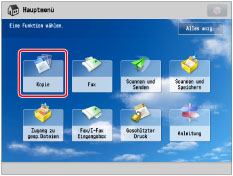
1.
Berühren Sie die Taste [Kopie].
2.
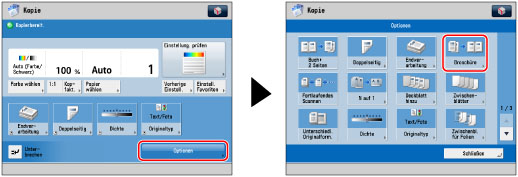
Berühren Sie nacheinander die Tasten [Optionen] → [Broschüre].
3.
Definieren Sie die detaillierten Broschüreneinstellungen.
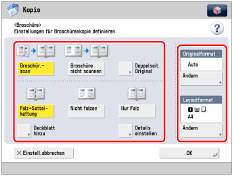
Wenn Sie ein doppelseitiges Original einlegen, berühren Sie die Taste [Doppelseit. Original] → Wählen Sie den Typ des doppelseitigen Originals → Bestätigen Sie durch Berühren der Taste [OK].
Scannen von Broschüren:
Berühren Sie die Taste [Broschür.scan] → Wählen Sie das Originalformat → Berühren Sie die Taste [OK].
Um jede Seite des Originals in zwei Broschürenseiten zu falzen, berühren Sie die Taste [Broschüre nicht scannen] → Wählen Sie das Originalformat → Berühren Sie die Taste [OK].
|
HINWEIS
|
|
Wenn Sie die Funktion [Broschürenscan] nicht verwenden, können Sie nicht das Layout von doppelseitigen Originalen wählen.
Wenn Sie die Funktion [Broschürenscan] nicht verwenden, können Sie nicht [Auto] des Originals wählen.
|
Falzen und Sattelheftung:
Berühren Sie die Taste [Falz+Sattelheftung].
Wenn keine Sattelheftung gewünscht ist, wählen Sie [Nur Falz].
Wenn weder Heften noch Sattelheftung gewünscht ist, wählen Sie [Nicht falzen].
|
HINWEIS
|
|
Ist der Broschüren Finisher Q1 PRO angeschlossen, beträgt die maximale Anzahl an Blättern einschließlich Deckblättern für die Sattelheftungsfunktion 20. Wenn die Anzahl an Blättern 21 oder mehr beträgt, wird für die Broschüre keine Sattelheftung ausgeführt.
Wenn der Broschüren Finisher Q1 PRO angeschlossen ist und Sie 21 oder mehr Blätter mit Sattelheftung heften möchten, stellen Sie die Funktion <Teilen als Broschüre> ein.
Ist der Broschüren Finisher N1 angeschlossen, beträgt die maximale Anzahl an Blättern einschließlich Deckblättern für die Sattelheftungsfunktion 16. Wenn die Anzahl an Blättern 17 oder mehr beträgt, wird für die Broschüre keine Sattelheftung ausgeführt.
Wenn der Broschüren Finisher N1 angeschlossen ist und Sie 17 oder mehr Blätter mit Sattelheftung heften möchten, stellen Sie die Funktion <Teilen als Broschüre> ein.
Wenn Sie [Nur Falz] wählen, können maximal fünf Blatt zur Zeit für den Broschüren Finisher Q1 PRO gefalzt werden, und nur ein Blatt zur Zeit kann für den Broschüren Finisher N1 gefalzt werden.
|
Hinzufügen von Deckblättern:
Berühren Sie nacheinander die Tasten [Deckblatt hinzu] → [Drucken].
Berühren Sie die Taste [Unbedruckt lassen], wenn auf das Deckblatt nicht kopiert werden soll.
Wenn Sie das Deckblatt vom Zuschiesseinheit K1 zuführen, wählen Sie [Unbedruckt lassen].
Bei Auswahl von [Broschür.scan] können Sie <Deckblatt>, <Deckblatt innen>, <Rückenblatt innen> und <Rückenblatt> einzeln einstellen.
Um das Papier für das Deckblatt festzulegen, berühren Sie die Taste [Ändern] → Wählen Sie das Papierzufuhrmedium → Bestätigen Sie durch Berühren der Taste [OK].
Wenn Sie das Mehrzweckfach auswählen möchten und bereits ein Papierformat/Papiertyp für den aktuellen oder reservierten Auftrag festgelegt ist, berühren Sie die Taste [Pap. für MP-Fach ändern].
|
WICHTIG
|
|
Sie müssen für das Deckblatt dasselbe Papierformat wählen wie für das Hauptdokument.
Vorgedrucktes Papier zur Verwendung als Deckblatt muss in die Zuschiesseinheit mit der bedruckten Seite nach oben eingelegt werden.
Wenn Sie Papier vom Typ Schwer 3 wählen, können Sie nur auf <Deckblatt innen> oder <Rückenblatt innen> drucken.
Bei Verwendung von Broschüren Finisher Q1 PRO verwenden Sie das unten gezeigte Papier.
Hauptdokument: 52 bis 256 g/m2
Deckblatt: 64 bis 256 g/m2
Bei Verwendung von Broschüren Finisher N1 verwenden Sie das unten gezeigte Papier.
Hauptdokument: 60 bis 220 g/m2
Deckblatt: Mehr als das Papiergewicht des Hauptdokuments und 60 bis 256 g/m2 oder mehr
|
Auswählen des Originalformats und des Layoutformats der Broschüre:
Berühren Sie die Taste [Ändern] für <Originalformat>.
Wählen Sie das Format des eingelegten Originals → Bestätigen Sie durch Berühren der Taste [OK].
Sie können [Auto] wählen, um das Papierformat automatisch auszuwählen.
Berühren Sie die Taste [Ändern] für <Layoutformat>.
Wählen Sie das Papierformat für die Endverarbeitung → Berühren Sie die Taste [OK].
Wenn Sie das Papier zur Verwendung für das Hauptdokument unter [Pap. für MP-Fach ändern] gewählt haben, bestimmen Sie das Papierformat → Berühren Sie die Taste [Weiter] → Wählen Sie den Papiertyp → Bestätigen Sie durch Berühren der Taste [OK].
Wenn Sie das Mehrzweckfach auswählen möchten und bereits ein Papierformat/Papiertyp für den aktuellen oder reservierten Auftrag festgelegt ist, berühren Sie die Taste [Pap. für MP-Fach ändern].
4.
Berühren Sie die Taste [Details einstellen] → Definieren Sie die detaillierten Broschüreneinstellungen.
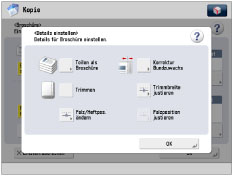
Wenn Sie keine Detaileinstellungen festlegen wollen, fahren Sie bei Schritt 5 fort.
Herstellen einer geteilten Broschüre:
Berühren Sie die Taste [Teilen als Broschüre] → Stellen Sie die Anzahl der zu teilenden Blätter ein → Berühren Sie die Taste [OK].
|
HINWEIS
|
|||||||||||||||||||||||||||||||||||||
|
Ist der Broschüren Finisher Q1 PRO angeschlossen, beträgt die maximale Anzahl an Blättern einschließlich Deckblättern für die Sattelheftungsfunktion 25. Wenn die Anzahl an Blättern 26 oder mehr beträgt, wird für die Broschüre keine Sattelheftung ausgeführt.
Ist der Broschüren Finisher N1 angeschlossen, beträgt die maximale Anzahl an Blättern einschließlich Deckblättern für die Sattelheftungsfunktion 20. Wenn die Anzahl an Blättern 21 oder mehr beträgt, wird für die Broschüre keine Sattelheftung ausgeführt.
Ist Broschüren Finisher Q1 PRO angebracht, hängt die Anzahl der Broschüren mit Sattelheftung, die im Ausgabefach für Broschüren abgelegt werden können, abhängig von der Anzahl der Broschürenseiten, dem Papierformat und davon ob die Broschüre ein Deckblatt mit schwerem Papier enthält (mehr als 81 g/m2).
Ist der Broschüren Finisher N1 angebracht, ist die Anzahl der Broschüren mit Sattelheftung, die im Hilfs-Ausgabefach für Broschüren abgelegt werden können, abhängig von der Anzahl der Broschürenseiten.
Wird [Nur Falz] gewählt, können maximal fünf Blatt Papier mit Falz versehen werden.
Wenn der Broschüren-Trimmer D1 Wenn der Broschüren Finisher Q1 PRO, angebracht ist, kann das Fach bis zu 30 Drucke fassen.
|
|||||||||||||||||||||||||||||||||||||
Einstellen der Bundzuwachs-Korrektur:
Berühren Sie die Taste [Korrektur Bundzuwachs] → Wählen Sie die Korrekturmethode → Berühren Sie die Taste [OK].
Wenn Sie [Manuell] auswählen, betätigen Sie die Taste  oder
oder  , um die Korrekturbreite zu regeln.
oder , um die Korrekturbreite zu regeln.|
HINWEIS
|
|
Wenn Sie [Auto] für die Funktion Bundzuwachs mit der Funktion Tandemkopie verwenden, ist es erforderlich, den gleichen Bundzuwachs in diesem System und im Tandemdrucker vorher einzustellen. Wenn nicht der gleiche Bundzuwachs in beiden Systemen eingestellt wird, werden die Werte für Bundzuwachs in jedem System angewendet.
|
Trimmen:
Berühren Sie die Taste [Trimmen].
|
HINWEIS
|
|
Sie können [Trimmen] nur einstellen, wenn Sie [Falz+Sattelheftung] auswählen.
|
Trimmbreite justieren:
Berühren Sie die Taste [Trimmbreite justieren] → Justieren Sie die Trimmbreite → Berühren Sie die Taste [OK].
Justieren der Sattelheftposition:
Berühren Sie die Taste [Falz/Heftpos. ändern] → Wählen Sie das Papierformat für die Endverarbeitung.
Ändern Sie die Position der Sattelheftung mit den Tasten [-] und [+] → Berühren Sie die Taste [OK].
|
HINWEIS
|
|
Sie können [Falz/Heftpos. ändern] nur einstellen, wenn Sie [Falz+Sattelheftung] auswählen.
|
Falzposition justieren:
Berühren Sie die Taste [Falzposition justieren] → Justieren Sie die Falzposition → Berühren Sie die Taste [OK].
|
HINWEIS
|
|
Sie können [Falzposition justieren] nur einstellen, wenn Sie [Nur Falz] auswählen.
|
5.
Berühren Sie nacheinander die Tasten [OK] → [OK] → [Schließen].
|
WICHTIG
|
|
Nähere Informationen zu den möglichen Funktionskombinationen finden Sie im Abschnitt "Nicht verfügbare Funktionskombinationen".
Wenn nur ein Blatt ausgegeben wird, findet keine Sattelheftung statt.
Die Genauigkeit der Falze kann je nach Papiertyp und -menge variieren.
|