Sortieren der Drucke
Mit der Funktion <Endverarbeitung> können Sie die Druckausgabe auf verschiedene Arten sortieren, entweder nach Seiten oder nach Drucksätzen.
Nähere Informationen zu den Zusatzprodukten, die Sie zur Verwendung dieser Funktion benötigen, finden Sie im Abschnitt "Erforderliche Zusatzprodukte für die einzelnen Funktionen".
|
WICHTIG
|
|
Die Funktionen <Endverarbeitung> können nicht mit Aufträgen ohne eine Laufkarte verwendet werden.
Bitte achten Sie unbedingt darauf, dass der Papiertyp richtig eingestellt ist. Wenn der Papiertyp nicht richtig definiert ist, kann das zu schlechter Druckqualität führen. Außerdem kann die Fixiereinheit verschmutzen oder es kann zu einem Papierstau kommen und eine Reparatur durch den Servicetechniker erforderlich werden.
Sie können die Funktionen <Endverarbeitung> nicht verwenden, wenn Papier in anwenderdefinierten Formaten, Folien, Pauspapier oder Registerblätter ausgewählt sind.
|
Definieren der Endbearbeitungsfunktionen
1.
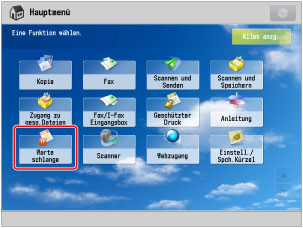
Berühren Sie die Taste [Warteschlange].
2.
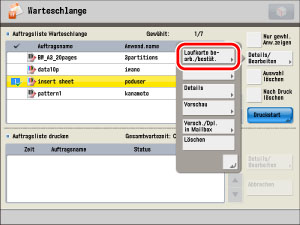
Wählen Sie den gewünschten Auftrag → Bestätigen Sie durch Berühren der Taste [Details/Bearbeiten] → [Laufkarte bearb./bestät.].
3.
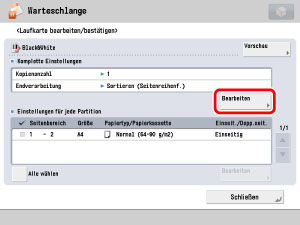
Berühren Sie die Taste [Bearbeiten] unter <Komplette Einstellungen>.
4.
Berühren Sie die Taste [Endverarbeitung].
5.
Programmieren Sie die gewünschte Endverarbeitungsfunktion.
Wählen Sie [Sortieren (Seit.reihf.)], [Gruppieren (Gleich.Stn.)] oder [Heften].
Seitenreihenfolge (Sortieren):
Wenn Sie mehrere Exemplare einer Datei drucken, können Sie die Ausgabe in getrennte Drucke sortieren.
Beispiel: drei Exemplare jeder Seite, sortiert in der Reihenfolge der Seiten
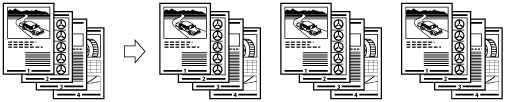
Berühren Sie die Taste [Sortieren (Seit.reihf.)] → [OK].
Gleiche Seiten (Gruppieren):
Wenn Sie mehrere Exemplare einer Datei drucken, können Sie die jeweiligen Seiten gruppieren.
Beispiel: drei Exemplare jeder Seite, gruppiert nach Seite
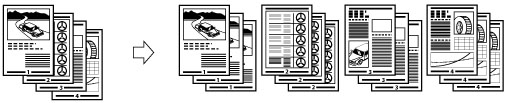
Berühren Sie die Taste [Gruppieren (Gleich.Stn.)] → [OK].
Seitenreihenfolge (Heften):
Wenn Sie mehrere Exemplare einer Datei drucken, können Sie die Ausgabe für getrennte Drucke heften.
Bei Auswahl von [Ecke]:
Heftet die Ausgabe an einer Position.
Bei Auswahl von [Doppelt]:
Heftet die Ausgabe an zwei Positionen auf der linken und rechten Seite.
Bei Auswahl von [Sattelheftung]:
Heftet die Ausgabe an zwei Positionen entlang der Sattelheftposition.
Berühren Sie die Taste [Heften] → [Weiter].
Wählen Sie die gewünschte Art des Heftens → Berühren Sie die Taste [Weiter].
Wählen Sie die gewünschte Heftposition → Berühren Sie die Taste [OK].
Zum Ändern des Papiers für das Hauptdokument, Berühren Sie die Taste [Ändern] für <Papier wählen> → Wählen Sie das zu verwendende Papier aus → Berühren Sie die Taste [OK].
Wenn Sie [Sattelheftung] wählen, können Sie die Sattelheftposition entsprechend dem Papierformat wählen.
Berühren Sie [Falz/Heftpos. ändern], um die Position der Heftklammern zu bestätigen → Papierformat auswählen. Ändern Sie die Position der Sattelheftung mit den Tasten [-] oder [+] → Berühren Sie die Taste [OK] → [OK].
Wenn Sie [Sattelheftung] wählen, können Sie [Trimmen] einstellen.
Wenn Sie die Trimmbreite justieren möchten, berühren Sie die Taste [Trimmbreite justieren] → Trimmbreite justieren → Berühren Sie die Taste [OK].
Wenn Sie die Trimmbreite justieren möchten, berühren Sie die Taste [Trimmbreite justieren] → Trimmbreite justieren → Berühren Sie die Taste [OK].
|
WICHTIG
|
|
Bei Verwendung von Broschüren Finisher Q1 PRO kann nur Papier mit einem Gewicht von 52 bis 256 g/m2 für das Hauptdokument verwendet werden.
Bei Verwendung von Broschüren Finisher N1 kann nur Papier mit einem Gewicht von 60 bis 220 g/m2 für das Hauptdokument verwendet werden.
Der Modus [Sattelheftung] kann nur eingestellt werden, wenn doppelseitiger Druck eingestellt ist.
|
Andere mit der Endbearbeitung kompatible Funktionen
Versatz
Bei Auswahl von [Versatz] können Sie angeben, wie viele Drucksätze versetzt ausgegeben werden sollen. Die Ausdrucke werden vertikal leicht versetzt gegeneinander ausgegeben:
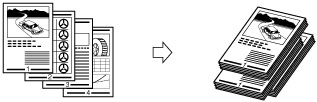
Druckseite oben/Druckseite unten
Wenn Sie angeben möchten, ob die bedruckten Blätter mit der Druckseite nach oben oder nach unten ausgegeben werden sollen, berühren Sie [Drucks.oben/Drucks.unten] und wählen Sie eine der folgenden Optionen:
|
[Auto]:
|
Wenn Sie ein einseitiges Original drucken, werden die bedruckten Blätter mit der Druckseite nach oben ausgegeben. Ansonsten werden die bedruckten Blätter mit der Druckseite nach unten ausgegeben.
|
|
[Druckseite oben (Norm.Reihenf.)]:
|
Die bedruckten Blätter werden immer mit der Druckseite nach unten ausgegeben.
|
|
[Druckseite unten (Umgek.Reihenf.)]:
|
Die bedruckten Blätter werden immer mit der Druckseite nach oben ausgegeben.
|
Trimmen
Die Kanten der Blätter mit Sattelheftung werden getrimmt.
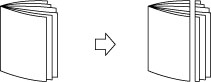
|
WICHTIG
|
|
Sie können [Trimmen] nur bei Auswahl von [Sattelheftung] wählen.
|
Endverarbeitungsfunktionen nach Zusatzausstattung
 : Verfügbar
-: Nicht verfügbar
Wenn der Finisher Q1 PRO oder Broschüren Finisher Q1 PRO angebracht ist:
|
Optionale Ausstattung
|
Sortieren
(Seitenreihenfolge) |
Gruppieren
(Gleiche Seiten) |
Versatz
|
Heften
|
Trimmen
|
Druckseite oben/Druckseite unten
|
||
|
Ecke
|
Doppelt
|
Sattel
heftung |
||||||
|
keine
|
|
|
-
|
-
|
-
|
-
|
-
|
|
|
Finisher Q1 PRO
|
|
|
|
|
|
-
|
-
|
|
|
Finisher Q1 PRO und Locheinheit
|
|
|
|
|
|
-
|
-
|
|
|
Finisher Q1 PRO, Profi-Locher C1 und Professional Locher Integration Unit B1
|
|
|
|
|
|
-
|
-
|
|
|
Finisher Q1 PRO und Falzeinheit H1
|
|
|
|
|
|
-
|
-
|
|
|
Broschüren Finisher Q1 PRO
|
|
|
|
|
|
|
-
|
|
|
Broschüren Finisher Q1 PRO und Locheinheit
|
|
|
|
|
|
|
-
|
|
|
Broschüren Finisher Q1 PRO, Profi-Locher C1 und Professional Locher Integration Unit B1
|
|
|
|
|
|
|
-
|
|
|
Broschüren Finisher Q1 PRO undFalzeinheit H1
|
|
|
|
|
|
|
-
|
|
|
Broschüren Finisher Q1 PRO und Broschüren-Trimmer D1
|
|
|
|
|
|
|
|
|
Wenn der Finisher N1 oder Broschüren Finisher N1 angebracht ist:
|
Optionale Ausstattung
|
Sortieren
(Seitenreihenfolge) |
Gruppieren
(Gleiche Seiten) |
Versatz
|
Heften
|
Trimmen
|
Druckseite oben/Druckseite unten
|
||
|
Ecke
|
Doppelt
|
Sattel
heftung |
||||||
|
keine
|
|
|
-
|
-
|
-
|
-
|
-
|
|
|
Finisher N1
|
|
|
|
|
|
-
|
-
|
|
|
Finisher N1 und Locher
|
|
|
|
|
|
-
|
-
|
|
|
Finisher N1 und Professional Locher Integration Unit B1
|
|
|
|
|
|
-
|
-
|
|
|
Finisher N1 / Falzeinheit H1
|
|
|
|
|
|
|
-
|
|
|
Broschüren Finisher N1
|
|
|
|
|
|
|
-
|
|
|
Broschüren Finisher N1 und Locher
|
|
|
|
|
|
|
-
|
|
|
Broschüren Finisher N1 und Professional Locher Integration Unit B1
|
|
|
|
|
|
|
-
|
|
|
Broschüren Finisher N1 / Falzeinheit H1
|
|
|
|
|
|
|
-
|
|
|
Broschüren Finisher N1 / Interner Booklet-Trimmer A1
|
|
|
|
|
|
|
|
|
Maximale Blattzahl, die geheftet werden kann
Wenn der Finisher Q1 PRO oder Broschüren Finisher Q1 PRO angebracht ist
|
Papierformat
|
Ecke
|
Doppelt
|
Sattelheftung*
|
|
330 x 483 mm
|
-
|
-
|
25 Blatt
|
|
305 x 457 mm
|
-
|
-
|
25 Blatt
|
|
SRA3
|
-
|
-
|
25 Blatt
|
|
A3
|
50 Blatt
|
50 Blatt
|
25 Blatt
|
|
A4R
|
50 Blatt
|
50 Blatt
|
25 Blatt
|
|
A4
|
100 Blatt
|
100 Blatt
|
-
|
|
A5R
|
-
|
-
|
-
|
|
A5
|
-
|
-
|
-
|
* Sie können Sattelheftung nur einstellen, wenn der Broschüren Finisher Q1 PRO angeschlossen ist.
Wenn der Finisher N1 oder Broschüren Finisher N1 angebracht ist
|
Papierformat
|
Ecke
|
Doppelt
|
Sattelheftung*
|
|
305 x 457 mm
|
-
|
-
|
20 Blatt
|
|
SRA3
|
-
|
-
|
20 Blatt
|
|
A3
|
50 Blatt
|
50 Blatt
|
20 Blatt
|
|
A4R
|
50 Blatt
|
50 Blatt
|
20 Blatt
|
|
A4
|
100 Blatt
|
100 Blatt
|
-
|
|
A5R
|
-
|
-
|
-
|
|
A5
|
-
|
-
|
-
|
* Sie können Sattelheftung nur einstellen, wenn der Broschüren Finisher N1 angeschlossen ist.
|
HINWEIS
|
|
Nähere Informationen zur ursprünglichen Ausrichtung und zur Papierausrichtung bei Heftvorgängen finden Sie im Abschnitt "Beziehung zwischen Originalausrichtung und Papierausrichtung".
Nähere Informationen zum heftbaren Papier im anwenderdefiniertes Format finden Sie im Abschnitt "Finisher Q1 PRO/Broschüren Finisher Q1 PRO/Locheinheit BT1/Locheinheit BU1".
|
|
WICHTIG
|
|
Informationen zu den möglichen Funktionskombinationen finden Sie im Abschnitt "Nicht verfügbare Funktionskombinationen".
Wenn Sie Heften einstellen, werden Drucke immer mit der bedruckten Seite nach unten weisend ausgegeben.
|
|
HINWEIS
|
|
Nähere Informationen zu den Zusatzprodukten finden Sie im Folgenden:
Wenn [Endverarbeitung] nicht aktiviert ist, werden die Ausdrucke wie bei aktivierter Funktion [Gruppieren (Gleich.Stn.)] ausgegeben.
Sie können die Detailinformationen des ausgewählten Papiers durch Berühren von
 anzeigen. anzeigen. |