Guardar/editar tipos de papel personalizados
Puede guardar un máximo de 200 tipos de papel personalizados, además de los tipos de papel prefijados que están guardados en el equipo.
Pantalla [Opciones de gestión de tipos de papel]
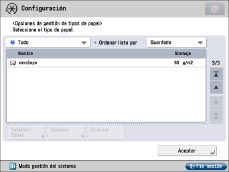
Los iconos que aparecen en la pantalla son los siguientes:
 : Papel guardado desde [Duplicar] con las opciones prefijadas.
 : Papel guardado desde [Duplicar] con las opciones cambiadas.
Puede seleccionar un tipo de papel para mostrar en la lista desplegable de selección de tipos de papel.
[Todo]: Muestra todos los tipos de papel.
[Tipo estándar]: Muestra sólo los tipos de papel estándar.
[Tipo personalizado]: Muestra sólo los tipos de papel personalizados.
|
NOTA
|
|
Sólo se pueden editar tipos de papel guardados por el usuario.
No se puede cambiar la información detallada del papel que se está usando para trabajos de copia/impresión.
Puede ordenar la lista de tipos de papel por la fecha en la que se guardaron ([Guardado]), el nombre ([Nombre]) o el gramaje ([Gramaje básico]) en la lista desplegable Ordenar lista por.
|
1.
Pulse  .
.
. 2.
Pulse [Preferencias] → [Opciones de papel] → [Opciones de gestión de tipos de papel].
Guardar tipos de papel personalizados:
Seleccione en la lista un tipo de papel con características lo más parecidas posible al tipo de papel que vaya a guardar → pulse [Duplicar].
Introduzca un nombre → pulse [Aceptar].
|
NOTA
|
|
Cuando guarde las opciones del tipo de papel personalizado, asegúrese de cambiarle el nombre. No es posible cambiar las opciones de los tipos de papel prefijados guardados en el equipo.
|
Cambiar el nombre de un tipo de papel personalizado:
Seleccione el tipo de papel que desea editar de la lista → pulse [Detalles/Editar].
Pulse [Camb.] para <Nombre> → introduzca un nombre → pulse [Aceptar].
Pulse [Aceptar].
Cambiar el gramaje de un tipo de papel personalizado:
Seleccione el tipo de papel que desea editar de la lista → pulse [Detalles/Editar].
Pulse [Camb.] para <Gramaje básico> → pulse [-] o [+] para establecer el gramaje → pulse [Aceptar].
Pulse [Aceptar].
|
IMPORTANTE
|
|
Si introduce un valor distinto al gramaje real del papel, pueden producirse atascos de papel y la calidad de la imagen puede verse afectada negativamente.
|
Cambiar el tipo de acabado de un tipo de papel personalizado:
Seleccione el tipo de papel que desea editar de la lista → pulse [Detalles/Editar].
Pulse [Camb.] para <Acabado> → seleccione el tipo de acabado → pulse [Aceptar].
Pulse [Aceptar].
|
IMPORTANTE
|
|
Si selecciona un tipo de acabado distinto a la textura de superficie real del papel, pueden producirse atascos de papel y la calidad de la imagen puede verse afectada negativamente.
|
Cambiar el tipo de un tipo de papel personalizado:
Seleccione el tipo de papel que desea editar de la lista → pulse [Detalles/Editar].
Pulse [Camb.] para <Tipo> → seleccione el tipo de papel → pulse [Aceptar].
Pulse [Aceptar].
|
IMPORTANTE
|
|
Si selecciona un tipo de papel distinto al tipo real del papel, pueden producirse atascos de papel y la calidad de la imagen puede verse afectada negativamente.
|
Cambiar el color de un tipo de papel personalizado:
Seleccione el tipo de papel que desea editar de la lista → pulse [Detalles/Editar].
Pulse [Camb.] para <Color> → seleccione el color del papel → pulse [Aceptar].
Pulse [Aceptar].
|
IMPORTANTE
|
|
Si selecciona un color distinto al color real del papel, pueden producirse atascos de papel y la calidad de la imagen puede verse afectada negativamente.
|
Ajustar la corrección de desplazamiento de un tipo de papel personalizado:
Seleccione el tipo de papel que desea editar de la lista → pulse [Detalles/Editar].
Pulse [Camb.] para <Ajustar corrección desplaz.>.
Pulse [ ] o [
] o [ ] para ajustar la anchura de corrección → pulse [Aceptar].
] o [] para ajustar la anchura de corrección → pulse [Aceptar].Pulse [Aceptar].
|
NOTA
|
|
Para más información acerca de la corrección de desplazamiento, consulte "Modo Cuadernillo" y "Modo Cuadernillo".
El valor que establezca aquí pasa a ser la anchura de corrección prefijada cuando el tipo de papel seleccionado se use para grapar cuadernillos con [Corrección de desplazam.] automática.
|
Imprimir una página de prueba para ajustar la posición de la imagen en un tipo de papel personalizado:
Seleccione el tipo de papel que desea editar de la lista → pulse [Detalles/Editar].
Pulse [Camb.] al lado de [Ajustar posición de imagen].
Pulse [Imprimir página de prueba].
Introduzca el número de copias de una página de prueba.
Seleccione un origen de papel que contenga un tamaño de papel personalizado → pulse [Iniciar impresión].
Se imprimirá la página de prueba.
|
IMPORTANTE
|
|
Para las páginas de prueba puede utilizarse de 139,7 mm x 182,0 mm a 330,2 mm x 487,7. Asegúrese de que haya suficiente suministro de papel cargado en el equipo antes de iniciar este procedimiento.
Si imprime la página de prueba utilizando un papel inferior a A3, no podrá imprimir toda la imagen en el papel. Sin embargo, podrá leer la marca de registro, porque no existirá el borde de cola que no necesita comprobar.
|
Ajustar la alineación del borde de cabecera de la imagen en un tipo de papel personalizado:
Seleccione el tipo de papel que desea editar de la lista → pulse [Detalles/Editar].
Pulse [Camb.] al lado de [Ajustar posición de imagen].
Pulse [Imprimir página de prueba].
Seleccione un origen de papel que contenga un tamaño de papel personalizado → pulse [Iniciar impresión].
Se imprimirá la página de prueba.
Compruebe la ubicación de la imagen del borde de cabecera en el anverso de la página de prueba.
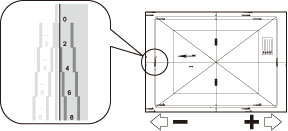
En el ejemplo de arriba, la línea central de la marca de registro está fuera del borde de cabecera de la página de prueba (la línea central de la marca de registro NO se imprime). Siga el procedimiento descrito a continuación para ajustar el borde de cabecera de la imagen en el anverso de la página de prueba.
Pulse [Ajustar alineación del borde de cabecera].
Pulse [-] o [+] para [Anverso] para introducir el número de píxeles que desee desplazar la imagen.
Introduzca el valor desde la página de prueba.
Siguiendo el ejemplo del procedimiento descrito arriba, introduzca [+4] para [Anverso].
|
[+]:
|
Pulse cuando la línea central de la marca de registro está ubicada fuera del borde de la página de prueba (la línea central de la marca de registro NO se imprime). La imagen se desplazará hacia atrás vista desde la dirección de alimentación del papel, de acuerdo con el número de píxeles introducido.
|
|
[-]:
|
Pulse cuando la línea central de la marca de registro está ubicada dentro del borde de la impresión de prueba. La imagen se desplazará hacia adelante vista desde la dirección de alimentación del papel, de acuerdo con el número de píxeles introducido.
|
Dé vuelta a la página de prueba → compruebe la imagen del borde de cabecera en el reverso de la página de prueba.
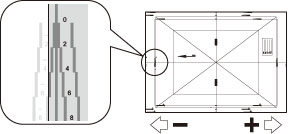
En el ejemplo de arriba, la línea central de la marca de registro está dentro del borde de cabecera de la página de prueba.
Pulse [-] o [+] para [Reverso] para introducir el número de píxeles que desee desplazar la imagen.
Introduzca el valor desde la página de prueba.
Siguiendo el ejemplo del procedimiento descrito arriba, introduzca [-6] para [Reverso].
|
[+]:
|
Pulse cuando la línea central de la marca de registro está ubicada fuera del borde de la impresión de prueba (la línea central de la marca de registro NO se imprime). La imagen se desplazará hacia atrás vista desde la dirección de alimentación del papel, de acuerdo con el número de píxeles introducido.
|
|
[-]:
|
Pulse cuando la línea central de la marca de registro está ubicada dentro del borde de la impresión de prueba. La imagen se desplazará hacia adelante vista desde la dirección de alimentación del papel, de acuerdo con el número de píxeles introducido.
|
Pulse [Aceptar].
Vuelva a realizar la impresión de la página de prueba, y compruebe la ubicación de la imagen.
Repita el procedimiento descrito arriba hasta que la línea central de la marca de registro se alinee con el borde de cabecera del papel.
Pulse [Cerrar] → [Aceptar].
|
IMPORTANTE
|
|
Para las páginas de prueba puede utilizarse de 139,7 mm x 182,0 mm a 330,2 mm x 487,7. Asegúrese de que haya suficiente suministro de papel cargado en el equipo antes de iniciar este procedimiento.
Si imprime la página de prueba utilizando un papel inferior a A3, no podrá imprimir toda la imagen en el papel. Sin embargo, podrá leer la marca de registro, porque no existirá el borde de cola que no necesita comprobar.
Cuando vuelva a abrir la pantalla [Ajustar posición de imagen] después de haberla cerrado pulsando [Aceptar], los valores de la pantalla volverán a [0]. Sin embargo, el valor ajustado será efectivo. Si repite los pasos, lea el valor de las marcas de registro de la nueva página de prueba e introduzca el nuevo valor.
|
Ajustar la alineación del borde izquierdo de la imagen en un tipo de papel personalizado:
Seleccione el tipo de papel que desea editar de la lista → pulse [Detalles/Editar].
Pulse [Camb.] al lado de [Ajustar posición de imagen].
Pulse [Imprimir página de prueba].
Seleccione un origen de papel que contenga un tamaño de papel personalizado → pulse [Iniciar impresión].
Se imprimirá la página de prueba.
Compruebe la ubicación de la imagen del borde izquierdo en el anverso de la página de prueba.
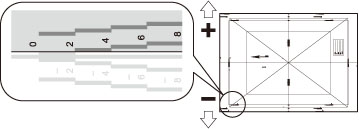
En el ejemplo de arriba, la línea central de la marca de registro está fuera del borde izquierdo de la página de prueba (la línea central de la marca de registro NO se imprime). Siga el procedimiento descrito a continuación para ajustar el borde izquierdo de la imagen en el anverso de la página de prueba.
Pulse [Ajustar alineación del borde izquierdo].
Pulse [-] o [+] para [Anverso] para introducir el número de píxeles que desee desplazar la imagen.
Introduzca el valor desde la página de prueba.
Siguiendo el ejemplo del procedimiento descrito arriba, introduzca [+4] para [Anverso].
|
[+]:
|
Pulse cuando la línea central de la marca de registro está ubicada fuera del borde de la impresión de prueba (la línea central de la marca de registro NO se imprime). La imagen se desplazará hacia la derecha vista desde la dirección de alimentación del papel, de acuerdo con el número de píxeles introducido.
|
|
[-]:
|
Pulse cuando la línea central de la marca de registro está ubicada dentro del borde de la impresión de prueba. La imagen se desplazará hacia la izquierda vista desde la dirección de alimentación del papel, de acuerdo con el número de píxeles introducido.
|
Dé vuelta a la página de prueba → compruebe la imagen del borde izquierdo en el reverso de la página de prueba.
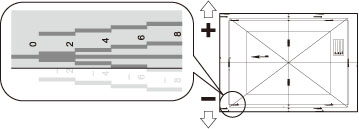
En el ejemplo de arriba, la línea central de la marca de registro está dentro del borde izquierdo de la página de prueba.
Pulse [-] o [+] para <Reverso> para introducir el número de píxeles que desee desplazar la imagen.
Introduzca el valor desde la página de prueba.
Siguiendo el ejemplo del procedimiento descrito arriba, introduzca [-6] para [Reverso].
|
[+]:
|
Pulse cuando la línea central de la marca de registro está ubicada fuera del borde de la impresión de prueba (la línea central de la marca de registro NO se imprime). La imagen se desplazará hacia la derecha vista desde la dirección de alimentación del papel, de acuerdo con el número de píxeles introducido.
|
|
[-]:
|
Pulse cuando la línea central de la marca de registro está ubicada dentro del borde de la impresión de prueba. La imagen se desplazará hacia la izquierda vista desde la dirección de alimentación del papel, de acuerdo con el número de píxeles introducido.
|
Pulse [Aceptar].
Vuelva a realizar la impresión de la página de prueba, y compruebe la ubicación de la imagen.
Repita el procedimiento descrito arriba hasta que la línea central de la marca de registro se alinee con el borde izquierdo del papel.
Pulse [Cerrar] → [Aceptar].
|
IMPORTANTE
|
|
Para las páginas de prueba puede utilizarse de 139,7 mm x 182,0 mm a 330,2 mm x 487,7. Asegúrese de que haya suficiente suministro de papel cargado en el equipo antes de iniciar este procedimiento.
Si imprime la página de prueba utilizando un papel inferior a A3, no podrá imprimir toda la imagen en el papel. Sin embargo, podrá leer la marca de registro, porque no existirá el borde de cola que no necesita comprobar.
Si realiza una impresión de página de prueba utilizando papel que esté perpendicular a la dirección de alimentación y tenga una longitud de 305,1 mm o más, las marcas de registro A1 se imprimirán 12,5 mm dentro del borde izquierdo del papel. Desde el borde de alimentación (cabecera) de la página de prueba, utilice una regla para medir 12,5 mm en el interior del borde izquierdo del papel, y coloque allí una marca. Coloque otra marca a la derecha de las marcas de registro A1 (12,5 mm dentro del borde izquierdo del papel). Trace una línea recta horizontal entre las dos marcas colocadas. Compare la línea trazada con la línea central de las marcas de registro A1. Si las dos líneas están desiguales entre sí, la distancia entre las dos líneas determinará cuánto tendrá que ajustar la ubicación de la imagen.
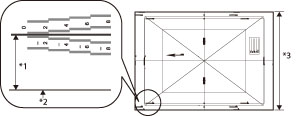 *1 12,5 mm *2 Borde izquierdo del papel 305,1 mm o más En el ejemplo de arriba, la línea central de las marcas de registro A1 y la línea trazada están alineadas. Por lo tanto, no necesitará ajustar la ubicación de la imagen. Cuando vuelva a abrir la pantalla [Ajustar posición de imagen] después de haberla cerrado pulsando [Aceptar], los valores de la pantalla volverán a [0]. Sin embargo, el valor ajustado será efectivo. Si repite los pasos, lea el valor de las marcas de registro de la nueva página de prueba e introduzca el nuevo valor.
|
Ajustar con precisión la escala de zoom de la imagen en un tipo de papel personalizado:
Seleccione el tipo de papel que desea editar de la lista → pulse [Detalles/Editar].
Pulse [Camb.] al lado de [Ajustar posición de imagen].
Pulse [Imprimir página de prueba].
Seleccione un origen de papel que contenga un tamaño de papel personalizado → pulse [Iniciar impresión].
Se imprimirá la página de prueba. Compruebe la escala de zoom de la imagen , y siga el procedimiento descrito a continuación, según sea necesario.
Establezca la escala de zoom.
Si introduce una escala de ampliación/reducción (%):
1. Pulse [Ajuste fino del zoom] mostrado en [Ajustar posición de imagen].
2. Establezca la escala de ampliación/reducción (%) deseada → pulse [Aceptar].
|
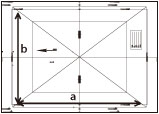
[a]:
|
Amplía o reduce la imagen en la dirección que esté paralela a la dirección de alimentación de acuerdo con la escala introducida.
|
|
[b]:
|
Amplía o reduce la imagen en la dirección que esté perpendicular a la dirección de alimentación de acuerdo con la escala introducida.
|
Según sea necesario, intente imprimir de nuevo el papel de la página de prueba y compruebe la cantidad de corrección.
Si introduce el valor del papel de la página de prueba que haya medido manualmente:
1. Mida manualmente la longitud de a y b en el papel de la página de prueba.
2. Pulse [Ajuste fino del zoom] mostrado en [Ajustar posición de imagen].
3. Pulse [Entrar valor para página de prueba].
4. Introduzca la longitud de la página de prueba tanto en [Anverso] como en [Reverso] → pulse [Aceptar].
Por ejemplo, si la longitud medida de [a] es 360,4 mm, introduzca 360,4. La diferencia de longitud (0,4 mm en este caso), se reducirá automáticamente, por lo que la imagen se imprimirá con el tamaño correcto.
|
[a]:
|
Introduzca la longitud medida del lado que esté paralelo a la dirección de alimentación.
|
|
[b]:
|
Introduzca la longitud medida del lado que esté perpendicular a la dirección de alimentación.
|
5. Pulse [Aceptar].
Según sea necesario, intente imprimir de nuevo la página de prueba y compruebe la cantidad de corrección.
Pulse [Cerrar] → [Aceptar].
|
IMPORTANTE
|
|
Para las páginas de prueba puede utilizarse de 139,7 mm x 182,0 mm a 330,2 mm x 487,7. Asegúrese de que haya suficiente suministro de papel cargado en el equipo antes de iniciar este procedimiento.
El rendimiento de impresión puede no ser óptimo si utiliza el modo de ajuste fino del zoom.
|
|
NOTA
|
|
Si imprime una página de prueba utilizando un papel inferior a 287 mm x 393 mm, no podrá medir la longitud de a y b porque no puede imprimirse toda la imagen en el papel. En este caso, introduzca el porcentaje de ampliación/reducción para ajustar la escala de zoom, en vez de introducir la longitud real de a y b.
|
Eliminar tipos de papel personalizados:
Seleccione el tipo de papel que desee eliminar → pulse [Eliminar].
Pulse [Sí].
|
NOTA
|
|
Sólo se pueden eliminar tipos de papel guardados por el usuario.
|
3.
Pulse [Aceptar].