Clasificar impresiones
Puede seleccionar los modos de acabado para clasificar impresiones de varias formas, por páginas o juegos de impresiones.
Para la información acerca de los productos opcionales necesarios para utilizar esta función, consulte "Productos opcionales necesarios para cada función".
|
IMPORTANTE
|
|
Los modos de acabado no pueden utilizarse con trabajos sin tique de trabajo.
Cerciórese de ajustar correctamente el tipo de papel. Si no ajustase correctamente el tipo de papel, la calidad de la imagen se vería adversamente afectada. Además, la unidad de fijación podría ensuciarse, o podrían producirse atascos de papel, y sería necesario el servicio de reparación.
Los modos de acabado no podrán establecerse si se ha seleccionado tamaño personalizado, transparencias, papel vegetal, o etiquetas.
|
Especificar el modo de acabado
1.
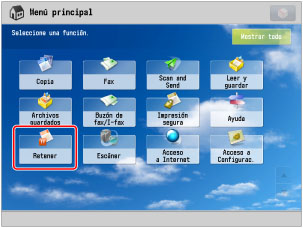
Pulse [Retener].
2.
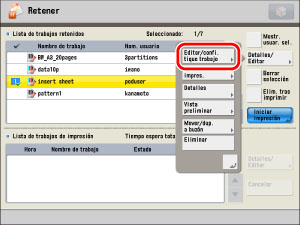
Seleccione el trabajo que desee → pulse [Detalles/Editar] → [Editar/confi. tique trabajo].
3.
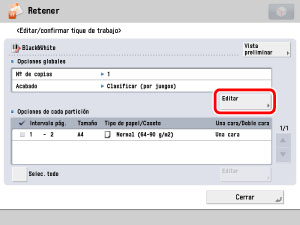
Pulse [Editar] bajo <Opciones globales>.
4.
Pulse [Acabado].
5.
Especifique el modo de acabado deseado.
Seleccione [Clasificar (por juegos)], [Agrupar (por páginas)], o [Grapar].
Orden de páginas (Clasificar):
Cuando imprima varias copias de un archivo, podrá clasificar la salida en impresiones separadas.
Ejemplo: Tres impresiones de cada página clasificadas por orden de página.
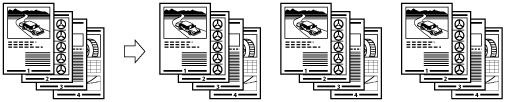
Pulse [Clasificar (por juegos)] → [Aceptar].
Misma página (Agrupar):
Cuando imprima varias copias de un archivo, podrá agrupar juntas cada página.
Ejemplo: Tres impresiones de cada página agrupadas por página.
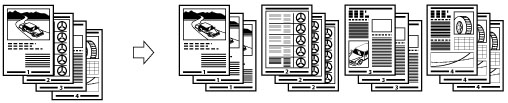
Pulse [Agrupar (por páginas)] → [Aceptar].
Orden de páginas (Grapar):
Cuando imprima varias copias de un archivo, podrá grapar la salida para impresiones separadas.
Si selecciona [Esquina]:
Grapa la salida en un lugar.
Si selecciona [Doble]:
Grapa la salida en dos lugares, en el lado izquierdo o el derecho.
Si selecciona [Grapar cuadernillo]:
Grapa la salida en dos lugares a lo largo de la posición de grapado de cuadernillos.
Pulse [Grapar] → [Siguiente].
Seleccione el tipo de grapado → pulse [Siguiente].
Seleccione la posición de grapado → pulse [Aceptar].
Para cambiar el papel para el documento principal, pulse [Cambiar] para <Selección papel> → seleccione el papel que desee utilizar → pulse [Aceptar].
Si selecciona [Grapar cuadernillo], podrá cambiar la posición de grapado de cuadernillo de acuerdo con el tamaño del papel.
Si desea ajustar la posición de grapado de cuadernillo, pulse [Cambiar pos. grap./pliegue] → seleccione el tamaño de papel. Ajuste la posición de grapado de cuadernillos utilizando [-] o [+] → pulse [Aceptar] → [Aceptar].
Si selecciona [Grapar cuadernillo], podrá establecer [Recortar].
Si desea ajustar la anchura de recorte, pulse [Ajustar anch. recorte] → ajuste la anchura de recorte → pulse [Aceptar].
Si desea ajustar la anchura de recorte, pulse [Ajustar anch. recorte] → ajuste la anchura de recorte → pulse [Aceptar].
|
IMPORTANTE
|
|
Cuando utilice Unidad de Acabado de Cuadernillos Q1 PRO, para el documento principal solamente podrá utilizarse papel de 52 a 256 g/m2.
Cuando utilice Unidad de Acabado de Cuadernillos N1, para el documento principal solamente podrá utilizarse papel de 60 a 220 g/m2.
El modo [Grapar cuadernillo] sólo podrá establecerse con impresión a doble cara.
|
Otros modos compatibles con Acabado
Desplazar
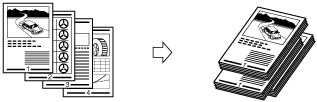
Si establece [Desplazar], podrá especificar el número de juegos de impresión para desplazar. Las impresiones se desplazarán ligeramente en sentido vertical en la bandeja de salida como se muestra a continuación.
Cara arriba/Cara abajo
Para especificar el que las hojas impresas salgan cara arriba o cara abajo, pulse [Cara arriba/Cara abajo] y seleccione entre lo siguiente:
|
[Auto]:
|
Si está imprimiendo un original de una sola página, las hojas impresas saldrán cara arriba. De lo contrario, las hojas impresas saldrán cara abajo.
|
|
[Cara abajo (orden normal)]:
|
Las hojas impresas saldrán siempre cara abajo.
|
|
[Cara arriba (orden inverso)]:
|
Las hojas impresas saldrán siempre cara arriba.
|
Recortar
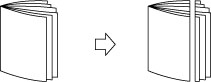
Los bordes de las hojas grapadas en cuadernillo se recortarán.
|
IMPORTANTE
|
|
Sólo puede establecer [Recortar] si selecciona [Grapar cuadernillo].
|
Funciones de acabado disponibles con cada unidad opcional
 : Disponible
-: No disponible
Si la Unidad de Acabado Grapadora Q1 PRO o Unidad de Acabado de Cuadernillos Q1 PRO está instalada:
|
Unidad opcional
|
Clasificar
(por juegos) |
Agrupar
(por páginas) |
Desplazar
|
Grapar
|
Recortar
|
Cara arriba/Cara abajo
|
||
|
Esquina
|
Doble
|
Grapar
cuadernillo |
||||||
|
ninguno
|
|
|
-
|
-
|
-
|
-
|
-
|
|
|
Unidad de Acabado Grapadora Q1 PRO
|
|
|
|
|
|
-
|
-
|
|
|
Unidad de Acabado Grapadora Q1 PRO y Unidad taladradora
|
|
|
|
|
|
-
|
-
|
|
|
Unidad de Acabado Grapadora Q1 PRO, Taladradora Profesional C1 y Unidad Adaptadora para Taladradora Profesional B1
|
|
|
|
|
|
-
|
-
|
|
|
Unidad de Acabado Grapadora Q1 PRO y Unidad Plegadora de Papel H1
|
|
|
|
|
|
-
|
-
|
|
|
Unidad de Acabado de Cuadernillos Q1 PRO
|
|
|
|
|
|
|
-
|
|
|
Unidad de Acabado de Cuadernillos Q1 PRO y Unidad taladradora
|
|
|
|
|
|
|
-
|
|
|
Unidad de Acabado de Cuadernillos Q1 PRO, Taladradora Profesional C1 y Unidad Adaptadora para Taladradora Profesional B1
|
|
|
|
|
|
|
-
|
|
|
Unidad de Acabado de Cuadernillos Q1 PRO y Unidad Plegadora de Papel H1
|
|
|
|
|
|
|
-
|
|
|
Unidad de Acabado de Cuadernillos Q1 PRO y Cizalla de Cuadernillos D1
|
|
|
|
|
|
|
|
|
Si la Unidad de Acabado Grapadora N1 o Unidad de Acabado de Cuadernillos N1 está instalada:
|
Unidad opcional
|
Clasificar
(por juegos) |
Agrupar
(por páginas) |
Desplazar
|
Grapar
|
Recortar
|
Cara arriba/Cara abajo
|
||
|
Esquina
|
Doble
|
Grapar
cuadernillo |
||||||
|
ninguno
|
|
|
-
|
-
|
-
|
-
|
-
|
|
|
Unidad de Acabado Grapadora N1
|
|
|
|
|
|
-
|
-
|
|
|
Unidad de Acabado Grapadora N1 y Taladradora
|
|
|
|
|
|
-
|
-
|
|
|
Unidad de Acabado Grapadora N1 y Unidad Adaptadora para Taladradora Profesional B1
|
|
|
|
|
|
-
|
-
|
|
|
Unidad de Acabado Grapadora N1 / Unidad Plegadora de Papel H1
|
|
|
|
|
|
|
-
|
|
|
Unidad de Acabado de Cuadernillos N1
|
|
|
|
|
|
|
-
|
|
|
Unidad de Acabado de Cuadernillos N1 y Taladradora
|
|
|
|
|
|
|
-
|
|
|
Unidad de Acabado de Cuadernillos N1 y Unidad Adaptadora para Taladradora Profesional B1
|
|
|
|
|
|
|
-
|
|
|
Unidad de Acabado de Cuadernillos N1 / Unidad Plegadora de Papel H1
|
|
|
|
|
|
|
-
|
|
|
Unidad de Acabado de Cuadernillos N1 / Guillotina Interna para Folletos A1
|
|
|
|
|
|
|
|
|
Número máximo de hojas que se pueden grapar
Cuando la Unidad de Acabado Grapadora Q1 PRO o Unidad de Acabado de Cuadernillos Q1 PRO esté instalada
|
Tamaño de papel
|
Esquina
|
Doble
|
Grapar cuadernillo*
|
|
330 x 483 mm
|
-
|
-
|
25 hojas
|
|
305 x 457 mm
|
-
|
-
|
25 hojas
|
|
SRA3
|
-
|
-
|
25 hojas
|
|
A3
|
50 hojas
|
50 hojas
|
25 hojas
|
|
A4R
|
50 hojas
|
50 hojas
|
25 hojas
|
|
A4
|
100 hojas
|
100 hojas
|
-
|
|
A5R
|
-
|
-
|
-
|
|
A5
|
-
|
-
|
-
|
* Sólo puede establecer Grapar cuadernillo si está instalada la Unidad de Acabado de Cuadernillos Q1 PRO.
Cuando la Unidad de Acabado Grapadora N1 o Unidad de Acabado de Cuadernillos N1 esté instalada
|
Tamaño de papel
|
Esquina
|
Doble
|
Grapar cuadernillo*
|
|
305 x 457 mm
|
-
|
-
|
20 hojas
|
|
SRA3
|
-
|
-
|
20 hojas
|
|
A3
|
50 hojas
|
50 hojas
|
20 hojas
|
|
A4R
|
50 hojas
|
50 hojas
|
20 hojas
|
|
A4
|
100 hojas
|
100 hojas
|
-
|
|
A5R
|
-
|
-
|
-
|
|
A5
|
-
|
-
|
-
|
* Sólo puede establecer Grapar cuadernillo si está instalada la Unidad de Acabado de Cuadernillos N1.
|
NOTA
|
|
Para información sobre la orientación del original y del papel al realizar el grapado, consulte "Relación entre la orientación del original y la orientación del papel".
Para información sobre el papel de tamaño personalizado que puede graparse, consulte "Unidad de Acabado Grapadora Q1 PRO/Unidad de Acabado de Cuadernillos Q1 PRO/Unidad Taladradora BT1/Unidad Taladradora BU1".
|
|
IMPORTANTE
|
|
Para información acerca de los modos que no se pueden establecer en combinación con este modo, consulte "Combinaciones de funciones no disponibles".
Si establece Grapar, las impresiones saldrán siempre con la cara impresa hacia abajo.
|
|
NOTA
|
|
Para información sobre los productos opcionales, consulte lo siguiente:
Si no se establece [Acabado], las opciones son las mismas que cuando se establece [Agrupar (por páginas)].
Puede hacer que se muestre la información detallada del papel seleccionado pulsando
 . . |