注册/编辑自定义纸张类型
除本机中已注册的默认纸张类型外,最多还可以再注册200种自定义纸张类型。
[纸张类型管理设置]屏幕显示
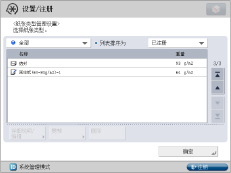
屏幕上显示的图标如下:
 :使用默认设置从[复制]注册的纸张。
 :使用更改的设置从[复制]注册的纸张。
可以从纸张类型选择下拉列表选择要显示的纸张类型。
[全部]:显示所有纸张类型。
[标准类型]:仅显示标准纸张类型。
[自定义类型]:仅显示自定义纸张类型。
|
注释
|
|
仅可以编辑用户注册的纸张类型。
不能更改复印/打印作业当前正在使用的纸张的详细信息。
可以按照“列表排序为”下拉列表中的注册日期([已注册])、名称([名称])或单位重量([单位重量])排序纸张类型列表。
|
1.
按  (设置/注册)。
(设置/注册)。 2.
按[参数选择]→[纸张设置]→[纸张类型管理设置]。
注册自定义纸张类型:
从列表选择与要注册的纸张类型特性高度相似的纸张类型→按[复制]。
输入名称→按[确定]。
|
注释
|
|
注册自定义纸张类型的设置时,请务必更改其名称。不能更改本机中注册的默认纸张类型的设置。
|
更改自定义纸张类型的名称:
从列表中选择要编辑的纸张类型→按[详细说明/编辑]。
按<名称>的[更改]→输入名称→按[确定]。
按[确定]。
更改自定义纸张类型的单位重量:
从列表中选择要编辑的纸张类型→按[详细说明/编辑]。
按<单位重量>的[更改]→按[-]或[+]设置纸张重量→按[确定]。
按[确定]。
|
须知
|
|
如果输入与实际纸张重量不同的值,则可能发生卡纸,并且图像质量可能会降低。
|
更改自定义纸张类型的表面光洁度类型:
从列表中选择要编辑的纸张类型→按[详细说明/编辑]。
按<表面光洁度>的[更改]→选择表面光洁度类型→按[确定]。
按[确定]。
|
须知
|
|
如果选择与实际纸张表面纹理不同的表面光洁度类型,则可能发生卡纸,并且图像质量可能会降低。
|
更改自定义纸张类型的类型:
从列表中选择要编辑的纸张类型→按[详细说明/编辑]。
按<类型>的[更改]→选择纸张类型→按[确定]。
按[确定]。
|
须知
|
|
如果选择与实际纸张类型不同的纸张类型,则可能发生卡纸,并且图像质量可能会降低。
|
更改自定义纸张类型的色彩:
从列表中选择要编辑的纸张类型→按[详细说明/编辑]。
按<色彩>的[更改]→选择纸张色彩→按[确定]。
按[确定]。
|
须知
|
|
如果选择与实际纸张色彩不同的色彩,则可能发生卡纸,并且图像质量可能会降低。
|
调整自定义纸张类型的位移纠正:
从列表中选择要编辑的纸张类型→按[详细说明/编辑]。
按<调整位移纠正>的[更改]。
按[ ]或[
]或[ ]调整纠正宽度→按[确定]。
]或[]调整纠正宽度→按[确定]。按[确定]。
打印测试页以调整自定义纸张类型的图像位置:
从列表中选择要编辑的纸张类型→按[详细说明/编辑]。
按[调整图像位置]旁边的[更改]。
按[输出测试页]。
输入测试页的份数。
选择装有自定义尺寸纸张的供纸器→按[开始打印]。
打印测试页。
|
须知
|
|
可以使用尺寸为139.7 mm×182.0 mm到330.2 mm×487.7 mm的纸张打印测试页。请确保在开始执行此步骤前本机中添加了足够的纸张。
如果使用小于A3的纸张打印测试页,则无法在该纸张上打印整幅图像。但是,因为缺少不必检查的后页边,可以查看对齐标记。
|
调整自定义纸张类型的图像的前页边对齐:
从列表中选择要编辑的纸张类型→按[详细说明/编辑]。
按[调整图像位置]旁边的[更改]。
按[输出测试页]。
选择装有自定义尺寸纸张的供纸器→按[开始打印]。
打印测试页。
检查前页边图像在测试页正面上的位置。
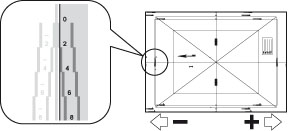
在上例中,对齐标记的中心线位于测试页前页边的外侧(未打印对齐标记的中心线)。按照以下所述步骤调整测试页正面上的图像的前页边。
按[调整前页边对齐]。
按[正面]的[-]或[+]输入要移动图像的像素数值。
输入测试页的值。
按照上述步骤中的示例,为[正面]输入[+4]。
|
[+]:
|
对齐标记的中心线位于测试页的边缘外侧(未打印对齐标记的中心线)时按此按键。图像沿纸张的输送方向按照输入像素的数值向后移动。
|
|
[-]:
|
对齐标记的中心线位于打印测试页的边缘内侧时按此按键。图像沿纸张的输送方向按照输入像素的数值向前移动。
|
翻转测试页→检查测试页反面上的前页边图像。
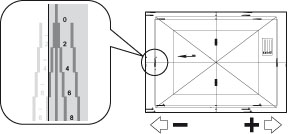
在上例中,对齐标记的中心线位于测试页前页边的内侧。
按[反面]的[-]或[+]输入要移动图像的像素数值。
输入测试页的值。
按照上述步骤中的示例,为[反面]输入[-6]。
|
[+]:
|
对齐标记的中心线位于打印测试页的边缘外侧(未打印对齐标记的中心线)时按此按键。图像沿纸张的输送方向按照输入像素的数值向后移动。
|
|
[-]:
|
对齐标记的中心线位于打印测试页的边缘内侧时按此按键。图像沿纸张的输送方向按照输入像素的数值向前移动。
|
按[确定]。
再次打印测试页,并检查图像位置。
重复上述步骤,直到对齐标记的中心线与纸张的前页边对齐。
按[关闭]→[确定]。
|
须知
|
|
可以使用尺寸为139.7 mm×182.0 mm到330.2 mm×487.7 mm的纸张打印测试页。请确保在开始执行此步骤前本机中添加了足够的纸张。
如果使用小于A3的纸张打印测试页,则无法在该纸张上打印整幅图像。但是,因为缺少不必检查的后页边,可以查看对齐标记。
按[确定]关闭[调整图像位置]屏幕后重新打开该屏幕时,屏幕上的值恢复为[0]。但是,已调整的值仍有效。如果重复执行步骤,从新的测试页中读取对齐标记的值并输入新值。
|
调整自定义纸张类型的图像的左页边对齐:
从列表中选择要编辑的纸张类型→按[详细说明/编辑]。
按[调整图像位置]旁边的[更改]。
按[输出测试页]。
选择装有自定义尺寸纸张的供纸器→按[开始打印]。
打印测试页。
检查左页边图像在测试页正面上的位置。
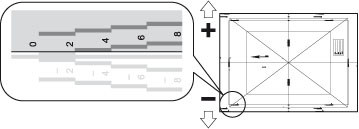
在上例中,对齐标记的中心线位于测试页左页边的外侧(未打印对齐标记的中心线)。按照以下所述步骤调整测试页正面上的图像的左页边。
按[调整左页边对齐]。
按[正面]的[-]或[+]输入要移动图像的像素数值。
输入测试页的值。
按照上述步骤中的示例,为[正面]输入[+4]。
|
[+]:
|
对齐标记的中心线位于打印测试页的边缘外侧(未打印对齐标记的中心线)时按此按键。图像沿纸张的输送方向按照输入像素的数值向右移动。
|
|
[-]:
|
对齐标记的中心线位于打印测试页的边缘内侧时按此按键。图像沿纸张的输送方向按照输入像素的数值向左移动。
|
翻转测试页→检查测试页反面上的左页边图像。
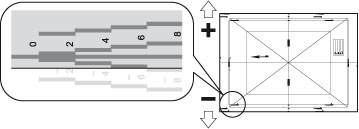
在上例中,对齐标记的中心线位于测试页左页边的内侧。
按<反面>的[-]或[+]输入要移动图像的像素数值。
输入测试页的值。
按照上述步骤中的示例,为[反面]输入[-6]。
|
[+]:
|
对齐标记的中心线位于打印测试页的边缘外侧(未打印对齐标记的中心线)时按此按键。图像沿纸张的输送方向按照输入像素的数值向右移动。
|
|
[-]:
|
对齐标记的中心线位于打印测试页的边缘内侧时按此按键。图像沿纸张的输送方向按照输入像素的数值向左移动。
|
按[确定]。
再次打印测试页,并检查图像位置。
重复上述步骤,直到对齐标记的中心线与纸张的左页边对齐。
按[关闭]→[确定]。
|
须知
|
|
可以使用尺寸为139.7 mm×182.0 mm到330.2 mm×487.7 mm的纸张打印测试页。请确保在开始执行此步骤前本机中添加了足够的纸张。
如果使用小于A3的纸张打印测试页,则无法在该纸张上打印整幅图像。但是,因为缺少不必检查的后页边,可以查看对齐标记。
如果使用与输送方向垂直并且长度为305.1 mm或更大的纸张打印测试页,则A1对齐标记将会打印在纸张左页边内侧12.5 mm的位置。从测试页输送边(前页边),使用直尺在纸张左页边内侧测量12.5 mm,并在该处作标记。在A1对齐标记(纸张左页边内侧12.5 mm处)的右侧作另一标记。在所作的两个标记之间画一条水平直线。将所画的线与A1对齐标记的中心线进行对比。如果这两条线不重合,则两条线之间的距离决定必须调整图像位置的量。
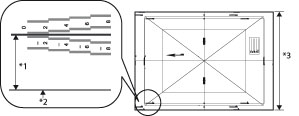 *1 12.5 mm *2 纸张左页边 *3 305.1 mm或更大 在上例中,A1对齐标记的中心线与所画的线是对齐的。因此不必调整图像位置。 按[确定]关闭[调整图像位置]屏幕后重新打开该屏幕时,屏幕上的值恢复为[0]。但是,已调整的值仍有效。如果重复执行步骤,从新的测试页中读取对齐标记的值并输入新值。
|
微调自定义纸张类型的图像缩放倍率:
从列表中选择要编辑的纸张类型→按[详细说明/编辑]。
按[调整图像位置]旁边的[更改]。
按[输出测试页]。
选择装有自定义尺寸纸张的供纸器→按[开始打印]。
打印测试页。检查图像缩放倍率,并根据需要按照下述步骤操作。
设置缩放倍率。
如果输入放大/缩小倍率(%):
1. 按[调整图像位置]上显示的[微调缩放倍率]。
2. 设置所需的放大/缩小倍率(%)→按[确定]。
|
[a]:
|
沿与输送方向平行的方向按照已输入的倍率放大或缩小图像。
|
|
[b]:
|
沿与输送方向垂直的方向按照已输入的倍率放大或缩小图像。
|
根据需要,再次尝试打印输出测试页纸张,然后检查纠正量。
如果输入手动测量的测试页纸张的值:
1. 手动测量测试页纸张上的a和b的长度。
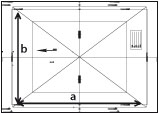
2. 按[调整图像位置]上显示的[微调缩放倍率]。
3. 按[输入测试页值]。
4. 在[正面]和[反面]上输入测试页的长度→按[确定]。
例如,如果测量的[a]的长度为360.4 mm,则输入360.4。长度的差(此情况下为0.4 mm)将自动地缩小,以便图像按照正确尺寸打印。
|
[a]:
|
输入与输送方向平行的边的测量长度。
|
|
[b]:
|
输入与输送方向垂直的边的测量长度。
|
5. 按[确定]。
根据需要,再次尝试打印测试页,然后检查纠正量。
按[关闭]→[确定]。
|
须知
|
|
可以使用尺寸为139.7 mm×182.0 mm到330.2 mm×487.7 mm的纸张打印测试页。请确保在开始执行此步骤前本机中添加了足够的纸张。
如果使用“微调缩放倍率”模式,打印性能可能不是最佳。
|
|
注释
|
|
如果使用小于287 mm×393 mm的纸张打印测试页,由于无法在该纸张上打印整幅图像,将无法测量a和b的长度。在这种情况下,输入放大/缩小比例以调整缩放倍率,而不输入a和b的实际长度。
|
删除自定义纸张类型:
选择要删除的纸张类型→按[删除]。
按[是]。
|
注释
|
|
仅可以删除用户注册的纸张类型。
|
3.
按[确定]。