 (状況確認/中止)を押すと、状況確認/中止画面が表示されます。状況確認/中止画面では、ジョブのプリント優先順位の変更、ジョブの中止、ジョブ状況やジョブ履歴の詳細情報の確認などができます。また、消耗品の詳細情報も簡単に確認できます。
こんなことができます
起動/復帰後、または(状況確認/中止)を押すと、状況確認/中止画面が表示されます。状況確認/中止画面では、ジョブのプリント優先順位の変更、ジョブの中止、ジョブ状況やジョブ履歴の詳細情報の確認などができます。また、消耗品の詳細情報も簡単に確認できます。
(状況確認/中止)を押すと、状況確認/中止画面が表示されます。状況確認/中止画面では、ジョブのプリント優先順位の変更、ジョブの中止、ジョブ状況やジョブ履歴の詳細情報の確認などができます。また、消耗品の詳細情報も簡単に確認できます。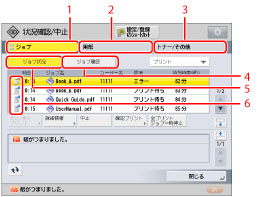
|
1
|
ジョブ
ジョブ画面を表示します。ジョブ画面にはジョブ状況画面とジョブ履歴画面があります。ジョブ画面の詳細については、「ジョブ画面」を参照してください。
|
|
2
|
用紙
用紙画面を表示します。用紙画面では、給紙箇所にセットされている用紙を確認できます。また、各給紙箇所にセットする用紙種類を設定することも可能です。用紙画面の詳細については、「用紙画面」を参照してください。
|
|
3
|
トナー/その他
トナー/その他画面を表示します。トナー/その他画面では、トナー残量や、消耗品の残量および屑量を確認できます。トナー/その他画面の詳細については、「トナー/その他画面」を参照してください。
|
|
4
|
ジョブ履歴
ジョブ履歴画面を表示します。ジョブ履歴画面では、処理済みのジョブを表示します。ジョブ履歴画面の詳細については、「ジョブ履歴画面」を参照してください。
|
|
5
|
|
|
6
|
各種アイコン
ジョブ画面で表示されるアイコンの詳細については、「ジョブ画面アイコン一覧」を参照してください。 |
|
メモ
|
|
[ジョブ]には青色とオレンジ色のランプがついています。本製品がジョブを処理している間は、青色のランプが点滅し、ジョブ待機中は点灯します。オレンジ色のランプはエラーが発生した場合に点滅します。エラーが発生した場合の対処方法については、「エラーメッセージ一覧」を参照してください。
|
ジョブ画面
[ジョブ]を選択したときに表示される画面です。ジョブ画面には、上段にジョブリスト、下段にデバイス状況メッセージリストが表示されます。[ジョブ状況]を押すと、現在処理中または待機中のジョブが表示されます。[ジョブ履歴]を押すと処理済みのジョブが表示されます。
ジョブ状況画面
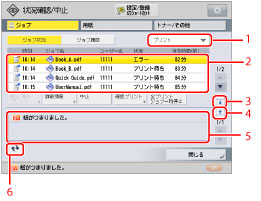
処理中/待機中のジョブを表示します。
|
1
|
ジョブ種類ドロップダウンリスト
ジョブ状況で表示されるジョブ種類を絞り込みます。以下のジョブを選択できます。 プリント
コピー
送信
送信(ファクス)
転送
保存
|
|
2
|
ジョブリスト
ジョブ状況画面では、現在処理中または待機中のすべてのジョブがリスト表示されます。
リスト下部に表示されるボタンを押して、ジョブのプリント優先順位の変更、ジョブの中止、ジョブの 詳細情報の確認などを行うことができます。 リスト下部に表示されるボタンは、ジョブ種類によって異なります。ジョブ状況画面で表示されるボタ ンの詳細については、「ジョブ画面アイコン一覧」を参照してください。 |
|
3
|
拡大ボタン(ジョブリスト)
ジョブリストを拡大します。デバイス状況メッセージリストは表示されません。
|
|
4
|
拡大ボタン(デバイス状況メッセージリスト)
デバイス状況メッセージリストを拡大します。ジョブリストは表示されません。
|
|
5
|
デバイス状況メッセージリスト
エラーメッセージなど、デバイス状況メッセージがリスト表示されます。
|
|
6
|
更新ボタン(デバイス状況メッセージリスト)
デバイス状況メッセージリストを更新します。
|
ジョブ履歴画面
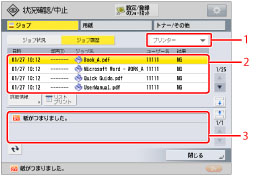
処理済みのジョブを表示します。
|
1
|
ジョブ種類ドロップダウンリスト
ジョブ履歴で表示されるジョブ種類を絞り込みます。以下のジョブを選択できます。 コピー
プリンター
ローカルプリント
受信プリント
レポートプリント
送信
送信(ファクス)
受信
保存
|
|
2
|
ジョブリスト
ジョブ履歴画面では、処理済みのすべてのジョブがリスト表示されます。リスト下部に表示されるボタンを押して、ジョブの詳細情報の確認、ジョブ履歴リストのプリントなどを行うことができます。
リスト下部に表示されるボタンは、ジョブ種類によって異なります。ジョブ履歴画面で表示されるボタンの詳細については、「ジョブ画面アイコン一覧」を参照してください。
|
|
3
|
デバイス状況メッセージリスト
エラーメッセージなど、デバイス状況メッセージがリスト表示されます。 |
|
メモ
|
||||||||||||||||||||||||||||||||||||||||||||||||||||||||||||||||||||||||||||||||||||||||||||||||||||||||||||||||||||||||||||||||||
|
ジョブ履歴には、コピー/プリントは100 件、送信/受信はあわせて100 件のジョブが表示されます。
ジョブ状況画面、ジョブ履歴画面から行える操作は、次の表を参照してください。
ジョブ状況画面
ジョブ履歴画面
|
ジョブ画面アイコン一覧
ジョブ画面で表示される以下のアイコンは、それぞれ次の状況を示しています。
|
アイコン(ジョブ状況)
|
説明
|
 |
実行中
|
 |
待機中
|
 |
割り込み/優先プリント
|
 |
エラー
|
 |
中止中
|
 |
一時停止中/用紙なし中断中
|
 |
セキュア文書
|
 |
暗号化セキュア文書*1
|
 |
送信終了
|
*1: オプション装着時に表示されるアイコンです。オプションの詳細については、「各機能に必要なオプション」を参照してください。
|
アイコン(ジョブの種類)
|
説明
|
 |
コピージョブ*1
|
 |
プリンタージョブ
|
 |
送信/ファクスジョブ*1
|
 |
ボックスジョブ
|
 |
メモリーメディアジョブ
|
 |
レポートジョブ
|
*1: オプション装着時に表示されるアイコンです。オプションの詳細については、「各機能に必要なオプション」を参照してください。
用紙画面
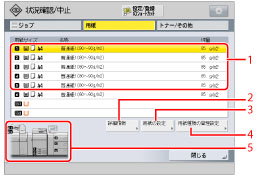
[用紙]を選択したときに表示される画面です。
|
1
|
用紙情報
各給紙箇所にセットされている用紙情報や残量がリスト表示されます。
|
|
2
|
詳細情報
選択した給紙箇所にセットされている用紙の詳細情報を確認できます。
|
|
3
|
用紙の設定
各給紙箇所にセットする用紙種類を設定できます。
|
|
4
|
用紙種類の管理設定
本製品に登録済みの用紙種類以外に、お使いになりたい用紙種類を登録できます。
|
|
5
|
デバイス情報表示
すべての給紙箇所がイラスト表示されます。給紙箇所には固定番号がふられています。
給紙動作中の給紙箇所は黄色く表示されます。
|
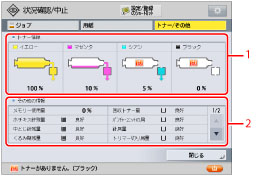
トナー/その他画面
[トナー/その他]を選択したときに表示される画面です。
トナー/その他画面には、上段にトナー残量情報、下段にその他の情報が表示されます。
|
1
|
トナー情報
各色のトナー残量がひとめで確認できます。
|
|
2
|
その他の情報
トナー残量以外の消耗品情報を確認できます。消耗品情報は残量および屑量の両方の状態がわかります。また、メモリーの使用量や保存データのバックアップ状況も確認できます。
|
|
重要
|
|
[管理設定](設定/登録)の[ジョブ履歴の表示]を「OFF」に設定している場合、各画面の[ジョブ履歴]は表示/選択できません。
|
|
メモ
|
|
[環境設定](設定/登録)の[デフォルト画面の変更(状況確認/中止)]で、
(状況確認/中止)を押して最初に表示する画面を設定できます。(→状況確認/中止のデフォルト画面を変更する)部門別ID管理やSSO-Hなどのログインサービスを設定している場合、[認証前のジョブ状況の表示]を「OFF」にすることで、ログイン前に
(状況確認/中止)を押してもデバイス状況画面しか表示されないようにすることができます。(→操作パネルの表示設定)ジョブの確認/変更は、リモートUIでも行うことができます。(→本体のジョブを管理する)
|