Automatische Gradationsjustage
Sie können das System neu kalibrieren, wenn Sie Farbfehler auf Kopien oder Drucken sehen, z. B. wenn Kopien oder Drucke in Gradation, Dichte oder Farbe vom Original abweichen.
Die folgenden beiden Typen von automatischer Gradationsjustage können vorgenommen werden:
Volljustage
Dies ist eine präzise Neukalibrierung, die für Einstellungen von Gradation, Dichte und Farbe des Systems vorgenommen wird. Für diesen Vorgang müssen Testseiten ausgegeben werden, die mit dem Duplex Scanner + Originaleinzug D-ADF H1 oder dem Auto Gradation Sensor A1 gescannt werden. Nach Abschluss des Vorgangs korrigiert das System automatisch eventuelle Fehler.
Schnelljustage
Dies ist eine schnelle und einfache Justage, die für Gradation, Dichte und Farbregelung des Systems vorgenommen wird. Neukalibrierungen werden intern ohne Ausgabe von Testseiten vorgenommen.
|
WICHTIG
|
|
Stellen Sie sicher, dass diese Funktion in der stabilen Raumumgebung (d.h. Temperatur und Luftfeuchtigkeit) ausgeführt wird. Die Farbe kann durch schnellen Wechsel in der Raumumgebung instabil werden, insbesondere bald nach dem Einschalten einer Klimaanlage im Sommer oder Winter.
Es wird empfohlen, [Volljustage] zu wählen, wenn eine automatische Gradationsjustage durchgeführt werden soll. Wählen Sie [Schnell justieren], wenn Sie eine rasche, weniger komplette Justage zwischen umfassenden Neukalibrierungen vornehmen möchten.
Das System reguliert Toner und Druckgeschwindigkeit je nach Papiertyp. Wenn wirksame Justagen vorgenommen werden sollen, wählen Sie den richtigen Papiertyp.
Achten Sie darauf, die Testseiten sauber aufzulegen. Eine präzise Neukalibrierung der Einstellungen von Gradation, Dichte und Farbe des Systems ist nur möglich, wenn die Testseiten richtig gescannt werden.
|
|
HINWEIS
|
|
Testseiten werden in den Kopien- oder Druckzählern nicht berücksichtigt.
|
Volljustage
Sie können die folgenden beiden Typen von Verfahren für automatische Gradationsjustage (Volljustage) auswählen:
Verwenden Sie den Duplex Scanner + Originaleinzug D-ADF H1
Bei diesem Verfahren müssen Sie die gedruckten Testseiten 3 Mal scannen. Sie müssen die Testseiten zum Scannen auf das Vorlagenglas auflegen, aber die zur Justage erforderliche Zeit ist im Vergleich zum Auto Gradation Sensor A1 kürzer. Die Anzahl der für das Justieren erforderlichen Blätter beträgt 3 bis 11.
Verwenden Sie den Auto Gradation Sensor A1
Bei diesem Verfahren führt das System automatisch die Justage aus, indem die Testseiten zehn Mal ausgedruckt werden. Sie brauchen die Testseiten zum Scannen nicht aufzulegen, aber die zur Justage erforderliche Zeit ist im Vergleich zum Duplex Scanner + Originaleinzug D-ADF H1 länger. Die Anzahl der für das Justieren erforderlichen Blätter beträgt 10 bis 42.
|
WICHTIG
|
|||||||||
|
Volljustage kann nur ausgeführt werden, wenn der optionale Duplex Scanner + Originaleinzug D-ADF H1 oder Auto Gradation Sensor A1 angebracht ist.
Wenn sowohl der Duplex Scanner + Originaleinzug D-ADF H1 als auch der Auto Gradation Sensor A1 angebracht ist, wählen Sie vorher das Verfahren zur automatischen Gradation, das Sie in [Methode wählen] verwenden. Wählen Sie [Scanner verwenden] zur Verwendung des Duplex Scanner + Originaleinzug D-ADF H1 oder [Scanner nicht verwenden] zur Verwendung des Auto Gradation Sensor A1. Zum Ausführen dieses Verfahrens müssen Sie sich als Administrator am System einloggen. (Vgl. Abschnitt "Einloggen in das System als Administrator".)
Bestätigen Sie, dass das folgende Format und der folgende Papiertyp in der Zufuhr eingesetzt ist, bevor Sie dieses Verfahren beginnen.
* Der Name des Papiers kann ohne vorherige Ankündigung geändert werden. Für weitere Informationen wenden Sie sich an Ihren lokalen Canon-Servicepartner.
|
|||||||||
|
HINWEIS
|
|||||||||||||||||||||||||||||||||||||||||||||||||||||||||||||||||||||||||||
|
Zur Verbesserung der Präzision der Volljustage berühren Sie die Taste [Blattanzahl für Ausgabe Testseite] und steigern Sie die Blattanzahl für Ausgabe Testseite. Die folgende Tabelle zeigt die Beziehung zwischen dem Einstellwert und der tatsächlichen Blattanzahl für Ausgabe Testseite. Zum Ausführen dieses Verfahrens müssen Sie sich als Administrator am System einloggen. (Vgl. Abschnitt "Einloggen in das System als Administrator".)
Einstellwert Blattanzahl für Ausgabe Testseite bei Verwendung des Duplex Scanner + Originaleinzug D-ADF H1.
Einstellwert Blattanzahl für Ausgabe Testseite bei Verwendung des Auto Gradation Sensor A1.
|
|||||||||||||||||||||||||||||||||||||||||||||||||||||||||||||||||||||||||||

1.
Betätigen Sie die Taste  .
.
. 2.
Berühren Sie nacheinander die Tasten [Justage/Wartung] → [Bildqualität justieren] → [Gradation automatisch justieren].
3.
Berühren Sie die Taste [Volljustage].
4.
Wählen Sie die Papierzufuhr, in der Sie Papier des für die Testseite zu verwendenden Typs eingelegt haben → Berühren Sie die Taste [OK].
|
HINWEIS
|
|
Die folgenden Verfahren sind erforderlich, wenn Sie Duplex Scanner + Originaleinzug D-ADF H1 als Verfahren für automatische Gradationsjustage auswählen. Bei Verwendung des Auto Gradation Sensor A1 brauchen Sie nicht Testseiten zu scannen, und wenn Sie [Druckstart] drücken, druckt das System automatisch Testseiten aus und führt eine Volljustage aus.
|
5.
Berühren Sie die Taste [Druckstart].
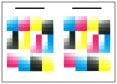
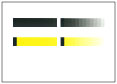
Die erste Testseite wird ausgegeben.

6.
Legen Sie die erste Testseite auf das Vorlagenglas → Berühren Sie die Taste [Scanstart].
Legen Sie die erste Testseite mit der bedruckten Seite nach unten auf das Vorlagenglas und achten Sie darauf, dass der schwarze Balken an der linken Kante des Vorlagenglases anliegt.
7.
Nehmen Sie die erste Testseite vom Vorlagenglas → Berühren Sie die Taste [Druckstart].
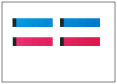
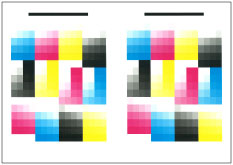
Die zweite Testseite wird ausgegeben.
8.
Legen Sie die zweite Testseite auf das Vorlagenglas → Berühren Sie die Taste [Scanstart].
Legen Sie die zweite Testseite mit der bedruckten Seite nach unten auf das Vorlagenglas und achten Sie darauf, dass der schwarze Balken an der oberen hinteren Kante des Vorlagenglases anliegt.
|
HINWEIS
|
|
Die letzte Ausgabe platzieren, wenn mehrere zweite Testseiten ausgegeben werden. Um eine genauere präzise Volljustage auszuführen, können Sie die Anzahl Blätter für Testseiten in [Blattanzahl für Ausgabe Testseite] steigern. In diesem Fall werden mehrere zweite Testseiten ausgegeben.
|
9.
Nehmen Sie die zweite Testseite vom Vorlagenglas → Berühren Sie die Taste [Druckstart].
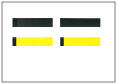
Die dritte Testseite wird ausgegeben.
10.
Legen Sie die dritte Testseite auf das Vorlagenglas → Berühren Sie die Taste [Scanstart].
Legen Sie die dritte Testseite mit der bedruckten Seite nach unten auf das Vorlagenglas und achten Sie darauf, dass der schwarze Balken an der oberen hinteren Kante des Vorlagenglases anliegt.
|
HINWEIS
|
|
Die letzte Ausgabe platzieren, wenn mehrere dritte Testseiten ausgegeben werden. Um eine genauere präzise Volljustage auszuführen, können Sie die Anzahl Blätter für Testseiten in [Blattanzahl für Ausgabe Testseite] steigern. In diesem Fall werden mehrere dritte Testseiten ausgegeben.
|
11.
Nehmen Sie die dritte Testseite vom Vorlagenglas.
Schnelljustage
1.
Betätigen Sie die Taste .
. 2.
Berühren Sie nacheinander die Tasten [Justage/Wartung] → [Bildqualität justieren] → [Gradation automatisch justieren].
3.
Berühren Sie nacheinander die Tasten [Schnell justieren] → [Start].
Speichern von Papier für Kalibrierung
Wenn Sie automatische Gradationsjustage für einen anwenderdefinierten Papiertyp ausführen, muss ein anwenderdefinierter Papiertyp im voraus als Papier für Kalibrierung eingestellt werden.
Verwenden Sie den Duplex Scanner + Originaleinzug D-ADF H1
Bei diesem Verfahren müssen Sie die gedruckten Testseiten 2 Mal scannen, 1 Mal für Basispapier und 1 Mal für anwenderdefinierten Papiertyp. Sie müssen die Testseiten zum Scannen auf das Vorlagenglas auflegen, aber die zur Justage erforderliche Zeit ist im Vergleich zum Auto Gradation Sensor A1 kürzer. Die Anzahl der für das Speichern erforderlichen Blätter beträgt 2 Blatt.
Verwenden Sie den Auto Gradation Sensor A1
Bei diesem Verfahren führt das System automatisch die Speicherung aus, indem die Testseiten ausgedruckt werden. Sie brauchen die Testseiten nicht zu scannen, aber die zur Speicherung erforderliche Zeit ist im Vergleich zum Duplex Scanner + Originaleinzug D-ADF H1 länger. Die Anzahl der für das Justieren erforderlichen Blätter beträgt 4. Zwei Basispapier- und zwei anwenderangepasste Papiertypen werden zur Kalibrierung für Testseiten ausgegeben.
|
WICHTIG
|
|||||||||
|
Stellen Sie sicher, dass das Speichern von Papier für Justage in der stabilen Raumumgebung (d.h. Temperatur und Luftfeuchtigkeit) ausgeführt wird.
Wenn schnelle Änderungen in der Raumumgebung nach dem Speichern des Papiers für Justage auftreten, ist eine präzise Neukalibrierung von Gradation, Dichte und Farbeinstellungen des Systems nicht für bereits zur Justage gespeichertes Papier möglich. Speichern Sie in diesem Fall das Papier zur Justage erneut.
Speichern Sie nur Papier, dessen Endverarbeitung und Weißgrad dem Canon Océ Top Colour Paper (100 g/m2) entspricht, als Papier zur Justage. Genaue Neukalibrierung, die für Gradation, Dichte und Farbregelung des Systems vorgenommen wird, geschieht möglicherweise nicht, wenn Sie anderes Papier speichern und verwenden, als solches, das der Bedingung als Papier zur Justage entspricht.
Zum Ausführen des in diesem Abschnitt beschriebenen Verfahrens müssen Sie sich beim System als Administrator anmelden. (Vgl. Abschnitt "Einloggen in das System als Administrator".)
Wenn sowohl der Duplex Scanner + Originaleinzug D-ADF H1 als auch der Auto Gradation Sensor A1 angebracht ist, wählen Sie vorher das Verfahren zur automatischen Gradation, das Sie in [Methode wählen] verwenden. Wählen Sie [Scanner verwenden] zur Verwendung des Duplex Scanner + Originaleinzug D-ADF H1 oder [Scanner nicht verwenden] zur Verwendung des Auto Gradation Sensor A1.
Bestätigen Sie, dass sowohl das Papier zur Verwendung als Basis und der anwenderdefinierte Papiertyp zum Speichern zur Justierung, wie in der folgenden Tabelle beschrieben, in der Zufuhr eingesetzt ist, bevor Sie dieses Verfahren beginnen.
* Der Name des Papiers kann ohne vorherige Ankündigung geändert werden. Für weitere Informationen wenden Sie sich an Ihren lokalen Canon-Servicepartner.
|
|||||||||
|
HINWEIS
|
|
Während Sie den anwenderdefinierten Papiertyp als Papier zur Justage speichern, sind die Einstellungen Papiertyp geschützt, und Sie können die Detailinformationen für den anwenderdefinierten Typ nicht ändern oder den anwenderdefinierten Papiertyp in [Einstellungen Verwaltung Papiertyp] in [Präferenzen] (Einstellungen/Speicherung) löschen.
|
1.
Betätigen Sie die Taste .
. 2.
Berühren Sie nacheinander die Tasten [Justage/Wartung] → [Bildqualität justieren] → [Gradation automatisch justieren].
3.
Berühren Sie die Taste [Papier für Justage speichern].
4.
Wählen Sie den Empfänger zum Speichern neuen Papiers zur Justierung → Berühren Sie die Taste [Weiter].
|
HINWEIS
|
|
Sie können bis zu drei Papiertypen zur Justage speichern und überschreiben. Beim Überschreiben können Sie nicht die vorher gespeicherten Papiereinstellungen wieder herstellen.
|
5.
Wählen Sie den Papiertyp zur Verwendung als Basis aus → Berühren Sie die Taste [Weiter].
6.
Wählen Sie die Papierzufuhr, die den als Basis zu verwendenden Papiertyp enthält → Berühren Sie die Taste [Weiter].
|
WICHTIG
|
|
Das System reguliert Toner und Druckgeschwindigkeit je nach Papiertyp. Wenn wirksame Justagen vorgenommen werden sollen, wählen Sie den richtigen Papiertyp.
|
7.
Berühren Sie die Taste [Druckstart].
Die erste Testseite wird ausgegeben.
|
HINWEIS
|
|
Wenn Sie dem Auto Gradation Sensor A1 verwenden, sind Schritte 8 bis 9 nicht erforderlich. Lesen Sie bei Schritt 10 weiter.
|
8.
Legen Sie die erste Testseite auf das Vorlagenglas → Berühren Sie die Taste [Scanstart].
Legen Sie die erste Testseite mit der bedruckten Seite nach unten auf das Vorlagenglas und achten Sie darauf, dass der schwarze Balken an der oberen hinteren Kante des Vorlagenglases anliegt.
9.
Nehmen Sie die erste Testseite vom Vorlagenglas.
10.
Wählen Sie die Papierzufuhr, die den zu justierenden anwenderdefinierten Papiertyp enthält → Berühren Sie die Taste [Weiter].
|
WICHTIG
|
|
Das System reguliert Toner und Druckgeschwindigkeit je nach Papiertyp. Wenn wirksame Justagen vorgenommen werden sollen, wählen Sie den richtigen Papiertyp.
|
11.
Berühren Sie die Taste [Druckstart].
Die zweite Testseite wird ausgegeben.
|
HINWEIS
|
|
Wenn Sie dem Auto Gradation Sensor A1 verwenden, sind die folgenden Schritte nicht erforderlich.
|
12.
Legen Sie die zweite Testseite auf das Vorlagenglas → Berühren Sie die Taste [Scanstart].
Legen Sie die zweite Testseite mit der bedruckten Seite nach unten auf das Vorlagenglas und achten Sie darauf, dass der schwarze Balken an der oberen hinteren Kante des Vorlagenglases anliegt.
13.
Nehmen Sie die zweite Testseite vom Vorlagenglas.
Wählen von Papier für Kalibrierung
Sie können den Typ des Papiers für Kalibrierung wählen.
|
WICHTIG
|
|
Zum Ausführen des in diesem Abschnitt beschriebenen Verfahrens müssen Sie sich beim System als Administrator anmelden. (Vgl. Abschnitt "Einloggen in das System als Administrator".)
|
1.
Betätigen Sie die Taste .
. 2.
Berühren Sie nacheinander die Tasten [Justage/Wartung] → [Bildqualität justieren] → [Gradation automatisch justieren].
3.
Berühren Sie die Taste [Papier für die Justage wählen] → Wählen Sie den Papiertyp für die Justage → Berühren Sie die Taste [OK].
|
WICHTIG
|
|
Das System reguliert Toner und Druckgeschwindigkeit je nach Papiertyp. Wenn wirksame Justagen vorgenommen werden sollen, wählen Sie den richtigen Papiertyp.
Zum Ausführen der automatischen Gradationsjustage für bestimmte anwenderdefinierte Papiertypen wählen Sie den im voraus gespeicherten anwenderdefinierten Papiertyp für das justierende Papier.
|
Ändern des Justagelevels
Sie können den Justagelevel für die automatische Gradationsjustage ändern.
|
WICHTIG
|
|
Zum Ausführen des in diesem Abschnitt beschriebenen Verfahrens müssen Sie sich beim System als Administrator anmelden. (Vgl. Abschnitt "Einloggen in das System als Administrator".)
|
|
HINWEIS
|
|
Wenn Sie [Nach Papiertypgruppe] für [Justagelevel] einstellen, können Sie den Papiertyp wählen und effektive Justierungen entsprechend dem Papiertyp vornehmen, den Sie von [Dünn 1/Normal/Schwer 1-4], [Schwer 5] oder [Schwer 6] gewählt haben.
|
1.
Betätigen Sie die Taste .
. 2.
Berühren Sie nacheinander die Tasten [Justage/Wartung] → [Bildqualität justieren] → [Gradation automatisch justieren].
3.
Berühren Sie die Taste [Justagelevel] → Wählen Sie den Justagelevel → Berühren Sie die Taste [OK].
|
WICHTIG
|
|
Stellen Sie nach dem Ändern der Einstellungen sicher, die automatische Gradationsjustage zuerst und danach die Farbabstimmung-Justage auszuführen, da die Farbabstimmung instabil werden kann.
|
Initialisieren der Standardwerte für Kalibrierung
Wenn Sie automatische Gradationsjustage ausführen aber die Gradation, Dichte oder Farbe nicht korrekt justieren können, oder wenn eine gescannte Fehlermeldung für die Testseite erscheint, aktivieren Sie [Initialisieren wenn Volljustage verw. wird] und führen dann [Volljustage] aus.
1.
Betätigen Sie die Taste .
. 2.
Berühren Sie nacheinander die Tasten [Justage/Wartung] → [Bildqualität justieren] → [Gradation automatisch justieren].
3.
Berühren Sie nacheinander die Tasten [Initialisieren wenn Volljustage verw. wird] → [Ein] → [OK].
4.
Führen Sie Volljustage aus, indem Sie Schritte 3 bis 11 in "Volljustage". ausführen