Encuadernación perfecta
Este modo le permite imprimir originales de una o doble cara de forma que las copias se peguen juntas para formar un cuadernillo.
Para la información acerca de los productos opcionales necesarios para utilizar esta función, consulte "Productos opcionales necesarios para cada función".
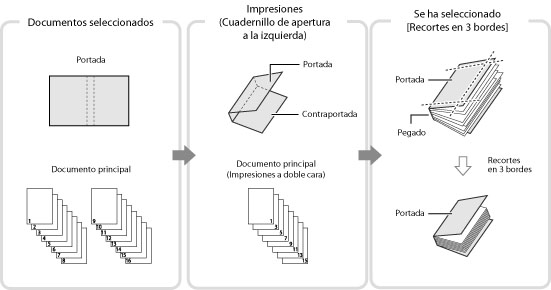
|
IMPORTANTE
|
|
Este modo no puede utilizarse con trabajos sin ticket de trabajo.
Este modo está disponible para el trabajo con un ticket de trabajo cuyo modo de encuadernación ya está establecido.
El modo Encuadernación perfecta solamente se puede establecer si la Encuadernadora Perfect Binder-D1 está instalada.
Cerciórese de ajustar correctamente el tipo de papel. Si no ajustase correctamente el tipo de papel, especialmente cuando utilice tipos especiales de papel, como papel grueso, la calidad de la imagen se vería adversamente afectada. Además, la unidad de fijación podría ensuciarse, o podrían producirse atascos de papel, y sería necesario el servicio de reparación.
Antes de realizar la encuadernación perfecta, se recomienda comprobar el estado de rizado utilizando un tipo de papel. Es necesario imprimir el documento principal y una portada en la unidad de acabado o apilador, y comprobar que el rizado se encuentre dentro del valor especificado a continuación.
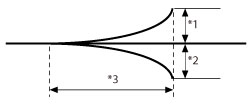 *1 Altura de rizado: Menos de +10 mm
*2 Altura de rizado: Menos de -10 mm
*3 Altura de rizado: Más de 50 mm
Si utiliza un tipo de papel que se riza fácilmente sobrepasando el valor especificado para encuadernación perfecta, pueden producirse los problemas siguientes:
El tamaño de acabado de salida es diferente al especificado.
Se producen atascos de papel.
Se producen errores.
|
|
NOTA
|
||||
|
En la pantalla Retener trabajos, solamente podrá confirmar y ajustar las opciones mostradas en la tabla siguiente. Para cambiar opciones globales, almacene el archivo en un buzón y vuelva a especificar las opciones.
|
1.
Pulse  → [Retener].
→ [Retener].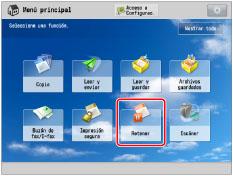
2.
Seleccione el trabajo que desee → pulse [Detalles/Editar] → [Editar/confi. tique trabajo].
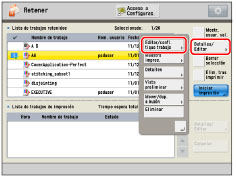
3.
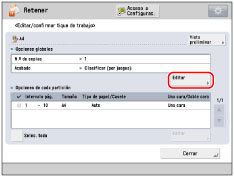
Pulse [Editar] bajo <Opciones globales>.
4.
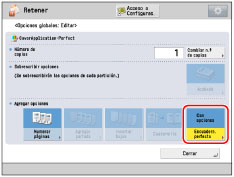
Pulse [Encuadern. perfecta].
5.
Confirme el tamaño de papel y el tamaño de acabado para la página de portada y el documento principal.

|
IMPORTANTE
|
|
Si pulsa [Cancelar opciones], las opciones ya especificadas para el trabajo se cancelarán, y no podrá cambiar las opciones en la pantalla Retener trabajos.
|
6.
Confirme las opciones de impresión de la encuadernación perfecta.

Agregar hojas de guarda:
Pulse [Agregar guarda].
Confirme las opciones de impresión en [Portada] y [Contraportada] → pulse [Aceptar].
Insertar hojas:
Pulse [Insertar hojas].
Confirme el tipo de inserciones de hojas.
Pulse [Aceptar].
Confirmar el formato de acabado:
Pulse [Tipo de apertura] → confirme el formato de acabado → pulse [Aceptar].
|
[Apertura a izquierda]:
|
Se creará un cuadernillo que se abre hacia la izquierda.
|
|
[Apertura a derecha]:
|
Se creará un cuadernillo que se abre hacia la derecha.
|
7.
Pulse [Ajustar] → seleccione el elemento que desee ajustar.
Si no desea especificar las opciones detalladas, vaya al paso 8.
Ajustar la ubicación de la imagen del documento principal:
Pulse [Posic. imag. contenido].
Pulse [-] o [+] para desplazar verticalmente la imagen para el documento principal → [Aceptar ].
|
NOTA
|
||||
|
Si introduce un valor distinto de 0, puede cambiar entre cantidad de ajuste positivo y negativo pulsando [±].
|
Pulse [Cerrar].
Ajustar el ángulo de recorte:
Pulse [Ángulo de recorte].
Pulse [-] o [+] para ajustar el ángulo de recorte → [Aceptar].
|
NOTA
|
||||
|
Si introduce un valor distinto de 0, puede cambiar entre cantidad de ajuste positivo y negativo pulsando [±].
|
Pulse [Cerrar].
Ajustar la ubicación de la imagen de la página de portada:
Pulse [Colocación de imag. portada].
Pulse [-] o [+] para desplazar la imagen en la página de portada → [Aceptar].
|
NOTA
|
||||
|
Si introduce un valor distinto de 0, puede cambiar entre cantidad de ajuste positivo y negativo pulsando [±].
|
Pulse [Cerrar].
Ajustar la ubicación de recorte:
Pulse [Posición de recorte].
Pulse [-] o [+] para desplazar la ubicación de recorte → [Aceptar].
|
NOTA
|
||||
|
Si introduce un valor distinto de 0, puede cambiar entre cantidad de ajuste positivo y negativo pulsando [±].
Si la cantidad de recorte está entre 6,0 mm y 50,0 mm, podrá aplicarse cada ajuste.
|
Pulse [Cerrar].
Ajustar ligeramente el tamaño de acabado:
Pulse [Ajuste fino tam. acabado].
Pulse [-] o [+] para recudir la diferencia entre el tamaño de acabado y la ubicación de recorte que realiza el equipo → [Aceptar].
|
NOTA
|
||||
|
Si introduce un valor distinto de 0, puede cambiar entre cantidad de ajuste positivo y negativo pulsando [±].
|
Pulse [Cerrar].
8.
Pulse [Siguiente].
9.
Confirme las opciones de las caras del documento en las que quiera imprimir → pulse [Siguiente].
Si no desea imprimir en la portada ni la contraportada, pulse [Aceptar] → vaya al paso 11.
10.
Pulse [-] o [+] para ajustar la anchura del lomo → [Aceptar].
11.
Pulse [Cerrar].