Unidad Plegadora de Papel F1
Si la Unidad Plegadora de Papel F1 está instalada en la Unidad de Acabado AM1/U. Acabado Cuadernillos AM2, el papel podrá plegarse en 5 formas diferentes (Pliegue Z, Pliegue central, Pliegue C, Pliegue Z acordeón, Pliegue doble paralelo).
Unidades y sus funciones
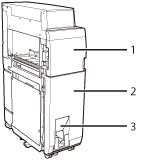
|
1.
|
Tapa frontal
Abra esta tapa para extraer papel atascado. (Consulte "Unidad Plegadora de Papel F1 (Opcional)".)
|
|
2.
|
Unidad plegadora
Abra esta tapa para extraer papel atascado. (Consulte "Unidad Plegadora de Papel F1 (Opcional)".)
|
|
3.
|
Ranura de salida
El papel plegado se deposita en esta bandeja.
|
Modos de plegado
Modo Pliegue Z
La Unidad Plegadora de Papel F1 pliega papel A3 o A4R en tamaño A4 o A5, respectivamente. Cuando se realicen varias copias de originales de tamaño diferente, el modo Pliegue Z le permitirá manejar fácilmente papel con la misma longitud de borde de cabecera pero de anchura diferente.
El papel plegado con Pliegue Z se deposita en la bandeja especificada para la Unidad de Acabado AM1/U. Acabado Cuadernillos AM2.
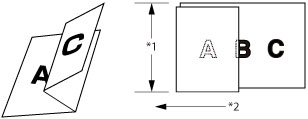
*1 Longitud del borde de cabecera
*2 Dirección de alimentación
|
IMPORTANTE
|
|||||||||
|
Si se realiza el Pliegue Z de A4R, tenga en cuenta que la opción de orientación automática difiere dependiendo de la orientación del original.
*1 Si la orientación automática está establecida a 'Off', puede cortarse parte de la imagen.
*2 Si la orientación automática está establecida a 'On', se seleccionará automáticamente A4R. Sin embargo, si se ha establecido Fusionar bloques de trabajo, no se seleccionará automáticamente A4R.
Si se cargan juntos papel A3 y papel A4, sólo se realizará el Pliegue Z del papel A3. Aunque establezca el original en orientación A4 y establece la opción de orientación automática a 'On', el papel A4R no se seleccionará si ha establecido [Originales de dist. tamaño].
|
|
NOTA
|
|
Las áreas de Pliegue Z con como se muestran en la siguiente ilustración.
Cristal de copia 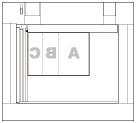 Alimentador 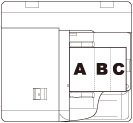 Si el papel en el que se haya realizado el Pliegue Z se incluye en la salida, las hojas pueden no alinearse cuando salgan.
|
Modo Pliegue central
Cada hoja de papel A4R se pliega a la mitad.
El papel plegado con Pliegue central se deposita en la bandeja especificada para la Unidad de Acabado AM1/U. Acabado Cuadernillos AM2.
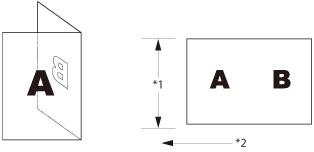
*1 Longitud del borde de cabecera
*2 Dirección de alimentación
|
NOTA
|
|
Las áreas de Pliegue central son como se muestran en la siguiente ilustración.
Cristal de copia
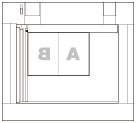 Alimentador
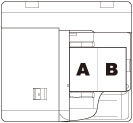 |
Modo Pliegue C
En las impresiones A4R se realiza el Pliegue C para que adquieran un tamaño más conveniente para insertarlas en sobres.
El papel plegado con Pliegue C se deposita en la ranura de salida de la Unidad Plegadora de Papel F1.
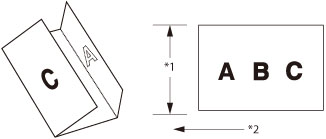
*1 Longitud del borde de cabecera
*2 Dirección de alimentación
|
NOTA
|
|
Las áreas de Pliegue C son como se muestran en la siguiente ilustración.
Cristal de copia
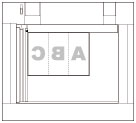 Alimentador
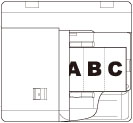 |
Modo Pliegue Z acordeón
Cada hoja de papel A4R se pliega con un Pliegue Z acordeón.
El papel plegado con Pliegue Z acordeón se deposita en la ranura de salida de la Unidad Plegadora de Papel F1.
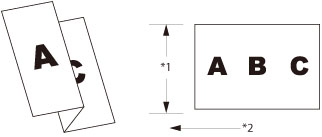
*1 Longitud del borde de cabecera
*2 Dirección de alimentación
|
NOTA
|
|
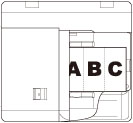
Las áreas de Pliegue Z acordeón con como se muestran en la siguiente ilustración.
Cristal de copia
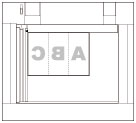 Alimentador
 |
Modo Pliegue doble paralelo
Cada hoja de papel A4R se pliega con un Pliegue doble paralelo.
El papel plegado con Pliegue doble paralelo se deposita en la ranura de salida de la Unidad Plegadora de Papel F1.
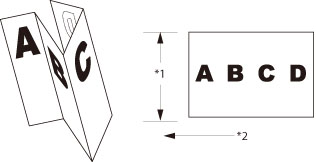
*1 Longitud del borde de cabecera
*2 Dirección de alimentación
|
NOTA
|
|
Las áreas de Pliegue doble paralelo son como se muestran en la siguiente ilustración.
Cristal de copia
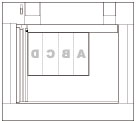 Alimentador
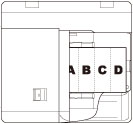 |
El papel se deposita en la ranura de salida, dependiendo de los modos de plegado.
Modo Pliegue Z/Modo Pliegue central: Unidad de Acabado AM1/U. Acabado Cuadernillos AM2
Modo Pliegue C/Modo Pliegue Z acordeón/Modo pliegue doble paralelo: Unidad Plegadora de Papel F1
Modo Grapar con modo Pliegue Z
Cuando la Unidad Plegadora de Papel F1 está instalada, los tamaños de papel, el número máximo de hojas, y el gramaje del papel que pueden utilizarse para pliegue en Z y grapado son los siguientes:
A3: 10 hojas (60 g/m2 a 105 g/m2)
Cuando la Unidad Plegadora de Papel F1 está instalada y se utiliza papel de distinto tamaño, el número máximo de hojas que pueden plegarse en Z y graparse se calcula con la fórmula siguiente.
X + 2Y + 10Z ≤ 100
X = número de papel A4 que no se pliega en Z
X = número de papel A3 que no se pliega en Z
X = número de papel plegado en Z
Ejemplo:
50 hojas de papel A4 + 5 hojas de papel A3 (un papel A3 se pliega en Z)
50 + (2 x 4) + (10 x 1)
= 50 + 8 + 10
= 68
50 + (2 x 4) + (10 x 1)
= 50 + 8 + 10
= 68
→68 ≤100
En este caso, el papel puede graparse.
50 hojas de papel A4 + 7 hojas de papel A3 (todo el papel A3 se pliega en Z)
50 + (2 x 0) + (10 x 7)
= 50 + 0 + 70
= 120
50 + (2 x 0) + (10 x 7)
= 50 + 0 + 70
= 120
→120 ≥ 100
En este caso, el papel de salida no se grapa.