Print Quality
Density
|
[Cyan]
|
-8 a +8; 0*
|
|
[Magenta]
|
-8 a +8; 0*
|
|
[Yellow]
|
-8 a +8; 0*
|
|
[Black]
|
-8 a +8; 0*
|
Este modo no está disponible si la opción [Toner Save] está establecida en [On].
Esta opción ajusta la densidad de impresión de los colores respectivos.
Si pulsa [Oscura], la imagen de impresión se vuelve más oscura; con [Clara], la imagen se hace más clara. Esta opción posee 17 niveles que se pueden ajustar, con el nivel '0' (nivel medio) como opción prefijada.
Densidad (Ajuste fino)
|
[Cyan]
|
[High]
|
-8 a +8; 0*
|
|
[Medium]
|
-8 a +8; 0*
|
|
|
[Low]
|
-8 a +8; 0*
|
|
|
[Magenta]
|
[High]
|
-8 a +8; 0*
|
|
[Medium]
|
-8 a +8; 0*
|
|
|
[Low]
|
-8 a +8; 0*
|
|
|
[Yellow]
|
[High]
|
-8 a +8; 0*
|
|
[Medium]
|
-8 a +8; 0*
|
|
|
[Low]
|
-8 a +8; 0*
|
|
|
[Black]
|
[High]
|
-8 a +8; 0*
|
|
[Medium]
|
-8 a +8; 0*
|
|
|
[Low]
|
-8 a +8; 0*
|
Este modo no está disponible si la opción [Toner Save] está establecida en [On].
Esta opción ajusta la densidad de impresión de los colores respectivos.
Si pulsa [Oscura], la imagen de impresión se vuelve más oscura; con [Clara], la imagen se hace más clara. Esta opción posee 17 niveles que se pueden ajustar, con el nivel '0' (nivel medio) como opción prefijada.
Toner Save
[On], [Off]*
Esta opción permite establecer el modo de ahorro de tóner. Ahorro de toner utiliza menos tóner para imprimir documentos, prolongando así su duración.
Resolution
[1200 dpi], [600 dpi]*
Esta opción especifica la resolución de la impresión.
La resolución se expresa en unidades de puntos por pulgada (ppp), que indican el número de puntos que se imprimen en una pulgada. Cuanto mayor sea el valor, mayor es la resolución, lo cual permite una expresión más precisa de los detalles.
[1200 dpi]
El contorno de caracteres y diagramas se imprimirá con más precisión. Esta resolución es adecuada para imprimir datos que contienen líneas finas y caracteres pequeños.
[600 dpi]
Podrá realizar impresiones adecuadas para documentos generales y tablas.
|
IMPORTANTE
|
|
Si selecciona [1200 dpi] para [Resolution], no podrá especificar las siguientes opciones: clasificar y rotar, tamaños de papel diferentes (LTR/LGL) y grapado doble en el borde corto de papel de tamaño A4 y LTR.
|
Img Compress. Optimization
[On]*, [Off]
Esta opción especifica el método de compresión cuando se imprimen datos de imagen.
Los datos de imagen comprimidos se guardan en la memoria del equipo cuando se imprime con este equipo.
[On]
Dependiendo del tipo de los datos de la imagen, se selecciona automáticamente el método de compresión adecuada para que los datos de imagen se impriman con un equilibrio optimizado entre la calidad de la imagen y el factor de compresión. Esto es idóneo para la impresión de datos que contengan texto y fotos.
[Off]
Independientemente del tipo de los datos de imagen, puede imprimir los datos de imagen utilizando el método de compresión ya especificado en este equipo. Esto es idóneo para la impresión de datos que solamente contengan fotos.
|
NOTA
|
|
Para todas las selecciones de esta opción, si los datos son demasiado grandes como para almacenarse en la memoria del equipo, se recomprimirán con una escala de alta compresión.
Para evitar el deterioro de la calidad de la imagen resultante de la recompresión repetida, seleccione [Display Error] para "Impresión de imágenes comprimidas". Esto le permitirá cancelar un trabajo antes de que se imprima una imagen con deterioro.
Dependiendo de los datos de imagen, la calidad de la imagen puede no cambiar aunque se cambie el método de compresión.
|
Nitidez
-3 a +3; 0*
Esta opción permite ajustar la nitidez de la imagen. Al pulsar [Alta] los contornos de la imagen se volverán más claros, y al pulsar [Baja], se volverán borrosos. Esta opción tiene 7 niveles que podrán ajustarse, siendo el nivel '0' (nivel medio) la opción prefijada.
Reventado
|
[Trapping]
|
[On], [Off]*
|
|
|
[Trapping Width]
|
[Upper]
|
0 a 3; 1* píxel
|
|
[Lower]
|
0 a 3; 1* píxel
|
|
|
[Left]
|
0 a 3; 1* píxel
|
|
|
[Right]
|
0 a 3; 1* píxel
|
|
|
[Trapping Density]
|
[Cyan]
|
0 a 100; 100* %
|
|
[Magenta]
|
0 a 100; 100* %
|
|
|
[Yellow]
|
0 a 100; 100* %
|
Puede evitar el deterioro de la imagen causado por imágenes desalineadas creando superposiciones entre la imagen enfatizada y la placa de color que rodea la imagen.
|
NOTA
|
|
Si la densidad de la imagen enfatizada es baja, el reventado no se activará.
Esta función no se puede utilizar en combinación con 'Ajuste de anchura'.
|
Corrección de volumen de tóner
[Normal]*, [Grad. Priority], [Text Priority]
Esta opción permite ajustar de forma automática el volumen de tóner para que esté dentro del valor de restricción interno cuando ha sobrepasado este valor del texto, la línea u otro tipo de datos. En la mayoría de las circunstancias, es preferible dejar esta opción establecida en [Normal].
[Normal]
Los datos de texto y líneas se imprimen con un volumen de tóner que mantiene la resolución para texto y líneas. Otros tipos de datos se imprimen con un volumen de tóner que mantiene el color.
[Grad. Priority]
Todos los datos se imprimen con un volumen de tóner que mantiene el color.
[Text Priority]
Todos los datos se imprimen con un volumen de tóner que mantiene la resolución.
|
NOTA
|
|
El valor de restricción interno no puede cambiarse.
Esta opción sólo puede aplicarse a trabajos en el modo PS y el modo PDF.
Si se selecciona [Grad. Priority], los caracteres y las líneas pueden desdibujarse.
Si se selecciona [Text Priority], el color puede no coincidir.
|
Control de líneas
[Res. Priority]*, [Grad. Priority]
Esta opción le permite especificar el procesamiento de imagen para líneas. En la mayoría de las circunstancias, es preferible dejar esta opción establecida en [Res. Priority].
[Res. Priority]
El procesamiento de imagen se realiza de forma que para las líneas se mantenga la misma resolución que para el texto.
[Grad. Priority]
Ek procesamiento de imagen se realiza de forma que para las líneas se mantenga el mismo color y gradación que para los gráficos.
|
NOTA
|
|
Esta opción sólo puede aplicarse a trabajos en el modo UFR II, el modo PCL6, el modo PS, y el modo PDF.
|
Ajuste de anchura
|
[Width Adjustment]
|
[On], [Off]*
|
|
[Horizontal]
|
[Off], [Level 1]*, [Level 2]
|
|
[Vertical]
|
[Off], [Level 1]*, [Level 2]
|
|
[Target Color]
|
[All]*, [Black Only]
|
Esta opción le permite ajustar la anchura de caracteres y líneas.
Las opciones pueden aplicarse por separado para 'Horizontal' y 'Vertical'.
El establecimiento a [Level 2] hace que los caracteres y las líneas sean más anchos que el establecimiento a [Level 1]. Establezca primero a [Level 1], y después compruebe la anchura cambiada. Si la anchura no es lo amplia que se pretendía, establezca a [Level 2].
Cambiando [All] y [Black Only] para 'Color de destino', podrá seleccionar el aplicar el ajuste de anchura a todos los colores de los caracteres y líneas o solamente a la parte negra de los caracteres y líneas.
|
NOTA
|
|
Esta función no se puede utilizar en combinación con 'Reventado'.
"Horizontal", "Vertical", y "Color de destino" solamente podrán seleccionarse cuando se haya seleccionado [On] para 'Ajuste de anchura'.
|
Suavizado avanzado
[Advanced Smoothing]: [Off], [Level 1]*, [Level 2]
[Apply to Graphics]: [On], [Off]*
[Apply to Text]: [On]*, [Off]
Esta opción suaviza contornos dentados de gráficos (ilustraciones creadas mediante software de aplicación) y caracteres.
[Level 2] realiza un nivel de suavizado más alto que [Level 1]. Si selecciona [Level 1] y los resultados todavía no se imprimen uniformemente, seleccione [Level 2].
Activando y desactivando 'Gráficos' y 'Texto', podrá seleccionar el aplicar o no suavizado a datos de gráficos o de texto.
|
IMPORTANTE
|
|
Esta opción le permite aplicar suavizado a datos de gráficos y de texto. El suavizado no se aplicará a los datos de imágenes.
La opción para 'Apply to Text' no es válida si 'Resolution' se ha establecido en [1200 dpi].
|
|
NOTA
|
|
"Apply to Graphics" y "Apply to Text" solo podrán seleccionarse cuando [Level 1] o [Level 2] se seleccione para suavizado avanzado.
Las opciones para "Apply to Graphics" y "Apply to Text" de la pantalla táctil sólo serán efectivas si 'Printer Default' se ha establecido para Suavizado avanzado en el controlador de impresora.
Los resultaos del suavizado avanzado pueden diferir dependiendo de los caracteres y los patrones gráficos.
|
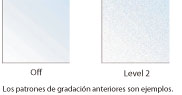
Suavizado de gradación
[Gradation Smoothing]: [Off]*, [Level 1], [Level 2]
[Apply to Graphics]: [On]*, [Off]
[Apply to Images]: [On]*, [Off]
Establezca esta función cuando la gradación de gráficos (ilustraciones hechas mediante aplicaciones de software) o imágenes (imágenes de mapa de bits) no se imprime uniformemente (los cambios de color son notables).
[Level 2] realiza una gradación más uniforme que [Level 1]. Si selecciona [Level 1] y la gradación todavía no se imprime uniformemente, seleccione [Level 2]. Puede aplicar suavizado a datos de gráficos o imágenes.
|
IMPORTANTE
|
|
Esta opción no se aplica a datos de texto.
|
|
NOTA
|
|
Si selecciona [Level 1] o [Level 2], y aplica gradación a los tonos medios, los gráficos e imágenes puede aparecer granulados.
"Apply to Graphics" y "Apply to Images" solo se muestran cuando se selecciona [Level 1] o [Level 2].
|