胶粘装订
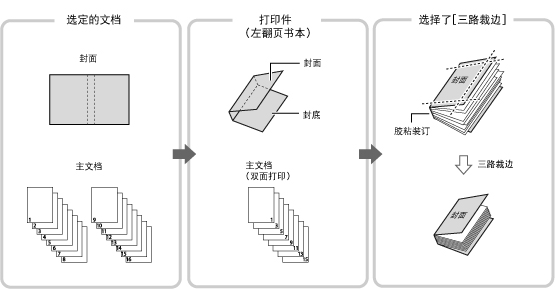
利用该模式,可以采用将打印件粘贴在一起制作成书本的方式打印单面或双面原稿。
有关使用该功能时所需的可选产品的信息,请参阅"每项功能所需的可选产品."
|
须知
|
|
此模式无法用于没有作业传票的作业。
该模式适用于已设置胶粘装订模式并具有作业传票的作业。
只有安装了“Perfect Binder-D1”时,才可以设置“胶粘装订”模式。
务必正确设置纸张类型。如果没有正确设置纸张类型,特别是在使用特殊类型纸张时(如重磅纸),可能会降低图像质量。而且可能弄脏定影组件或导致卡纸,可能需要进行服务维修。
执行胶粘装订前,建议检查所使用纸张类型的卷曲状况。需要将主文档和封面打印输出到分页装订处理器或堆叠器,并检查卷曲是否在以下指定值范围内。
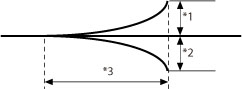 *1 卷曲高度:小于+10 mm
*2 卷曲高度:小于-10 mm
*3 卷曲长度:大于50 mm
如果使用卷曲量易超出指定值的纸张类型进行胶粘装订,可能会发生以下问题:
输出件的分页装订处理尺寸与指定的尺寸不同。
发生卡纸。
发生错误。
|
|
注释
|
||||
|
在“作业保留”屏幕上,只能确认并调整下表所示的设置。要更改整体设置,请将文件存储到“存储箱”并重新指定设置。
|
1.
按  (主菜单)→[保留队列]。
(主菜单)→[保留队列]。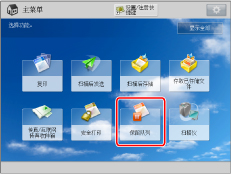
2.
选择所需作业→按[详细说明/编辑]→[编辑/确认作业传票]。
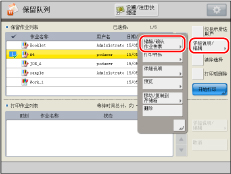
3.
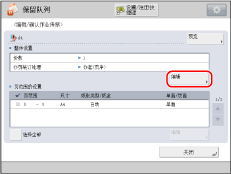
按<整体设置>下的[编辑]。
4.
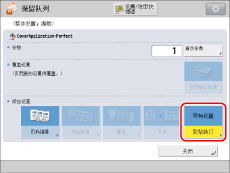
按[胶粘装订]。
5.
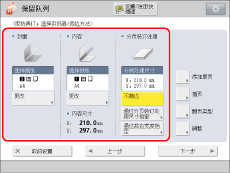
确认为封面页和主文档选择的纸张尺寸和分页装订处理尺寸。
|
须知
|
|
如果按[取消设置],将取消已经为作业指定的设置,并且不能在“作业保留”屏幕中更改设置。
|
6.
确认胶粘装订打印设置。

添加扉页:
按[添加扉页]。
确认[封面]和[封底]中的打印设置→按[确定]。
插页:
按[插页]。
确认插页的类型。
按[确定]。
确认分页装订处理格式:
按[翻页类型]→确认分页装订处理格式→按[确定]。
|
[左翻页]:
|
创建向左翻页的书本。
|
|
[右翻页]:
|
创建向右翻页的书本。
|
7.
按[调整]→选择要调整的项目。
如果不想指定详细的设置,继续执行步骤8。
调整主文档的图像位置:
按[内容图像位置]。
按[-]或[+]纵向移动主文档的图像→[确定]。
|
注释
|
||||
|
如果输入0以外的值,则通过按[±]可以在正负调整量间切换。
|
按[关闭]。
调整裁边角度:
按[裁边角度]。
按[-]或[+]调整裁边角度→[确定]。
|
注释
|
||||
|
如果输入0以外的值,则通过按[±]可以在正负调整量间切换。
|
按[关闭]。
调整封面页的图像位置:
按[封面图像位置]。
按[-]或[+]移动封面页的图像→[确定]。
|
注释
|
||||
|
如果输入0以外的值,则通过按[±]可以在正负调整量间切换。
|
按[关闭]。
调整裁边位置:
按[裁边位置]。
按[-]或[+]移动裁边位置→[确定]。
|
注释
|
||||
|
如果输入0以外的值,则通过按[±]可以在正负调整量间切换。
如果裁边量在6.0 mm到50.0 mm之间,则可以应用每个设置。
|
按[关闭]。
微调分页装订处理尺寸:
按[微调分页装订处理尺寸]。
按[-]或[+]缩小分页装订处理尺寸和本机执行的裁边位置之间的差距→[确定]。
|
注释
|
||||
|
如果输入0以外的值,则通过按[±]可以在正负调整量间切换。
|
按[关闭]。
8.
按[下一步]。
9.
确认文档的打印面设置→按[下一步]。
如果不想在封面和封底上打印,按[确定]→继续执行步骤11。
10.
按[-]或[+]调整书脊宽度→[确定]。
11.
按[关闭]。