常规
本节介绍不与某一特定功能相关的常规错误信息。
添加纸张。
|
原因1
|
由于纸张用尽,无法执行打印。
|
|
解决方法
|
添加纸张。(See "添加纸张.")
|
|
原因2
|
纸盒未正确插入本机。
|
|
解决方法
|
将纸盒完全插入。(See "添加纸张.")
|
最合适的尺寸A4不可用。
|
原因1
|
未添加自动纸张选择所选择的最佳纸张尺寸。
|
|
解决方法
|
添加所显示尺寸的纸张。
|
|
原因2
|
[纸盒自动选择打开/关闭]设置为“关闭”。
|
|
解决方法1
|
手动指定纸盒。
|
|
解决方法2
|
将已添加所显示纸张尺寸的纸盒的[纸盒自动选择打开/关闭]设置为“打开”。(See "启用纸盒自动选择.")
|
|
原因3
|
添加了自动纸张选择不支持的纸张类型。
|
|
解决方法1
|
手动指定纸盒。
|
|
解决方法2
|
复印时将[纸盒自动选择打开/关闭]的[考虑纸张类型]设置为“关闭”。(See "启用纸盒自动选择.")
|
 将原稿放回至正确的顺序,然后按[启动]键。
|
原因
|
因输稿器发生不明故障而停止扫描。
|
|
解决方法
|
将原稿恢复至正确的顺序,重新将其放置在输稿器的原稿载入区域,然后按
 (启动)。 (启动)。 |
将原稿放回至正确的顺序,然后按[启动]键。(已扫描原稿的数据量超过限制。将自动纠正设置并重新扫描原稿。)
|
原因
|
由于已扫描原稿的数据大小超过本机可以处理的最大数据大小,扫描已取消。
|
|
解决方法
|
重新从第一页开始扫描原稿。如果仍然无法扫描原稿,通过降低[清晰度]的设置或将原稿类型设置为[文本]可能会解决此问题。
|
因已扫描原稿的数据量超过限制,扫描已取消。如果降低清晰度或将“原稿类型”设置为“文本”,也许可以扫描。
|
原因
|
由于已扫描原稿的数据大小超过本机可以处理的最大数据大小,扫描已取消。
|
|
解决方法
|
通过降低[清晰度]的设置或将原稿类型设置为[文本]可能会解决此问题。
|
将原稿放在稿台玻璃上。
|
原因
|
设置了需要将原稿放在稿台玻璃上的模式。稿台玻璃上没有原稿。
|
|
解决方法
|
将原稿放在稿台玻璃上。
|
从稿台玻璃取出原稿。
|
原因
|
原稿仍留在稿台玻璃上。
|
|
解决方法
|
取出稿台玻璃上的原稿,然后重新放置原稿。
|
从输稿器取出原稿。
|
原因
|
设置了无法扫描添加到输稿器中的原稿的模式时,在输稿器和稿台玻璃上添加了原稿。
|
|
解决方法
|
从输稿器取出原稿。
|
原稿扫描区域(狭长玻璃带)脏。
|
原因
|
原稿扫描区域(狭长玻璃带)存在灰尘和脏污。
|
|
解决方法
|
清洁输稿器的原稿扫描区域。(See "扫描的原稿变脏(手动清洁输稿器).")
|
原稿扫描区域(输稿器)脏。
|
原因
|
“双面彩色图像阅读器-H1”的原稿扫描区域因为灰尘和污垢变脏。
|
|
解决方法
|
清洁“双面彩色图像阅读器-H1”的原稿扫描区域。(See "扫描的原稿变脏(手动清洁输稿器).")
|
 更换墨粉盒。(品红色)
|
原因
|
由于所显示颜色的墨粉将要耗尽,很快将无法进行打印。
|
|
解决方法
|
更换所显示颜色的墨粉盒。(See "更换墨粉盒.")
|
更换墨粉盒。(黑色)
|
原因
|
由于所显示颜色的墨粉将要耗尽,很快将无法进行打印。
|
|
解决方法
|
更换所显示颜色的墨粉盒。(See "更换墨粉盒.")
|
插入墨粉盒。(青色)
|
原因
|
未正确插入所显示颜色的墨粉盒。
|
|
解决方法
|
确保正确插入墨粉盒。(See "更换墨粉盒.")
|
正在调整渐变……请稍候。
|
原因
|
本机正在执行自动调整。
|
|
解决方法
|
请稍候。调整完成后,打印将自动恢复。
|
正在准备彩色打印。请稍候。
|
原因
|
本机正在执行自动调整。
|
|
解决方法
|
请稍候。调整完毕后,彩色打印将自动恢复。
|
正在执行多项作业……
|
原因
|
执行扫描操作时正在执行多项作业(如打印作业或扫描作业)。
|
|
解决方法
|
稍候片刻,以便本机重新开始扫描操作。
|
检查盖板是否关闭。
|
原因
|
可选设备的盖板未关闭。
|
|
解决方法1
|
检查是否已关闭“侧纸仓-B1”/“多纸盒纸柜-B1”的盖板。
|
|
解决方法2
|
检查是否已关闭“文件插页器-M1”/“折纸组件-F1”/“Professional Puncher Integration Unit-C1”/“分页装订处理器-AM1”/“鞍式分页装订处理器-AM2”/“分页装订处理器-T1”/“鞍式分页装订处理器-T1”的盖板。
|
添加装订针到装订组件。
|
原因
|
“分页装订处理器-AM1”/“鞍式分页装订处理器-AM2”/“分页装订处理器-T1”/“鞍式分页装订处理器-T1”的装订组件的装订针盒中没有装订针。
|
|
解决方法
|
更换“分页装订处理器-AM1”/“鞍式分页装订处理器-AM2”/“分页装订处理器-T1”/“鞍式分页装订处理器-T1”的装订针盒。(See "更换装订针盒(对于可选产品).")
|
从输出托盘中取出纸张。
|
原因1
|
上一打印件仍留在托盘中。
|
|
解决方法
|
取出留在托盘中的纸张。打印将自动开始或恢复。
|
|
原因2
|
外部分页装订处理器的输出接收方中的打印件已满。
|
|
解决方法
|
从外部分页装订处理器的输出接收方中取出打印件。
从输出托盘中取出打印件后,打印将自动恢复。 |
从书本托盘取出纸张。
|
原因
|
上一打印件仍留在托盘中。
|
|
解决方法
|
取出留在书本托盘中的纸张。打印将自动开始或恢复。
|
检查打孔废屑托盘。
|
原因1
|
“分页装订处理器-AM1”/“鞍式分页装订处理器-AM2”的打孔废屑托盘已满。
|
|
解决方法
|
清空“分页装订处理器-AM1”/“鞍式分页装订处理器-AM2”的打孔废屑托盘。(See "清除打孔废屑(Puncher Unit-BS1/打孔组件-BT1/Puncher Unit-BU1).")
|
|
原因2
|
“External 2/3 Hole Puncher-C1”/“外置2/4孔打孔器-C1”/“External 4 Hole Puncher-C1”的打孔废屑托盘已满。
|
|
解决方法
|
清空“External 2/3 Hole Puncher-C1”/“外置2/4孔打孔器-C1”/“External 4 Hole Puncher-C1”的打孔废屑托盘。(See "清除打孔废屑(External 2/3 Hole Puncher-C1/外置2/4孔打孔器-C1/External 4 Hole Puncher-C1).")
|
添加装订针到鞍式装订处理器。
|
原因
|
“鞍式分页装订处理器-AM2”或“鞍式分页装订处理器-T1”的装订针盒中没有装订针。
|
|
解决方法
|
更换“鞍式分页装订处理器-AM2”或“鞍式分页装订处理器-T1”的装订针盒。(See "更换装订针盒(对于可选产品).")
|
清空裁边废屑托盘。
|
原因
|
“Booklet Trimmer-D1”/“Booklet Trimmer-D1”和“Two-Knife Booklet Trimmer-A1”的裁边废屑托盘已满。
|
|
解决方法
|
清空“Booklet Trimmer-D1”/“Booklet Trimmer-D1”和“Two-Knife Booklet Trimmer-A1”的裁边废屑托盘。有关详细信息,请参阅“Booklet Trimmer-D1”和“Two-Knife Booklet Trimmer-A1”的使用说明手册。
|
从裁边器的堆叠区域中取出纸张。
|
原因
|
上一作业的输出件仍留在“Booklet Trimmer-D1”/“Booklet Trimmer-D1”和“Two-Knife Booklet Trimmer-A1”的输出托盘中。
|
|
解决方法
|
取出“Booklet Trimmer-D1”/“Booklet Trimmer-D1”和“Two-Knife Booklet Trimmer-A1”输出托盘中的纸张。有关详细信息,请参阅“Booklet Trimmer-D1”或“Two-Knife Booklet Trimmer-A1”的使用说明手册。
|
插入裁边废屑托盘。
|
原因
|
未插入“Booklet Trimmer-D1”/“Booklet Trimmer-D1”和“Two-Knife Booklet Trimmer-A1”的裁边废屑托盘。
|
|
解决方法
|
插入“Booklet Trimmer-D1”/“Booklet Trimmer-D1”和“Two-Knife Booklet Trimmer-A1”的裁边废屑托盘。有关详细信息,请参阅“Booklet Trimmer-D1”或“Two-Knife Booklet Trimmer-A1”的使用说明手册。
|
检查废装订针托盘。
|
原因
|
“分页装订处理器-AM1”或“鞍式分页装订处理器-AM2”装订组件的废装订针托盘已满或将满。
|
|
解决方法
|
清空“分页装订处理器-AM1”或“鞍式分页装订处理器-AM2”装订组件的废装订针托盘。(See "清除废装订针(分页装订处理器-AM1/鞍式分页装订处理器-AM2).")
|
 检查胶粘装订机的裁边废屑托盘。
|
原因
|
“Perfect Binder-D1”的裁边废屑托盘已满。
|
|
解决方法
|
清除“Perfect Binder-D1”的裁边废屑托盘中的裁边废屑。有关详细信息,请参阅“Perfect Binder-D1”的使用说明手册。
|
插入胶粘装订机的裁边废屑托盘。
|
原因
|
未插入“Perfect Binder-D1”的裁边废屑托盘。
|
|
解决方法
|
插入“Perfect Binder-D1”的裁边废屑托盘。有关详细信息,请参阅“Perfect Binder-D1”的使用说明手册。
|
为胶粘装订机添加胶水。
|
原因
|
“Perfect Binder-D1”中没有胶水。
|
|
解决方法
|
为“Perfect Binder-D1”添加胶水。有关详细信息,请参阅“Perfect Binder-D1”的使用说明手册。
|
从胶粘装订机的堆叠器中取出纸张。
|
原因
|
上一作业的输出件仍留在“Perfect Binder-D1”的堆叠器中。
|
|
解决方法
|
取出“Perfect Binder-D1”堆叠器中的纸张。有关详细信息,请参阅“Perfect Binder-D1”的使用说明手册。
|
插入胶粘装订机的纸盒(堆叠区域)。
|
原因
|
未插入“Perfect Binder-D1”的堆叠器。
|
|
解决方法
|
插入“Perfect Binder-D1”的堆叠器。有关详细信息,请参阅“Perfect Binder-D1”的使用说明手册。
|
胶粘装订机的前盖板未关闭。
|
原因
|
“Perfect Binder-D1”的前盖板未关闭。
|
|
解决方法
|
检查是否已关闭“Perfect Binder-D1”的盖板。有关详细信息,请参阅“Perfect Binder-D1”的使用说明手册。
|
胶粘装订机的上盖板未关闭。
|
原因
|
“Perfect Binder-D1”的上盖板未关闭。
|
|
解决方法
|
检查是否已关闭“Perfect Binder-D1”的上盖板。有关详细信息,请参阅“Perfect Binder-D1”的使用说明手册。
|
因“胶粘装订”封面的横向长度太长,打印已取消。检查书脊宽度和分页装订处理尺寸,然后缩短横向长度。
|
原因
|
使用“胶粘装订”模式裁边时,前边缘的裁边宽度超过49.5 mm。
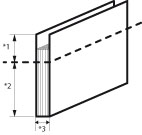 *1 裁边宽度(小于49.5 mm)
*2 分页装订处理尺寸
*3 主文档的厚度
|
|
解决方法1
|
将封面纸张更改为长度较短的纸张,以便设置小于49.5 mm的裁边宽度。预先测量主文档的厚度,应用到以下公式并进行判断。
(封面纸张的长度*-主文档的厚度)/2-分页装订处理尺寸的长度*≤ 49.5 mm
* 输送方向上的横向长度。
|
|
解决方法2
|
基本上来说,优先使用解决方法1。但是,如果没有其他尺寸的封面纸张,请更改主文档的厚度,以便将裁边宽度更改为小于49.5 mm。
将主文档的纸张更改为较厚的纸张。
增加主文档的页数。
但是,如果主文档的厚度超过25 mm,则会发生其他错误,因此需要注意。
|
|
原因2
|
不使用“胶粘装订”模式裁边时,书本宽度超过221 mm。
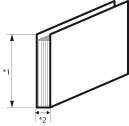 *1 书本宽度上限:221 mm
*2 主文档的厚度
|
|
解决方法1
|
将封面页纸张更改为长度较短的纸张,以便设置小于221 mm的书本宽度。预先测量主文档的厚度,应用到以下公式并进行判断。
(封面纸张的长度*-主文档的厚度)/2≤ 221 mm
* 输送方向上的横向长度
|
|
解决方法2
|
基本上来说,优先使用解决方法1。但是,如果没有其他尺寸的封面纸张,请更改主文档的厚度,以便将裁边宽度更改为小于221 mm。
将主文档的纸张更改为较厚的纸张。
增加主文档的页数。
但是,如果主文档的厚度超过25 mm,则会发生其他错误,因此需要注意。
|
因内容页的厚度超过限制,打印已取消。减少打印的内容页页数或更换为薄纸,然后重试。
|
原因
|
主文档的厚度超过25 mm。
|
|
解决方法
|
按照以下解决方案,将主文档的厚度更改为小于25 mm。
将主文档的纸张更改为较薄的纸张。
减少主文档的页数。
执行书本胶粘装订前,建议检查纸张的卷曲状况。
需要将主文档和封面打印输出到分页装订处理器或堆叠器,并检查卷曲是否在指定值范围内。
|
因卡纸,“书本”已取消。如果执行“卷曲调整”,也许可以操作。
|
原因
|
由于打印的主文档纸张或封面纸张的卷曲程度已超过指定值,无法执行胶粘装订。
指定值如下所示:
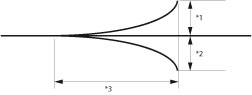 *1 卷曲高度:小于+10 mm
*2 卷曲高度:小于-10 mm
*3 卷曲长度:大于50 mm
|
|
解决方法
|
调整当前所使用供纸器的卷曲调整水平(See "每个纸盒的卷曲调整."),或更改当前所使用纸张类型的卷曲调整水平。(See "调整卷曲调整的水平.")
如果按照上述调整方法操作后仍无法将卷曲调整到指定范围内,请将其他纸张类型添加到供纸器中。
执行书本胶粘装订前,建议检查纸张的卷曲状况。
需要将主文档和封面打印输出到分页装订处理器或堆叠器,并检查卷曲是否在指定值范围内。
|
从堆叠器的堆叠区域中取出纸张。
|
原因
|
打印件仍留在托盘中。
|
|
解决方法
|
取出输出托盘中剩余的打印件。打印自动恢复。
|
堆叠器正面的右盖板未关闭。
|
原因
|
“大容量堆叠器-G1”正面的右盖板未关闭。
|
|
解决方法
|
关闭“大容量堆叠器-G1”正面的右盖板。有关详细信息,请参阅“大容量堆叠器-G1”的使用说明手册。
|
堆叠器正面的左盖板未关闭。
|
原因
|
“大容量堆叠器-G1”正面的左盖板未关闭。
|
|
解决方法
|
关闭“大容量堆叠器-G1”正面的左盖板。有关详细信息,请参阅“大容量堆叠器-G1”的使用说明手册。
|
堆叠器的上盖板未关闭。
|
原因
|
“大容量堆叠器-G1”的上盖板未关闭。
|
|
解决方法
|
关闭“大容量堆叠器-G1”的上盖板。有关详细信息,请参阅“大容量堆叠器-G1”的使用说明手册。
|
外部分页装订处理器出现错误。
|
原因
|
外部分页装订处理器中发生卡纸或其他错误。
|
|
解决方法
|
请参阅外部分页装订处理器的使用说明手册。
发生卡纸时,取出打印件。
如果显示屏幕上出现信息,则无法提交需要使用外部分页装订处理器的作业。
|
检查分页装订处理器。
|
原因
|
因外部分页装订处理器发生故障而停止正在处理的作业。
|
|
解决方法
|
检查外部分页装订处理器。
有关详细信息,请参阅外部分页装订处理器的使用说明手册。
如果显示屏幕上出现信息,则无法提交作业。
|
部门识别码或PIN错误。
|
原因
|
输入的“部门识别码”或PIN错误。
|
|
解决方法
|
请联系部门的“系统管理员”以获取“部门识别码”/PIN。
|
硬盘需要更换。(请联系客户支持中心)
|
原因
|
硬盘已损坏或未安装。
|
|
解决方法1
|
请与当地的授权Canon经销商联系。
|
|
解决方法2
|
如果安装了“可移动硬盘存储器”,请检查硬盘。
|
废粉收集容器将满。但仍无需更换。
|
原因
|
废粉将满。
|
|
解决方法
|
准备废粉收集容器以备更换。
|
更换废粉收集容器。
|
原因
|
由于废粉收集容器已满,很快将无法进行打印。
|
|
解决方法
|
更换废粉收集容器。(See "更换废粉收集容器.")
|