 (状态确认/取消)时,会出现“状态确认/取消”屏幕。可以在此屏幕上更改作业顺序、取消作业,以及确认作业状态和作业日志的详细信息。也可以获取耗材的详细信息。
本功能概述
打开本机电源时或按 (状态确认/取消)时,会出现“状态确认/取消”屏幕。可以在此屏幕上更改作业顺序、取消作业,以及确认作业状态和作业日志的详细信息。也可以获取耗材的详细信息。
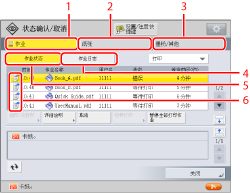
(状态确认/取消)时,会出现“状态确认/取消”屏幕。可以在此屏幕上更改作业顺序、取消作业,以及确认作业状态和作业日志的详细信息。也可以获取耗材的详细信息。本节介绍“状态确认/取消”屏幕的基本屏幕。
|
1
|
作业
按下可以显示“作业”屏幕。“作业”屏幕上有“作业状态”和“作业日志”屏幕。有关详细信息,请参阅"作业屏幕."
|
|
2
|
|
|
3
|
|
|
4
|
|
|
5
|
|
|
6
|
|
注释
|
|
[作业]按钮上的状态条闪烁为蓝色或橙色,指示作业状态。正在处理当前作业时,状态条闪烁为蓝色,打印队列中有作业时,稳定保持为蓝色。状态条闪烁为橙色表明有错误。有关解决错误的说明,请参阅"错误信息列表."
|
作业屏幕
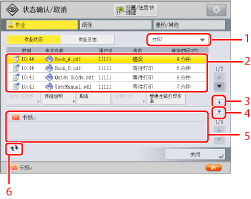
在“状态确认/取消”屏幕上选择[作业]时,会出现“作业”屏幕。作业列表显示在“作业”屏幕的上方,当前设备状态的信息列表显示在“作业”屏幕的下方。按[作业状态]可以查看当前的作业和等待的作业。按[作业日志]可以查看已完成的作业。
作业状态屏幕
可以查看当前的作业和等待的作业。
|
1
|
作业类型下拉列表
按下可以按照作业类型对显示的作业进行排序。选择以下作业类型。
打印
复印
发送
发送(传真)
转发
存储
|
|
2
|
作业列表
在“作业状态”屏幕上,可以查看当前的作业和等待的作业。按作业列表下方的按钮,可以更改等待的作业的顺序、取消作业和检查作业详细说明。
根据正在操作的作业类型,显示的按钮可能有所不同。有关在“作业状态”屏幕上显示的按钮的详细信息,请参阅"作业屏幕上的图标."
|
|
3
|
展开按钮(用于作业列表)
按下可以展开作业列表。展开作业列表时,不显示信息列表。
|
|
4
|
展开按钮(用于信息列表)
按下可以展开信息列表。展开信息列表时,不显示作业列表。
|
|
5
|
当前设备状态的信息列表
显示表示设备当前状态的信息,例如错误信息。
|
|
6
|
更新按钮(用于信息列表)
按下可以更新信息列表。
|
作业日志屏幕
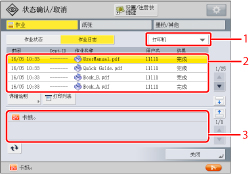
可以查看已完成的作业。
|
1
|
作业类型下拉列表
按下可以按照作业类型对显示的作业进行排序。选择以下作业类型。
复印
打印机
本地打印
已接收作业打印
打印报告
发送
发送(传真)
接收
存储
|
|
2
|
作业列表
在“作业日志”屏幕上,可以查看已完成的作业。按作业列表下方的按钮,可以检查选定作业的详细说明并打印作业日志列表。
根据正在操作的作业类型,显示的按钮可能有所不同。有关在“作业日志”屏幕上显示的按钮的详细信息,请参阅"作业屏幕上的图标."
|
|
3
|
当前设备状态的信息列表
显示表示设备当前状态的信息,例如错误信息。
|
|
注释
|
||||||||||||||||||||||||||||||||||||||||||||||||||||||||||||||||||||||||||||||||||||||||||||||||||||||||||||||||||||||||||||||||||
|
最近的100项复印或打印作业,以及最近的总共100项发送和接收作业显示在日志中。
下表显示“作业状态”屏幕或“作业日志”屏幕上可用于各种作业类型的操作。
在作业状态屏幕上
 :可用 :可用-:不可用
在作业日志屏幕上
:可用-:不可用
|
作业屏幕上的图标
下表说明在“作业”屏幕上显示的图标。
|
图标(作业状态)
|
说明
|
 |
正在执行
|
 |
正在等候
|
 |
插印/先打印
|
 |
错误
|
 |
取消
|
 |
已暂停/需要纸张
|
 |
安全打印
|
 |
加密安全打印*
|
 |
已发送
|
|
*:
|
只有适合的可选产品可用时,才显示此图标。有关使用该功能时所需的可选产品的信息,请参阅"每项功能所需的可选产品."
|
|
图标(作业类型)
|
说明
|
 |
复印作业*
|
 |
打印作业
|
 |
发送/传真作业*
|
 |
存储箱作业
|
 |
存储介质作业
|
 |
报告打印作业
|
|
*:
|
只有适合的可选产品可用时,才显示此图标。有关使用该功能时所需的可选产品的信息,请参阅"每项功能所需的可选产品."
|
纸张屏幕
在“状态确认/取消”屏幕上选择[纸张]时,会出现“纸张”屏幕。

|
1
|
纸张信息
可以在“纸张”屏幕上检查所有供纸器中所添加纸张的纸张信息和剩余纸张数量。
|
|
2
|
详细说明
按下可以检查选定供纸器中所添加纸张的详细信息。
|
|
3
|
纸张设置
按下可以为每个供纸器指定纸张类型。
|
|
4
|
纸张类型管理设置
按下可以注册自定义纸张类型。
|
|
5
|
供纸器信息的设备图示
该图示显示本机所有供纸器的信息。为每个供纸器提供唯一的编号。当前正在添加纸张的供纸器会以黄色加亮。
|
墨粉/其他屏幕
在“状态确认/取消”屏幕上选择[墨粉/其他]时,会出现“墨粉/其他”屏幕。
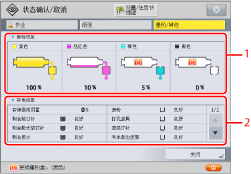
墨粉剩余量显示在“墨粉/其他”屏幕的上方,其他信息显示在“墨粉/其他”屏幕的下方。
|
1
|
墨粉信息
可以快速检查每种颜色墨粉的剩余量。
|
|
2
|
其他信息
可以检查除墨粉剩余量以外的耗材信息。可以检查可使用的剩余量和需要清除的废屑量等耗材信息。还可以检查可用的系统存储空间和已存储文件的备份状态。
|
|
须知
|
|
如果“设置/注册”下[管理设置]中的[显示作业日志]设置为“关闭”,则每个屏幕都不会显示[作业日志]。
|
|
注释
|
|
可以从“设置/注册”的[参数选择]的[默认屏幕(状态确认/取消)]中设置按
(状态确认/取消)时显示的屏幕。(See "默认屏幕(状态确认/取消).")如果设置了“部门识别码管理”或一种登录服务(如SSO-H),并且[认证前显示作业状态]设置为“关闭”,则登录到本机前即使按
(状态确认/取消)也无法执行除显示“设备状态”屏幕外的其他操作。(See "设置操作面板显示屏幕.")许多检查/更改操作也可以通过“远程用户界面”执行。(See "管理作业.")
|