Fusionner les groupes
Ce mode permet de lire plusieurs lots d'originaux avec des réglages copie différents et de les imprimer sous la forme d'un document unique.
On peut définir des réglages copie (par exemple, les modes Ajouter couverture, Insérer feuilles et Numérotation pages) pour le document assemblé. Il est également possible de mémoriser le document assemblé dans une Boîte aux lettres.
Par exemple, cette section décrit la procédure d'agrafage double et le réglage d'une couverture de dessus pour un document assemblé.

1.
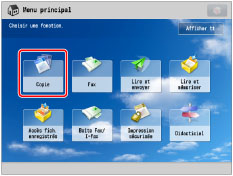
Appuyer sur [Copie].
2.
Appuyer sur [Options] → [Fusionner les groupes].
_copy_fr_FR/b_copy_050_01_b_C.jpg)
3.
Spécifier les réglages copie du document assemblé → appuyer sur [OK].

Même si on spécifie les réglages du document assemblé dans [Options] avant de basculer sur [Fusionner les groupes], les réglages du document assemblé sont conservés.
|
REMARQUE
|
|
Si l'on souhaite définir [Intercalaires] pour le document assemblé, effectuer ce réglage à l'étape 8.
|
4.
Spécifier les réglages copie du document assemblé.
_copy_fr_FR/b_copy_050_01_d_C.jpg)
5.
Appuyer sur  .
.
._copy_fr_FR/b_copy_050_01_e_C.jpg)
Si on souhaite continuer à lire un autre lot d'originaux sans modifier les réglages copie, placer les originaux et appuyer sur .
.Il est possible de modifier ou de spécifier les réglages de [Taux repro], [Recto verso], [Densité] et [Type d'original] avant de lire le prochain lot d'originaux (c'est-à-dire entre les lots). Pour modifier les réglages, appuyer sur [Changer réglages]. Sélectionner le mode à modifier → appuyer sur [Modifier] et modifier les réglages → appuyer sur [OK].
Pour modifier les réglages de lecture et lire un autre lot d'originaux, appuyer sur [Réglage lecture groupe suivant] et reprendre la procédure à partir de l'étape 4.
Pour restaurer ou annuler le lot d'originaux en cours, appuyer sur [Réinit./Annuler ce groupe] et reprendre la procédure à partir de l'étape 4.
Répéter la procédure jusqu'à la fin de la lecture de tous les lots.
6.
Appuyer sur [Vérif./Fusionner ts les groupes].
Il est également possible d'appuyer sur [Vérif/Annul. groupes] à l'étape 4 pour effectuer la procédure jusqu'à l'étape 7.
7.
Sélectionner les lots d'originaux dans l'ordre où on souhaite les assembler.
_copy_fr_FR/b_copy_050_01_f_C.jpg)
Pour vérifier les réglages copie du document assemblé, appuyer sur [Vérif réglages(Intégr.)].
Pour sélectionner tous les lots d'originaux, appuyer sur [Tout sélectionner]. Toutefois, si un lot d'originaux est déjà sélectionné, cette touche se transforme en [Effacer sélection].
Pour ajouter un autre lot, appuyer sur [Ajouter originaux] et répéter la procédure à partir de l'étape 4.
Pour ajouter un autre lot depuis un document de boîte aux lettres, appuyer sur [Ajout depuis bte let.] → sélectionner une boîte aux lettres, puis le fichier à ajouter → appuyer sur [OK].
Pour visualiser les informations détaillées d'un lot d'originaux, le sélectionner → appuyer sur [Détails].
|
REMARQUE
|
|
Les lots sélectionnés sont numérotés et assemblés dans l'ordre spécifié.
Pour annuler une sélection, sélectionner de nouveau les lots d'originaux.
|
Modification d'un lot d'originaux :
Appuyer sur [Modifier & Régler].
Pour vérifier l'image, appuyer sur [Afficher image] → vérifier l'image → appuyer sur [OK].
Pour supprimer les pages d'un lot, appuyer sur [Supprimer pages] → sélectionner [Page unique] ou [Pages multiples]. Spécifier la ou les pages à supprimer → appuyer sur [OK].
Suppression d'un lot d'originaux :
Appuyer sur [Modifier & Régler] → [Supprimer groupes].
Sélectionner le lot à supprimer → appuyer sur [OK].
Impression d'un échantillon :
Appuyer sur [Echantillon impr.].
Sélectionner la méthode d'impression.
|
[Echantillon tâche sélectionnée]:
|
Pour imprimer un échantillon d'un lot d'originaux sélectionné. L'échantillon est imprimé à l'aide des modes copie définis pour le lot sélectionné.
|
|
[Echantillon tâche fusionnée]:
|
Pour imprimer un échantillon d'un lot d'originaux fusionné. L'échantillon est imprimé à l'aide des modes copie définis pour chaque lot d'originaux et le document assemblé.
|
Réglage de [Ajouter couv.]/[Intercalaires] pour le document assemblé :
Appuyer sur [Ajouter couv.] ou [Intercalaires].
Définir les réglages détaillés → appuyer sur [OK].
Pour plus d'informations sur le réglage [Ajouter couv.] et [Intercalaires], voir "Ajouter couverture" et "Insertion de feuilles".
8.
Spécifier le nombre d'impressions souhaitées à l'aide des touches numériques  -
-  .
.
- .9.
Appuyer sur [Démarrer l'impr.].
Si on règle [Mém. dans boîte lettres] à l'étape 3, appuyer sur [Mém. dans boîte lettres].
Si on règle [Mém. dans boîte lettres] à l'étape 3, et que [Mémoriser et copier] est réglé sur "Oui", il est possible d'effectuer les opérations suivantes :
|
[Imprimer/Mém.]:
|
Le document assemblé est mémorisé dans la boîte aux lettres sélectionné au moment de l'impression.
|
|
[Mém. et terminer]:
|
Le document assemblé est mémorisé dans une boîte aux lettres sans être imprimé.
|
|
IMPORTANT
|
|
Pour plus d'informations sur les modes qu'il est impossible de définir en combinaison avec celui-ci, voir "Combinaisons de fonctions impossibles".
Si on souhaite définir [Fusionner les groupes], il est possible de régler l'option [Ajouter couv.]/[Intercalaires] pour le document assemblé. Il est impossible de régler [Ajouter couv.]/[Intercalaires] pour chaque lot d'originaux.
Le mode Lecture continue est défini automatiquement pour chaque lot d'originaux en mode [Fusionner les groupes]. Les documents assemblés ne sont pas compatibles avec le mode Lecture continue.
La copie en mode Interruption est impossible pendant une copie en mode Fusionner les groupes.
Il est impossible de mémoriser le mode Fusionner les groupes dans Réglages standard ou [Réglages favoris].
L'option [Réglages préc.] ne permet pas de rappeler le mode Fusionner les groupes.
|
|
REMARQUE
|
|
Il est possible d'assembler jusqu'à 32 lots d'originaux maximum en un seul document.
La densité peut être réglée pendant l'impression sauf si le mode Filigrane sécurisé est activé pour le document assemblé.
Pour annuler le mode Fusionner les groupes avec d'autres modes de copie, appuyer sur [Annuler fusion].
|